OBS 桌面音訊消失時,不要先刪除全部裝置,而要找出訊號在哪一步停止。依序確認遊戲出聲、OBS 混音器反應、來源進入錄影軌、播放器能播放該音軌。
用電平表將問題分成兩類
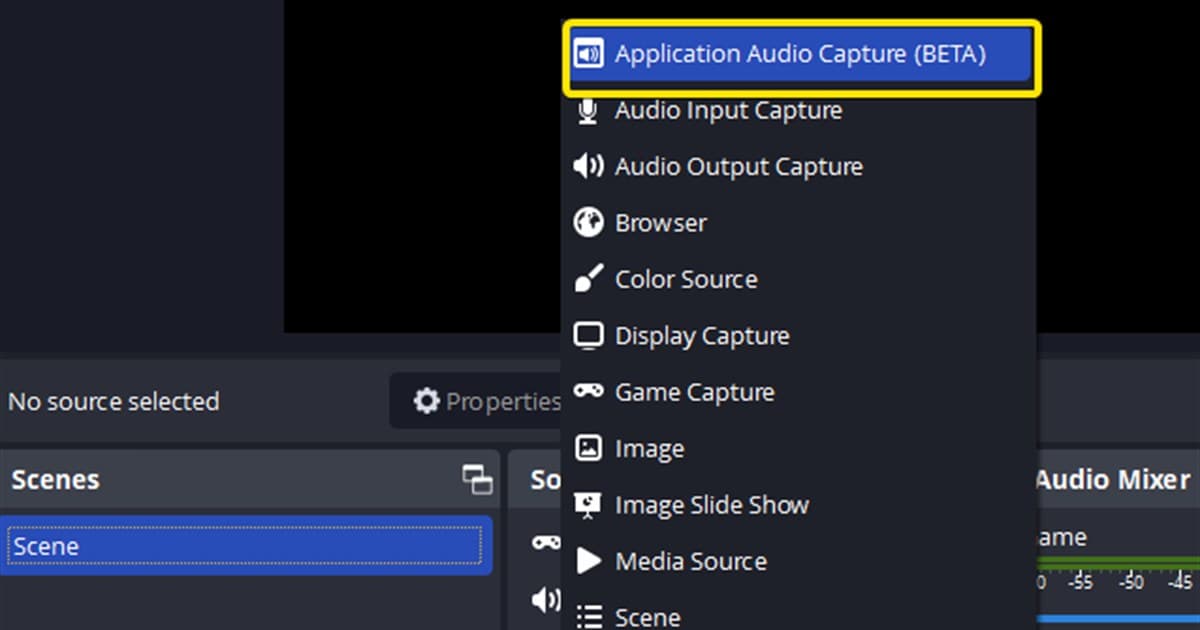
OBS 電平不動代表擷取裝置或來源問題;電平移動但檔案無聲,則查看進階音訊屬性、輸出音軌和播放器。支援的 Windows 可用 Application Audio Capture 單獨擷取遊戲,測試時應關閉全域 Desktop Audio 以避免重複。
依症狀選擇下一步
| 症狀 | 可能區域 | 下一項檢查 |
|---|---|---|
| 混音器電平不動 | 輸出裝置或來源不符 | Settings > Audio 與應用來源 |
| 電平動但檔案無聲 | 未選錄影音軌 | 進階音訊屬性 |
| 聲音重複或回音 | 全域與應用擷取重疊 | 只保留一種 |
| 只有某款遊戲無聲 | 處理程序或權限不符 | 目標程式與權限 |
不破壞設定的排查順序
- 1觀察 OBS 混音器 — 播放遊戲聲,看 Desktop Audio 或應用來源的綠色電平是否移動。
- 2明確指定一個裝置 — 於 Settings > Audio 選實際輸出,或為遊戲新增 Application Audio Capture。
- 3去除重複擷取 — 使用應用擷取時,在測試中關閉全域 Desktop Audio。
- 4匹配錄影音軌 — 讓進階音訊屬性勾選與錄影輸出音軌編號一致。
- 5播放十秒檔案 — 以第二個播放器檢查,並逐一開啟遊戲、語音與麥克風。
成功測試標準
- 遊戲出聲時目標電平移動
- 只使用一種明確的全域或應用擷取
- 來源勾選與錄影軌編號一致
- 十秒檔案能聽到遊戲聲
- 重啟後仍維持同一裝置
同時變更多個裝置和音軌會失去線索。每次只改一個控制項,保存十秒檔案並記下成功的裝置名稱和音軌編號。
切換到 DOR 時也要了解
DOR 不會修復 OBS 來源與音軌路由,只是錄製支援遊戲未來場次的替代方式。請比較錄影無聲排查、分離遊戲與麥克風音軌、OBS 基礎設定及 DOR 自動錄影。 實際遊戲應用範例可查看 VALORANT 遊戲專區。 長對局遊戲的應用範例請參考 PUBG 自動錄影。
OBS Studio 官方音訊說明
OBS Application Audio Capture 指南說明 Windows 應用單獨擷取,並提醒避免與全域 Desktop Audio 重複。請確認支援的 Windows 與目前 OBS 行為;若遊戲用系統管理員執行,也要匹配權限。