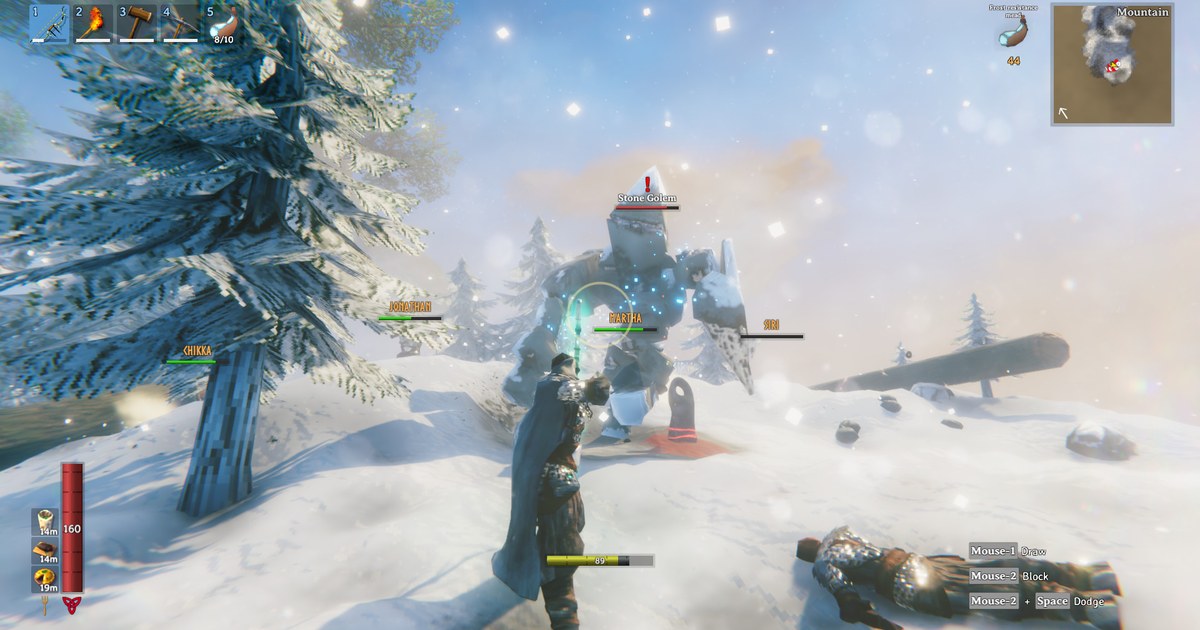

先說結論:英靈神殿的主控台指令只要三步。在設定的遊戲玩法中開啟主控台,或在Steam啟動選項加入-console;進入遊戲後按F5開啟主控台;輸入devcommands就會啟用作弊。之後就能使用無敵(god)、敵人無視你(ghost)、飛行(fly)、回滿生命(heal)和生成物品(spawn)等指令。
不過指令基本上只適合單人遊戲,別人開的伺服器或專用伺服器請當作無法使用。另外,一旦使用作弊,該角色的成就就會被鎖定。下面依序說明哪些指令在什麼時候好用,以及如何把用指令做出的畫面錄成影片。內容截至2026年11月24日,遊戲更新後指令可能會改變。
結論:按F5開啟主控台,再輸入devcommands
英靈神殿的所有作弊都從devcommands開始。指令沒反應時,多半是漏了這一步。在聊天框(按Enter開啟)輸入指令是不會執行的,必須輸入到主控台視窗。
想關閉作弊,再輸入一次devcommands即可。不知道先記哪些指令的話,god、heal、fly、spawn、tod、goto、exploremap這七個就能應付大多數情況。如果想把用作弊完成的建築或王關練習給朋友看,可以參考英靈神殿遊戲影片分享方法。遊戲資訊和DOR錄影說明整理在英靈神殿頁面。
開啟作弊並安全使用的步驟
- 1開啟並打開主控台在設定的遊戲玩法中開啟主控台,或在Steam遊戲庫中英靈神殿的內容裡,把-console加入啟動選項。進入遊戲後按F5開啟主控台。按Enter開啟的聊天框不會執行指令。
- 2輸入devcommands在主控台輸入devcommands即可啟用作弊,再輸入一次就會關閉。在這一步之前輸入的指令不會生效。
- 3在練習世界或備用角色上使用使用作弊後該角色的成就會被鎖定,生成的物品也會帶上作弊標記。建議在練習世界或另建的角色上使用,主要存檔就不會受影響。
- 4佈置好畫面後錄下整場用god和tod調出想要的氣氛,然後錄下遊玩過程。DOR會在你啟動支援的遊戲時自動偵測,並從啟動到結束全程錄影,不需要手動按開始。如果只想要最後幾秒,可以看電腦怎麼錄最近30秒。
- 5剪出需要的部分並分享錄影會集中在應用程式的「我的剪輯」裡。剪輯方法見遊戲影片怎麼剪輯,也可以儲存為9:16直式影片。
英靈神殿常用主控台指令
| 指令 | 作用 | 適合什麼時候用 |
|---|---|---|
| god | 進入不會死亡的狀態(仍會受傷和僵直) | 練習王關招式或拍攝畫面時 |
| ghost | 敵人無視你 | 建造或探索時不想被怪物打擾 |
| heal | 生命值和耐力回滿 | 反覆練習戰鬥時 |
| fly | 開啟或關閉飛行 | 蓋高樓或俯瞰地形時 |
| spawn 物品名 數量 | 生成物品 | 不用採集素材就測試建築或裝備 |
| tod 0到1 | 修改時間(0.5為正午,-1恢復原樣) | 想用白天或夜晚的氣氛拍攝時 |
| exploremap | 點亮整張地圖 | 規劃路線或查看生態域位置 |
| goto x,y | 傳送到座標 | 想直接前往某個地點 |
輸入指令之前先確認
- 是用F5開啟的主控台(不是Enter聊天框)
- 先輸入了devcommands
- 在練習世界或備用角色上,而不是主要角色
- spawn的物品名大小寫和拼字正確
- 要拍攝畫面的話,錄影已經開啟
記不清物品的完整名稱時,可以只輸入名稱的開頭。名稱後加星號會生成所有符合的物件,數量大時要小心。
用DOR錄下作弊畫面並分享
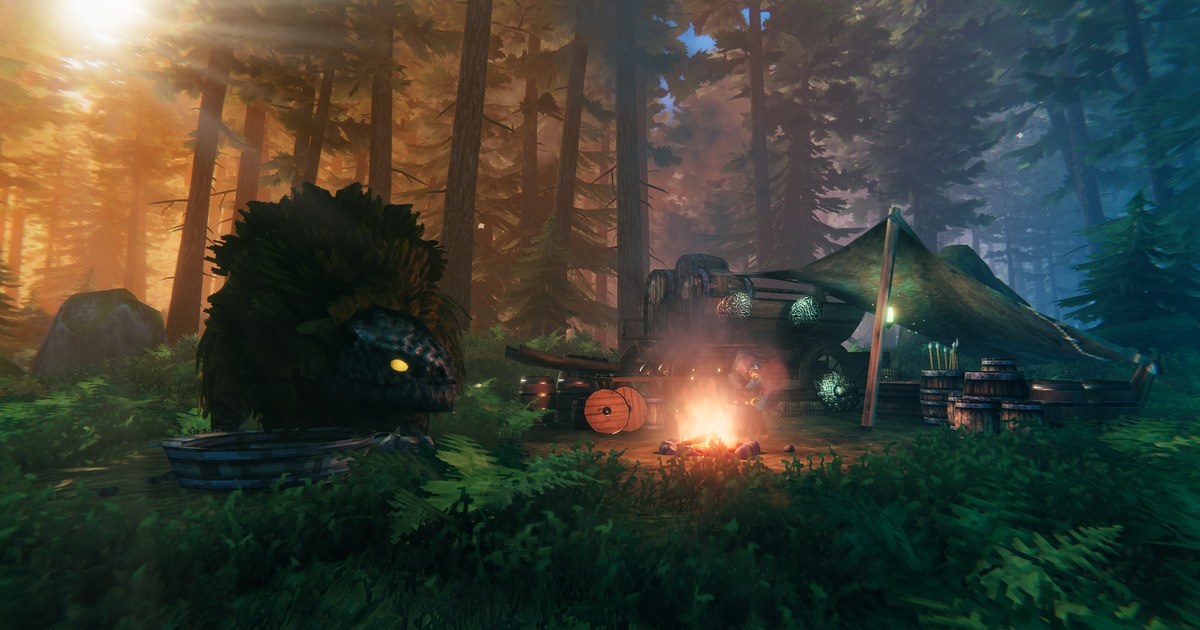
DOR是免費的Windows遊戲錄影軟體。啟動支援的遊戲後會自動偵測,並從啟動到結束錄下整場,錄影會集中在「我的剪輯」。在英靈神殿裡,可以先錄下蓋好的建築或王關練習,再自己剪出想要的畫面儲存。
錄影、編輯和分享都沒有浮水印,合併多支影片、改成9:16、加入BGM和文字等編輯可以在DOR工作室完成。做好的影片可以匯出mp4,或用dor.gg連結分享。分享方法可以接著看英靈神殿遊戲影片分享方法。