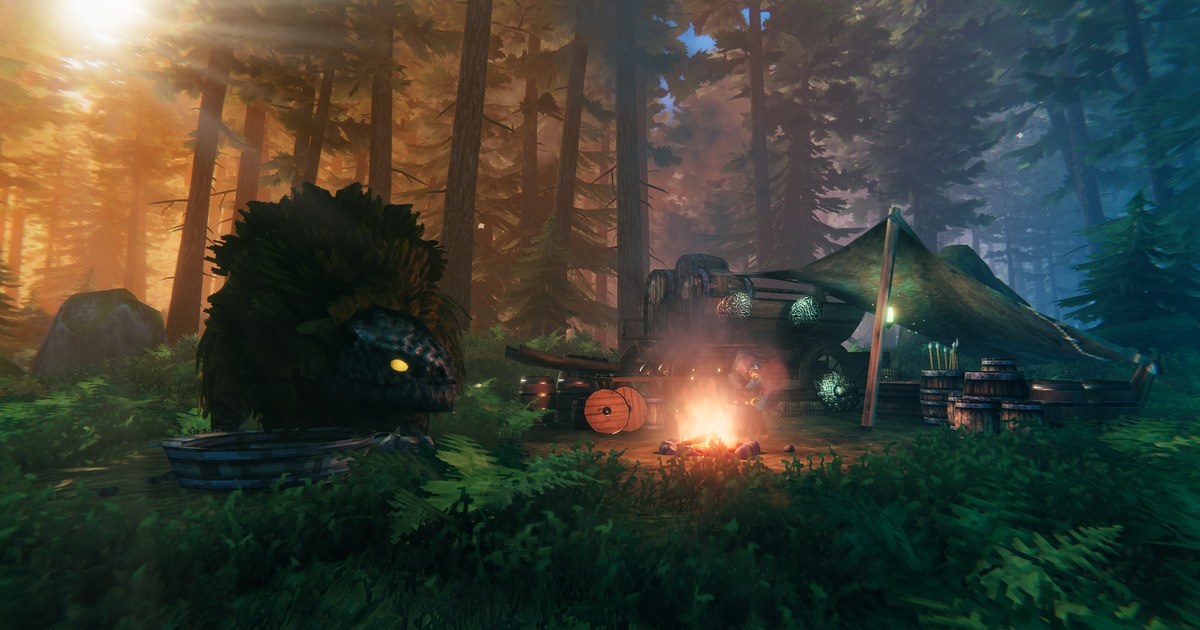

先講結論:Valheim(英靈神殿)的存檔在 C:\Users\你的使用者名稱\AppData\LocalLow\IronGate\Valheim 資料夾裡。
AppData是隱藏資料夾,最快的開啟方式是按Windows鍵加R開啟執行視窗,貼上 %userprofile%\AppData\LocalLow\IronGate\Valheim 後按Enter。擔心世界遺失的話,把整個資料夾複製到別的地方就好。
這篇文章依序說明怎麼找到資料夾、哪些檔案是世界哪些是角色、如何備份與搬移,以及專用伺服器的存檔位置。依照Steam商店頁面,這款遊戲支援Steam雲端存檔,Steam可能留有同步副本,但想要萬無一失,自己複製本機資料夾最簡單。如果你還想把伺服器裡的Boss戰或建築過程做成影片分享給朋友,可以參考Valheim Boss戰與建築影片分享方法。
結論:在執行視窗貼上路徑,關掉遊戲後整個資料夾複製
最快的做法是按Windows鍵加R開啟執行視窗,貼上 %userprofile%\AppData\LocalLow\IronGate\Valheim 開啟資料夾,接著在Valheim完全關閉的狀態下,把這個資料夾複製到另一個磁碟或外接硬碟。資料夾裡有世界檔案(.fwl和.db)與角色檔案(.fch),通常世界和角色會分在不同的子資料夾。
資料夾名稱可能依遊戲版本而不同,請開啟後依實際情況確認。遊戲執行中複製,可能複製到寫入到一半的檔案,所以備份一定要在結束遊戲後進行。如果分不清存檔位置和影片儲存位置,Steam遊戲錄影方法整理了影片那一側的儲存位置。
從找到存檔到備份、搬移的步驟
- 1確認遊戲已完全結束結束Valheim,並在工作列或工作管理員確認沒有殘留的遊戲程序。剛結束時儲存可能還需要幾秒,稍等一下再進行下一步。
- 2用執行視窗開啟存檔資料夾按Windows鍵加R,貼上 %userprofile%\AppData\LocalLow\IronGate\Valheim 後確定。把同一路徑貼到檔案總管的網址列,也能開啟同一個資料夾。
- 3分辨世界與角色檔案資料夾裡.fwl和.db是世界,.fch是角色。如果檔案分在子資料夾裡,複製時要保持原有結構,之後貼回去遊戲才能辨識。
- 4把整個資料夾複製到另一個磁碟把整個Valheim資料夾複製到外接硬碟或其他磁碟,並在資料夾名稱後加上日期保存。在大型建築之前、Boss戰之前、遊戲更新之前各做一次,就有了可以回溯的時間點。
- 5搬到新電腦或還原在新電腦上安裝Valheim,啟動一次後關閉,再把備份貼到相同路徑的Valheim資料夾。覆蓋同名檔案之前,先把目前的檔案另外保存一份。
Valheim存檔相關位置與檔案一覽
| 對象 | 位置或檔案 | 備註 |
|---|---|---|
| 電腦存檔資料夾 | %userprofile%\AppData\LocalLow\IronGate\Valheim | AppData是隱藏資料夾,在執行視窗貼上路徑比較快 |
| 世界檔案 | 副檔名為.fwl和.db的一組檔案 | 同名的兩個檔案必須一起複製 |
| 角色檔案 | 副檔名為.fch | 角色和世界是分開的檔案,需要分別備份 |
| Steam雲端存檔 | Steam商店頁面標示為支援 | 即使有同步副本,也建議另外保留本機備份 |
| 專用伺服器(Windows) | 預設是使用者資料夾下的AppData\LocalLow\IronGate\Valheim | 可用啟動選項savedir指定其他資料夾 |
| 專用伺服器(Linux) | ~/.config/unity3d/IronGate/Valheim | 用選項指定的資料夾優先 |
備份前的確認事項
- Valheim已經完全關閉
- 每個世界的.fwl和.db都複製了
- 角色的.fch檔案也一併複製
- 資料夾名稱帶有日期,沒有覆蓋舊備份
- 覆蓋之前已另外保存目前的檔案
用DOR把世界裡發生的故事錄成影片
DOR是免費的Windows遊戲錄影軟體。啟動支援的遊戲後會自動偵測,並從啟動到結束錄下整個遊玩過程,錄影集中存放在軟體的「我的剪輯」。如果說存檔是世界的資料,影片就是這個世界裡發生過什麼的紀錄。
可以錄下Boss戰或建造長屋的過程,只剪出想要的片段儲存,再在DOR工作室把多個場景合併,匯出mp4或用dor.gg連結分享給朋友。DOR的錄影成品沒有浮水印。Valheim專頁有錄影說明,也能看到其他玩家的剪輯。Valheim錄影說明

