先說結論,錄影儲存位置只要在你所用錄影軟體的輸出(儲存)設定中把資料夾改掉就完成了,而這個資料夾最好指定到寫入速度快的 SSD,這樣最穩定。再加上預先針對容量快滿時設好自動清理規則,就幾乎能避免因為錄影檔案把磁碟塞滿、導致錄影中斷的情況。以下就依照變更路徑、指定 SSD、容量管理的順序一步步跟著做。如果你現在只想知道 OBS 的錄影檔存在哪裡,看 OBS 錄影檔存在哪裡?查找並更改路徑 會更快;這篇則專注在不管用 NVIDIA 應用程式、Game Bar 還是其他錄影軟體都通用的儲存磁碟選擇與容量清理。
不管用哪款錄影軟體都適用的 3 個步驟
- 1確認所用軟體的儲存資料夾 — OBS 在設定 → 輸出 → 錄影路徑,NVIDIA 應用程式看 Alt+Z 圖庫顯示的儲存位置,Game Bar 預設在「影片」資料夾裡的「擷取」(Captures)資料夾。OBS 的詳細確認步驟請看 OBS 錄影檔存在哪裡?查找並更改路徑。
- 2把資料夾指定到 SSD 或有餘裕的磁碟 — 把儲存資料夾改到 SSD 上的 Recordings 之類的專用資料夾。與系統和遊戲所在磁碟分開,遊戲載入和錄影寫入就不會在同一顆磁碟上衝突。
- 3設好自動清理規則 — 用 Windows 儲存空間感知器或排程工作定期刪除舊錄影,避免磁碟塞滿導致錄影中斷。
變更錄影儲存位置的基本步驟
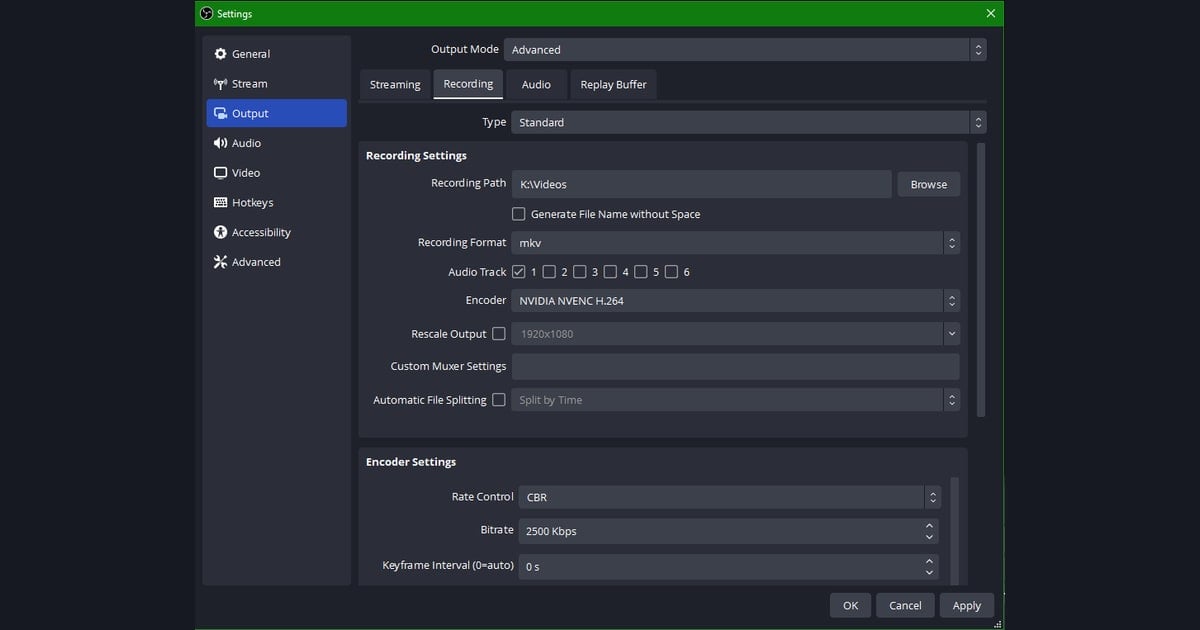
以 OBS Studio 來說,錄影檔案存放的資料夾是在設定畫面中直接指定的。維持預設值的話,通常會堆在影片資料夾或使用者資料夾裡,只要把這個路徑改到想要的磁碟,之後所有錄影都會儲存到新資料夾。NVIDIA 應用程式請看 NVIDIA 錄影檔存在哪裡,Game Bar 請看 用 Xbox Game Bar 錄遊戲的方法,兩篇各自說明儲存位置怎麼查;下面的 SSD 指定與自動清理標準,不管用哪款軟體都一樣適用。
- 在 OBS 主畫面右下方的控制區開啟設定。也可以從上方選單的檔案進入設定。
- 在左側分頁選擇輸出。
- 找到錄影區段的錄影路徑項目。這裡會顯示目前的儲存位置。
- 按下瀏覽按鈕,選擇要存放錄影檔案的資料夾。
- 按確定儲存設定後,之後的錄影就會堆到新資料夾裡。
把錄影磁碟指定為 SSD
錄影檔案每秒會以數十 MB 的速度寫入磁碟。因此儲存磁碟的寫入速度,直接關係到錄影的穩定性。在寫入速度慢的 HDD 上以高解析度錄影,發生掉影格或檔案毀損的機率會變高,所以錄影路徑最好設在 SATA SSD 或 M.2 SSD 這類速度快的儲存裝置上。
- 如果有專用於錄影的 SSD,可在那個磁碟裡另外建立像 Recordings 之類的資料夾並指定為路徑。
- 把安裝作業系統與遊戲的磁碟跟錄影磁碟分開,遊戲讀取與錄影寫入就不會在同一個磁碟上互相衝突。
- 如果有 M.2 NVMe SSD,最適合高解析度高影格錄影且最有餘裕,SATA SSD 對大多數 1080p 錄影也已足夠。
- 若使用外接 SSD,請確認 USB 連線是否穩定,並要記得連線一旦中斷,錄影也會跟著停止。
依遊戲分資料夾,管理會更輕鬆
把錄影依遊戲分開儲存,之後要找片段時會快很多。舉例來說,把 Valorant 的錄影放在 SSD 裡的 Valorant 資料夾,把 英雄聯盟 的錄影集中在 LoL 資料夾。OBS 本身沒有依遊戲自動分類的功能,所以每次換遊戲時就要把錄影路徑改到那個資料夾,或是先存到同一個資料夾、再定期搬移來整理。
為容量快滿時預先做好自動清理
錄影檔案依長度與解析度,一分鐘甚至可能大到數百 MB。只要錄個幾天,SSD 就會很快被塞滿,所以預先建立定期清空舊檔案的規則是關鍵。比起每次手動刪除,可以用作業系統功能與簡單的腳本來自動化。
- 開啟 Windows 儲存空間感知器後,當磁碟被佔用到一定程度時,會自動清空暫存檔與資源回收筒以挪出空間。
- 把錄影資料夾統一到一個地方,就能把清理對象縮小到單一資料夾,讓自動化更容易。
- 用排程工作設定自動刪除超過一定期間的檔案,例如可以讓系統每週自動清理超過 30 天的錄影。
- 刪除前一定要保留的畫面,先搬到別的資料夾或雲端,把它排除在自動清理對象之外。
用重播緩衝只留下需要的瞬間
持續錄整段的話容量負擔很大,所以善用 OBS 的重播緩衝,就能只把前面一段固定時間暫存在記憶體裡,等出現好畫面時用儲存按鈕只把那一段存成檔案。這樣磁碟裡就只會堆下真正值得保留的片段,容量管理會輕鬆許多。不過這種方式最終一樣得自己用資料夾管理存下來的片段,這點是相同的。
DOR 幾乎不需要管理儲存位置
看完目前為止的流程就會發現,指定路徑、分開 SSD、分資料夾、設自動清理規則,相當費工。DOR 對這部分採取不同的做法。DOR 會把片段自動整理到應用程式媒體庫,幾乎不需要另外管理儲存位置。不必煩惱存到了哪個資料夾、該放進哪個遊戲資料夾,錄影的那一刻就會整齊地收進媒體庫裡。

- 錄下的片段會自動整理到應用程式媒體庫,需要在檔案總管裡翻找資料夾的情況減少了。
- 不必手動依遊戲分類,也能在媒體庫裡集中檢視並挑選片段。
- 不需要的片段可以直接在媒體庫裡整理掉,不必另外寫刪除腳本。
- 變更儲存路徑、設計資料夾結構這類初期設定的負擔很小,可以馬上專注在錄影上。
整理一下,不管用哪款錄影軟體,把儲存資料夾改到 SSD 並設好容量自動清理規則,是穩定運作的基本。反過來說,如果想減少花在儲存位置與容量管理上的心力,那麼像 DOR 這種把片段自動整理到媒體庫、管理負擔較小的做法,也很值得一併考慮。