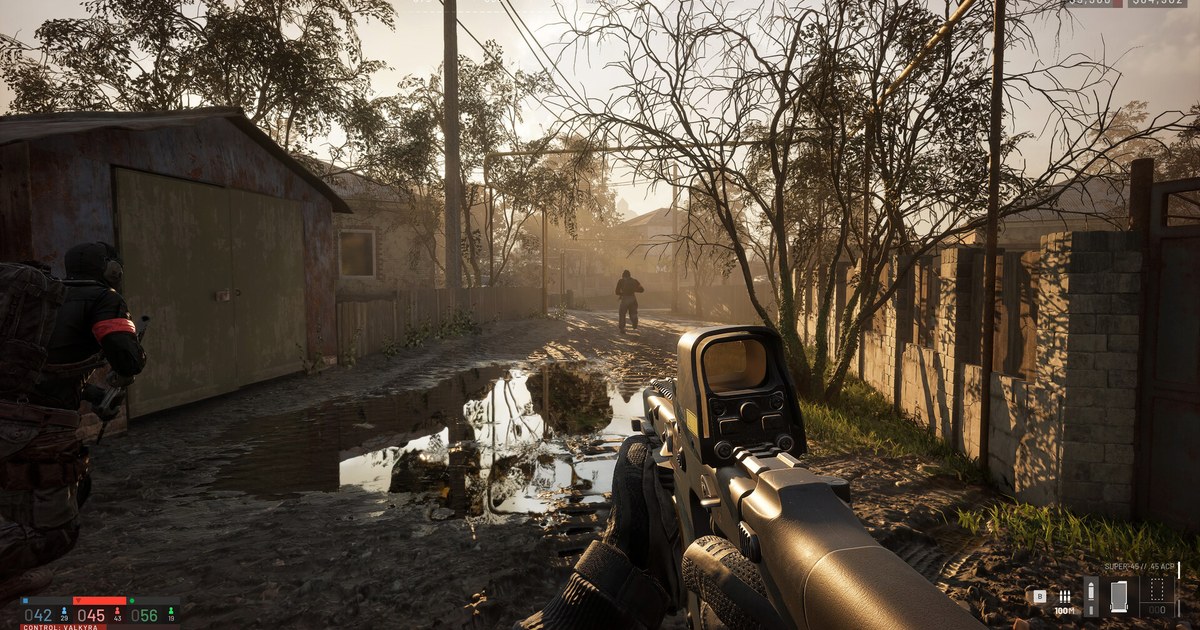

先說結論:在 WARDOGS 裡提升幀數,最快的順序有四步。把 Overall Quality 改成 Custom,關閉垂直同步(VSync),關閉 Global Illumination,調低 Reflections。多數電腦只改這四項就能明顯感覺到變化,還不夠的話,再依升頻、陰影、特效的順序往下調。
WARDOGS 的對局規模可達 100 人,載具、直升機和可破壞地形會同時出現,對顯示卡壓力很大,所以每次只改一項、在同一地點重新測試,結果最準確。如何在螢幕上顯示幀數,請看如何查看遊戲 FPS。本文的選項名稱以英文遊戲介面為準,整理的是多家攻略媒體一致給出的建議值。更新後選單可能變動,內容截至 2026 年 11 月 24 日。
結論:改成 Custom,先調低三個吃效能的選項
根據 Steam 商店頁面,最低配備為 GTX 1660 或 RX 590、16GB 記憶體,目標是開啟升頻的 1080p 低畫質 60 幀。建議配備為 RTX 3070 或 RX 6700 XT,目標是 1440p 中畫質原生 70 幀以上。
如果你的電腦接近最低配備,這個目標是以升頻為前提,所以一開始就把 DLSS 或 FSR 設為 Quality 比較合適。在各個選項中,多家攻略一致認為,關閉 Global Illumination、把 Reflections 調到最低檔、關閉放大瞄準鏡時額外繪製畫面的 Picture-in-Picture Scope,對幀數影響最大。
顯示記憶體(VRAM)約 8GB 以上可以維持 Textures 為 High,不足就降到 Medium 或 Low。提升幅度因電腦而異,無法給出確切數字。
幀數不夠時的設定調整順序
- 1先確定測試基準在同一區域的同一時刻記錄平均幀數和最低幀數。要在大規模交戰的場景裡測才有意義。顯示幀數的方法請看如何查看遊戲 FPS。
- 2改成 Custom 並關閉垂直同步Overall Quality 必須是 Custom,才能逐項調整選項。關閉 VSync,如果顯示卡支援 NVIDIA Reflex 就開啟。顯示模式在全螢幕和無邊框視窗裡選順手的即可。
- 3升頻設為 QualityRTX 顯示卡用 DLSS,其他顯示卡用 FSR,都選 Quality。只有需要更多幀數時才降到 Balanced,Performance 和 Ultra Performance 會讓遠處敵人變模糊,應避免。幀生成(Frame Generation)會提高畫面顯示的幀數,但可能增加延遲,建議先穩定基礎幀數再決定。
- 4調低三個吃效能的選項關閉 Global Illumination,把 Reflections 調到最低檔,關閉 Picture-in-Picture Scope。再關掉動態模糊、景深、鏡頭光暈和泛光,也能減輕負擔,讓視野更清爽。
- 5還不夠就依這個順序往下調升頻降到 Balanced,View Distance 降到 Medium,Shadows 降到 Low,Effects 和 Particle Spawn Rate 調到最低。Textures 和解析度縮放最後再動。這款遊戲遠距離交戰多,也有人認為有餘力時 View Distance 維持 High 更好。
- 6只有卡頓時才限制幀數幀數限制預設保持關閉,只有幀數忽高忽低並且卡頓時,再嘗試限制在螢幕更新率附近。如果卡頓來自著色器重新編譯,請查看如何清除著色器快取。
WARDOGS 各選項建議值
| 選項 | 建議值 | 原因 |
|---|---|---|
| Overall Quality | Custom | Overkill 之類的預設會把許多選項鎖在最高,無法單獨調整 |
| VSync | Off | 降低輸入延遲。G-Sync 或 FreeSync 在螢幕和顯示卡設定裡另行管理 |
| NVIDIA Reflex | On(支援的 NVIDIA 顯示卡) | 在支援的 RTX 顯示卡上降低延遲 |
| Upscaling | DLSS Quality 或 FSR Quality | 不夠時降到 Balanced,Performance 以下會讓遠處敵人難以辨認 |
| Global Illumination | Disabled | 對幀數影響很大,所以最先關閉 |
| Reflections 和 Particle Spawn Rate | 最低檔(Potato) | 減少交戰時幾乎察覺不到的負擔 |
| Picture-in-Picture Scope | Disabled | 減少使用放大瞄準鏡時額外繪製的畫面 |
| Textures | 顯示記憶體約 8GB 以上選 High | 顯示記憶體不足就降到 Medium 或 Low |
完成設定前請確認
- Overall Quality 是 Custom,VSync 已關閉
- 升頻從 Quality 開始,沒有使用 Performance 以下
- 已先調低 Global Illumination、Reflections 和 Picture-in-Picture Scope
- 每次只改一項,並在同一地點重新測了幀數
- 依顯示記憶體選擇了 Textures
用 DOR 比較修改設定前後的對局
DOR 是免費的 Windows 遊戲錄影軟體。啟動 WARDOGS 後會自動偵測,並錄製從啟動到結束的整個工作階段,錄影會集中在應用程式的「我的剪輯」裡。在修改設定前後,於同一區域各錄一局,就能用影片比較卡頓是否減少。
錄影畫質免費可選 720p 和 1080p,以及 30fps 和 60fps,預設是 1080p 30fps。在 RTX 系列等受支援的 NVIDIA 顯示卡上,使用 NVENC 硬體編碼錄影。
錄好的影片可以在應用程式裡裁剪片段並儲存為 16:9、9:16 或 1:1,也可以在 DOR 工作室裡合併多個影片並匯出 mp4,還能無浮水印地透過 dor.gg 連結分享。錄影時如果出現卡頓,請在遊戲錄影卡頓解決方法裡檢查編碼器和位元率。只把交戰片段傳給小隊隊友的方法,整理在WARDOGS 交戰影片分享裡。

