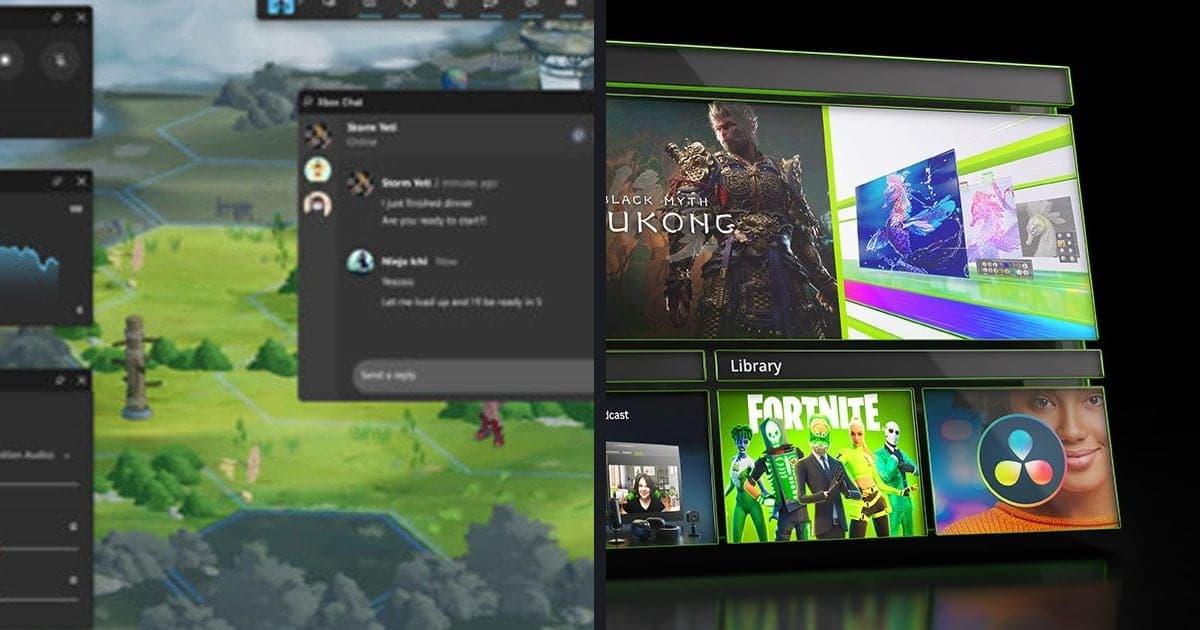
想在遊戲中看 FPS,可以開啟 Steam 設定裡的效能監測器、NVIDIA 應用程式的覆蓋介面(預設 Alt+R),或 Xbox Game Bar(按 Win+G 開啟的 Performance 覆蓋介面)三者之一。條件因方法而異:Steam 效能監測器需要 Steam 內嵌介面已啟用,NVIDIA 覆蓋介面需要在 GeForce RTX 或 GTX 600 系列以後的顯示卡上開啟 In-Game Overlay(以 2026 年 9 月 30 日確認為準,僅限 Windows PC)。如果你正在找影格數下降的原因,可以接著看遊戲錄影時 FPS 下降的解決方法。本文只說明如何把數字顯示在畫面上。
結論:Steam 遊戲先用 Steam 監測器,GeForce 顯示卡先用 NVIDIA 覆蓋介面
如果是透過 Steam 啟動遊戲,建議先開 Steam 效能監測器:Steam 官方文件介紹了四個詳細層級,可以從只顯示 FPS 到顯示 CPU、GPU、記憶體自行選擇。如果使用 GeForce 顯示卡,NVIDIA 覆蓋介面可以顯示影格率、時脈速度、GPU 溫度等指標。至於 Xbox Game Bar,本文只確認了它以 Win+G 開啟的 Performance 覆蓋介面裡有 FPS 計數器這一點。官方文件沒有說明哪一種更準確或更省資源,因此不做比較。顯示數字與錄影設定是兩回事,錄影方面請另外參考NVIDIA 遊戲錄影設定。
開啟 FPS 顯示的步驟
- 1確認 Steam 內嵌介面已開啟 — Steam 效能監測器是由 Steam 的遊戲內嵌介面顯示,所以先檢查內嵌介面。全域開關在 Steam「設定」->「遊戲中」(英文為 Settings > In Game)分頁的「Enable the Steam Overlay while in-game」。針對單一遊戲,則在遊戲庫中對該遊戲按右鍵,進入 Properties... > General 分頁,勾選同名核取方塊。這兩處都是 Steam Community Overlay 官方文件的英文表述,繁體中文文案未能確認,因此保留英文。預設的內嵌介面快速鍵是 Shift+Tab,可在同一分頁中修改。
- 2在「設定」->「遊戲中」開啟效能監測器 — 在 Steam 進入「設定」->「遊戲中」(英文為 Settings > In Game),找到效能監測器設定與詳細層級(detail level)選項。依 2025 年 7 月 1 日的 Steam 新聞文章,詳細層級共四檔,英文名稱為 Single FPS Value;FPS Details;FPS Details, CPU & GPU Utilization;FPS, CPU, GPU & RAM Full Details。遊戲進行中也能切換,大小、位置與熱鍵在同一畫面的 Performance Overlay 區段設定,畫面位置、字體大小、色彩飽和度與背景不透明度也可以調整。如果只想看一個數字,就從最低一檔開始。
- 3怎麼讀畫面上的數字 — 沒有影格生成的遊戲會顯示一行「FPS XX ↓Min↑Max」。↓Min↑Max 是最近 1 秒內單一影格的最小值與最大值,當 ↓Min 低於平均值的一半時,會視為明顯下降並以紅色顯示。若偵測到 DLSS 或 FSR 等影格生成,會以 1 秒間隔分別顯示包含生成影格的 FPS 與遊戲實際 FPS。也可以選擇顯示以 90 秒為視窗、依 1 秒平均值繪製的 FPS 圖表。CPU % 與 Windows 工作管理員相同,採用「% Processor Utility」,加速時可能超過 100%。GPU 記憶體以「6.8/16 GB」的格式顯示,超出時會變紅。
- 4在 NVIDIA 應用程式開啟 In-Game Overlay 並使用 Alt+R — 開啟 NVIDIA 應用程式,在 Settings > Features 確認 In-Game Overlay 已開啟。依 NVIDIA 支援文件(2025 年 8 月 4 日更新),桌機與筆電的 GeForce RTX 及 GeForce GTX 600 系列以後的顯示卡,可以用覆蓋介面查看影格率、時脈速度、GPU 溫度等效能指標。遊戲中預設以 Alt+R 開啟或關閉統計(statistics)覆蓋介面,Alt+Shift+R 循環切換指標。快速鍵可在 Alt+Z > 設定(齒輪)> Shortcuts 修改。文件中調整透明度與指標數量的路徑寫的是 Alt+Z > Statistics > Configure heads up display,這個名稱可能與目前的應用程式畫面不同,請以應用程式內的設定為準。選單名稱未能確認繁體中文官方表述,因此保留英文。
- 5用 Win+G 開啟 Xbox Game Bar — 讓遊戲保持焦點,按 Win+G 開啟 Xbox Game Bar,就能使用 Performance 覆蓋介面裡的 FPS 計數器,這是 Microsoft Learn 上 Game Bar 更新紀錄(2019 年 9 月 24 日項目,屬於封存文件)中寫明的。此計數器在 Game Bar 版本 V3.33.26001.0 以上,同一份紀錄稱版本可在 Game Bar 右上角齒輪圖示的設定中查看,但目前介面是否仍如此,本文未能確認。由於這是 2019 年的紀錄,目前小工具的選單路徑與按鈕名稱也未能確認,這裡不做描述。若畫面不同,請直接在 Game Bar 裡找 Performance 項目。
- 6在實際遊玩畫面做前後比較 — 開啟計數器後,要看的是真正遊玩時的數值,而不是大廳或選單畫面。使用影格生成的遊戲會在選單與過場動畫中關閉影格生成,這是正常現象,只看那段數字容易誤判。調整畫質選項時,請在同一個場景比較調整前後的數值。三種方法在準確度與效能負擔上的差異,官方文件沒有說明,因此做比較時一直使用同一種方法,基準會比較穩定。
三種方法對照
| 方法 | 開啟路徑與快速鍵(官方表述) | 條件與顯示內容 |
|---|---|---|
| Steam 效能監測器 | 在「設定」->「遊戲中」(英文為 Settings > In Game)選擇效能監測器與 detail level,熱鍵也在同一處設定。官方文章沒有寫預設熱鍵。 | 必須已啟用 Steam 內嵌介面。以四個詳細層級在畫面一角顯示 FPS、CPU、GPU 與記憶體。 |
| NVIDIA 應用程式覆蓋介面 | 在 NVIDIA 應用程式的 Settings > Features 開啟 In-Game Overlay,遊戲中按 Alt+R 開關;Alt+Shift+R 用來循環切換指標。 | 適用於桌機與筆電的 GeForce RTX 及 GeForce GTX 600 系列以後型號。在畫面右上角顯示影格率、時脈速度、GPU 溫度等。 |
| Xbox Game Bar | 讓遊戲保持焦點,按 Win+G 開啟,使用 Performance 覆蓋介面裡的 FPS 計數器。 | 2019 年的紀錄指出 FPS 計數器在 Game Bar 版本 V3.33.26001.0 以上。目前小工具的選單路徑,本文未能確認。 |
計數器沒顯示時的檢查清單
- Steam「設定」->「遊戲中」(英文為 Settings > In Game)分頁的「Enable the Steam Overlay while in-game」,以及遊戲 Properties... > General 分頁的同名核取方塊,都已開啟。
- 遊戲中用 Shift+Tab(或在同一分頁中改過的按鍵)確認了 Steam 內嵌介面能開啟。
- 知道 Steam 文件提到:系統負載過高時內嵌介面可能自動關閉,錄影軟體這類監控系統的程式也可能造成干擾,並且已關閉這類程式後重新檢查。
- 在 NVIDIA 應用程式的 Settings > Features 確認 In-Game Overlay 已開啟,顯示卡是 GeForce RTX 或 GTX 600 系列以後的型號。
- Alt+R 沒有反應時,在 NVIDIA 應用程式的 Alt+Z > 設定 > Shortcuts 確認了目前的快速鍵。
- 知道 Steam 效能監測器的第一版以 Windows 與最常見的顯示卡為主,部分資料可能顯示不出來,數值為空時試過其他方法。
想一邊看 FPS 一邊錄影的話
FPS 計數器在錄製遊戲時同樣有用。如果錄影期間計數器仍顯示在畫面上,就可以比較開始錄影前後同一場景的數字,親眼看到錄影替你的電腦增加了多少負擔。用免費的 Windows 應用程式 DOR 把支援遊戲的整場比賽錄成 mp4 時,也可以用同樣的方式比較。錄製 Steam 遊戲的完整流程請看Steam 遊戲錄影方法,如果電腦配備不算充裕,可以參考低階電腦錄製遊戲。
確認過的官方來源
本文的路徑與條件於 2026 年 9 月 30 日對照官方文件確認。Steam 效能監測器參考Understanding the In-Game Overlay Performance Monitor,NVIDIA 應用程式覆蓋介面參考NVIDIA App In-Game Performance and Latency Overlay,Game Bar 的 FPS 計數器參考Game Bar updates - Windows Insider Program。內嵌介面開關與 Shift+Tab 來自 Steam 說明中的 Steam Community Overlay 文件,詳細層級名稱來自 2025 年 7 月 1 日的 Steam 新聞文章 Steam In-Game Performance Monitor。選單名稱與快速鍵可能隨更新變動,請在應用程式內的設定再確認一次。