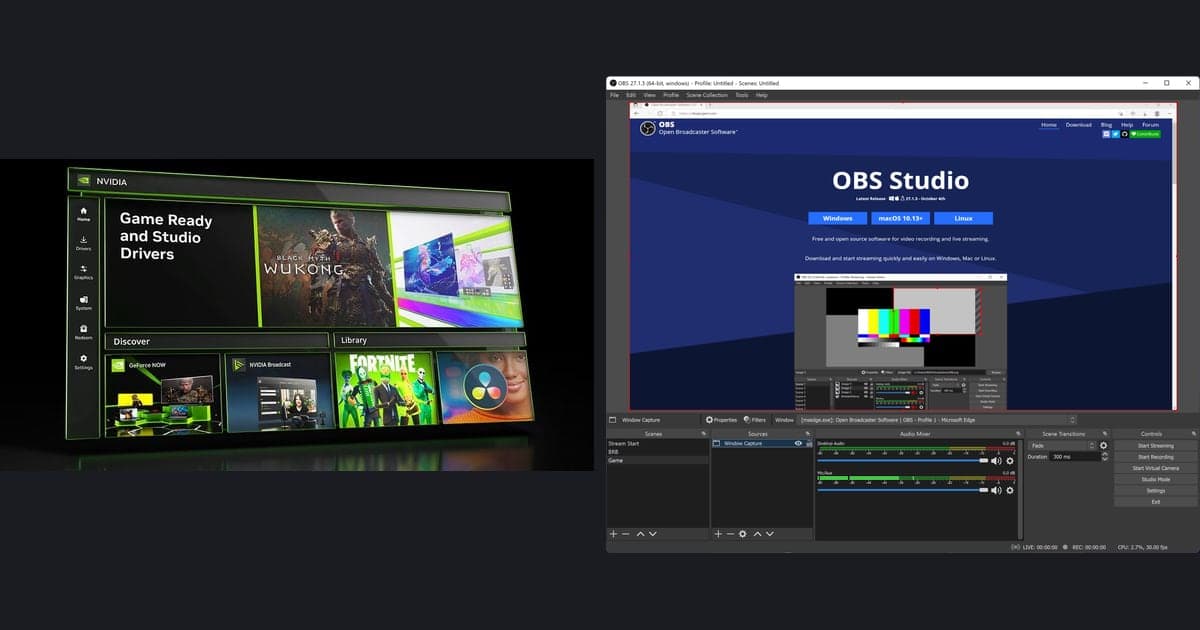
XSplit 與 OBS Studio 哪個比較適合,取決於你的使用條件,而不是誰勝誰負。如果想免費使用、場景數量不設限,錄影和直播都要用、還想加外掛,OBS Studio 比較合適;如果能接受免費版的限制(超過 720p 或 30fps 會有浮水印,場景 4 個),而且習慣 XSplit 的操作方式,XSplit Broadcaster 可以列入候選。本文的價格、免費限制、支援系統和錄影相關說明,都是在 2026年9月30日確認時實際打開兩款產品官方頁面得到的。價格與版本經常變動,付款前請再看一次官方定價頁。如果想了解這兩款以外的選擇,可以另外參考 OBS 替代軟體整理。
依使用條件給的一句話結論
想長期免費使用,並且隨意增加場景與素材來源,OBS Studio 比較合適;官網標示它是免費開源軟體,場景數量也說明為不限。如果只是 720p、30fps 以內的輕量個人直播,XSplit Free 也可以考慮;需要背景移除(Free 中會有浮水印)、多平台同步直播或商業用途時,依定價頁說明需要 Premium 方案。官方資料中沒有依據能說明哪一款整體更好,所以最可靠的辦法是在自己的電腦上用自己的遊戲各錄一小段。想了解這兩款以外的錄影軟體如何依用途挑選,可以參考 錄影軟體推薦。
依官方頁面整理的比較表(2026年9月30日確認)
| 項目 | OBS Studio | XSplit Broadcaster |
|---|---|---|
| 價格 | 免費開源(官網標示:Free and open source software for video recording and live streaming) | Free 為 $0,Premium 月繳 $14.99 或年繳 $59.99(年繳標示為約每月 $5)。Lifetime 的金額在官方頁面之間不一致,因此不寫 |
| 免費使用限制 | 官網與下載頁沒有單獨的使用限制或浮水印說明(也沒有找到「無浮水印」的官方說法) | Free 標示:超過 720p 解析度、超過 30fps(最高 240fps)、使用 AI 背景移除或虛擬攝影機時有浮水印,且僅限個人用途。FAQ 說明直播超過 720p 時會加上小標誌;錄影檔是否適用相同規則,未能確認 |
| 場景數量 | 場景不限 | Free 為 4 個,Premium 標示為場景與解析度不限 |
| 支援系統 | Windows 10 與 11(x64)、macOS(Intel 與 Apple Silicon)、Linux(Flatpak、Ubuntu PPA)。macOS 最低版本在各官方頁面寫法不同,請以下載頁為準 | 系統需求文件標示 Windows 10 64bit。該文件沒有提到 Windows 11 與 macOS |
| 硬體需求 | Windows 需要支援 DirectX 10.1 的 GPU。CPU 需求會隨編碼器、解析度、幀率與場景複雜度大幅變化 | 最低:第 2 代 Core i5 或同級、記憶體 8GB、支援 DirectX 10.1 以上的 GeForce/Radeon 顯示卡、可用空間 250MB、上傳 500kbps 以上。建議:第 2 代 Core i7 或同級,HD 畫質上傳 5Mbps 以上 |
| 錄影功能 | 錄影格式建議使用 MKV(異常結束時不會損壞整個檔案),MP4 可用內建的重新封裝轉換。進階模式可自行選擇編碼器 | 支援多音軌與提示點錄影,直播時可另外錄下不含攝影機與疊加層的原始遊戲畫面,支援 NVIDIA 編碼(含 AV1)。錄影格式在產品頁未註明 |
| 直播與擴充 | 工作室模式、多視圖、自訂轉場與快捷鍵、依來源設定的音訊濾鏡、外掛與腳本(Lua/Python) | 含動畫與特效的場景、背景模糊/移除/替換、色度去背、雜訊抑制、擴充商店、多平台同步直播(標示於 Premium) |
| 效能比較 | 官方資料中沒有與 XSplit 比較的效能數據;建議使用自動設定精靈 | 官方頁面中沒有找到與 OBS 比較的效能數據 |
選擇前的檢查清單
- 已確認免費版限制(超過 720p 或 30fps 有浮水印、場景 4 個)是否適合自己的直播與錄影設定。
- 已判斷是否屬於商業用途;若選 XSplit,已在定價頁確認是否需要 Premium。
- 已確認自己的作業系統在兩款產品官方文件標示的支援系統之內。
- 已寫下場景數量、外掛、背景移除、多平台直播等真正需要的功能,並與各自的產品頁對照。
- 已用同一款遊戲與相同設定在兩個工具各錄一小段,自己比較幀率與 CPU、GPU 使用率。
- 若要搬移現有場景,已備份場景群組,並逐一檢查匯入的來源。
換用時的搬移順序
- 1先分清哪些能搬移,哪些要重做 — 依 OBS 官方文件,場景群組會儲存所有 Scenes 與 Sources,以及設定 > 音效中的全域音訊來源。設定檔儲存 Stream(含已連結的帳號)、Video(含基礎解析度)與 Output,但不儲存場景。場景配置與輸出設定放在不同的地方,需要分別搬移。
- 2從 XSplit 到 OBS:匯入場景 — OBS 官方文件說明,場景群組 > 匯入場景群組支援搬移 OBS Classic、XSplit Broadcaster 與 Streamlabs Desktop 的場景。文件沒有給出具體步驟,也沒有列出匯入時會遺失的來源或濾鏡,所以匯入後要逐一打開來源,確認畫面與聲音正常。
- 3從 OBS 到 XSplit:先備份 — XSplit 產品頁把 OBS scene import capability(匯入 OBS 場景)列為功能,但撰寫本文時未能確認具體步驟與可匯入的範圍。建議先在 OBS 用場景群組 > 匯出場景群組把現有場景存成檔案,匯入後再自己對照原本的配置。
- 4輸出設定透過設定檔另行搬移 — OBS 的輸出模式(簡易/進階)、錄影格式與影像編碼器位於檔案 > 設定 > 輸出,它們儲存在設定檔而不是場景群組中。使用設定檔 > 匯出設定檔/匯入設定檔(JSON 檔案),可以在 OBS 之間搬移這些設定。沒有官方依據說明它們會自動帶到 XSplit,所以需要在 XSplit 重新設定。
- 5快捷鍵分別重新設定 — OBS 的快捷鍵在檔案 > 設定 > 快捷鍵中指定。官方文件沒有說明可以自動匯入其他軟體的快捷鍵,因此開始/停止錄影這類關鍵按鍵要在兩個軟體各設定一次,並確認不會與遊戲內的按鍵衝突。
- 6錄一小段測試,檢查聲音、畫面與格式 — 搬移完成後馬上錄一小段,確認遊戲聲音與麥克風都有錄進去,解析度與幀率也符合預期。OBS 建議使用 MKV 格式,需要 MP4 時可用檔案 > 重新封裝錄影轉換。XSplit 的儲存格式在產品頁沒有註明,請以實際存下來的檔案為準。
如果嫌設定本身麻煩,還有第三個選擇
OBS 與 XSplit 都要求你在開始錄影之前先建好場景與來源、選好輸出選項。如果這些前置作業讓你頭痛,而你只需要把遊戲過程留下來,Windows 免費應用程式 DOR 也值得一看。受支援的遊戲一啟動,DOR 就會自動偵測,並把整場比賽儲存為 mp4 檔案。在 NVIDIA 顯示卡上,編碼預設由 NVENC 負責,遊戲聲音與麥克風會一起錄進同一支影片。這樣不必先設計場景、挑選輸出選項,也能留下帶有自己講解的對局。不過 DOR 不是直播或多平台串流工具,只對受支援的遊戲有效。如果你曾被 OBS 的設定卡住,可以看 覺得 OBS 太複雜時換到自動錄製的方法;想更廣泛地比較免費錄影軟體,可以看 免費遊戲錄影軟體比較。
官方來源與確認方法
OBS 的支援系統與硬體需求見 OBS 系統需求,場景群組以及對 XSplit 場景匯入的支援見 OBS 場景群組文件,XSplit 的價格與免費限制見 XSplit 定價頁,皆在 2026年9月30日確認。XSplit 的系統需求 FAQ,以及 OBS 的設定檔與錄影輸出文件也作了參考。價格、版本與支援系統可能變動,請到上述頁面確認目前的數值。