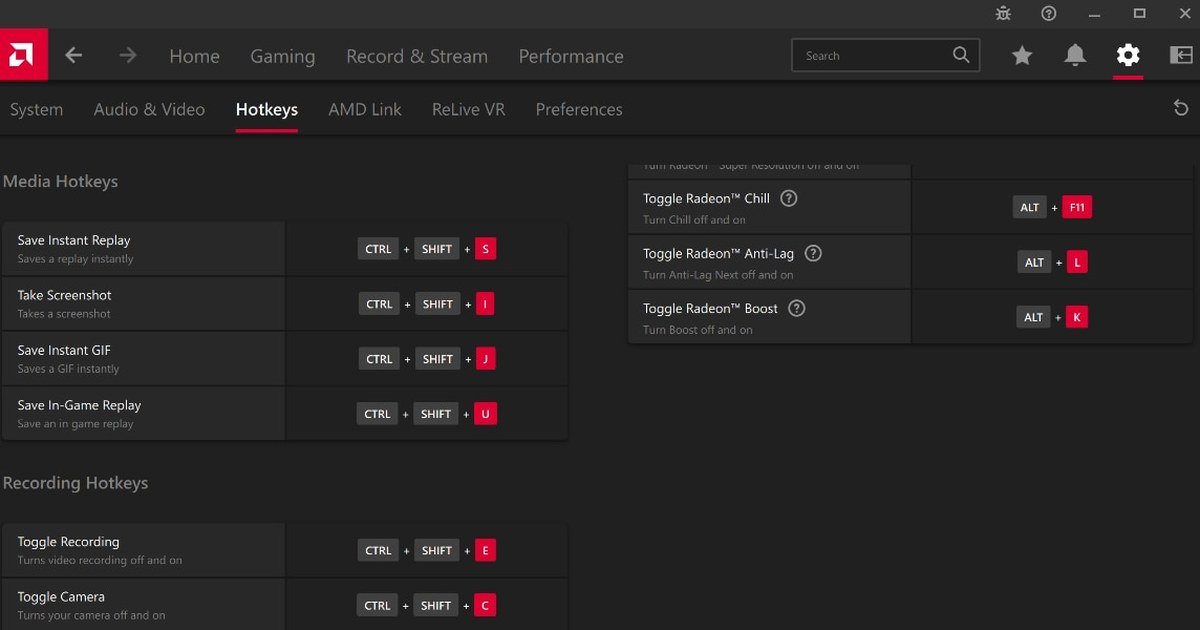
Kurz gesagt: Öffne die AMD Software: Adrenalin Edition, schalte im Tab Record and Stream Instant Replay ein und drücke im Spiel den Standard-Hotkey Strg+Shift+S, um das Gerade-Passierte zu speichern.
Laut der Support-Seite von AMD kann der Puffer bis zu die letzten 20 Minuten umfassen, einstellbar per Schieberegler in 15-Sekunden-Schritten. Wenn nach dem Drücken nichts gespeichert wird, lies AMD Instant Replay funktioniert nicht: Lösungen, und wenn der Clip ohne Ton gespeichert wird, hilft AMD Instant Replay ohne Ton: die richtige Reihenfolge.
Wenn dir das Tastendrücken nach jedem Highlight zu lästig ist, ist die DOR-Variante am Ende einfacher: einfach laufen lassen, und das ganze Match eines unterstützten Spiels wird automatisch aufgenommen.
Kurzfassung: einschalten, Länge festlegen, Hotkey prüfen
Es kommt nur auf drei Einstellungen an. Erstens: Instant Replay unter Record and Stream einschalten. Zweitens: mit dem Längen-Regler festlegen, wie viel gespeichert bleibt.
Drittens: in den Einstellungen den Hotkey-Bildschirm öffnen und prüfen, welche Taste für Save Instant Replay belegt ist. Die Tabelle unten zeigt die Standard-Hotkeys für Medien und Aufnahme laut der offiziellen AMD-Support-Seite, und alle lassen sich ändern.
Manche Hotkeys brauchen Strg oder Alt in der Kombination. Wie du die letzten Momente auf dem PC auch anders sichern kannst, steht in die letzten 30 Sekunden am PC aufnehmen.
So schaltest du AMD Instant Replay ein und nutzt es
- 1AMD Software öffnen und zu Record and Stream gehenÖffne die AMD Software: Adrenalin Edition über das Rechtsklick-Menü auf dem Desktop oder über das Startmenü und wähle oben den Tab Record and Stream. Wenn du Record and Stream ins Suchfeld tippst, kommst du zur selben Ansicht.
- 2Instant Replay einschaltenIst Instant Replay aktiv, nimmt die Software dein Gameplay fortlaufend auf, sodass du jüngste Momente nachträglich speichern kannst. Prüfe nach einem Treiber-Update noch einmal, ob es weiterhin eingeschaltet ist.
- 3Replay-Länge festlegenDer Längen-Regler springt in 15-Sekunden-Schritten und reicht bis zu 20 Minuten. Wähle es kurz, wenn du nur die letzte halbe Minute willst, und länger, wenn du den Verlauf einer ganzen Runde brauchst.
- 4Qualität und Kodierung wählenDie Aufnahmeprofile sind Low (720p, 60 fps, 5 Mb/s), Medium (Spielauflösung, 60 fps, 10 Mb/s), High (Spielauflösung, 60 fps, 30 Mb/s) und Custom. Als Videokodierung stehen AV1, HEVC oder AVC zur Wahl, wobei HEVC kleinere Dateien liefert als AVC. Was verfügbar ist, hängt von deiner Grafikkarte ab.
- 5Hotkey prüfen und im Spiel drückenPrüfe im Hotkey-Bildschirm unter Media Hotkeys die Taste für Save Instant Replay und ändere sie bei Bedarf. Drücke sie direkt nach dem gewünschten Moment, dann wird die eingestellte Länge als Datei gespeichert, standardmäßig im Ordner Radeon ReLive unter Videos.
Standard-Hotkeys der AMD Software (Stand November 2026)
| Aktion | Standard-Hotkey | Was passiert |
|---|---|---|
| Save Instant Replay | Strg+Shift+S | Speichert die letzten Momente als Videodatei |
| Toggle recording | Strg+Shift+E | Startet und beendet eine normale Aufnahme |
| Take screenshot | Strg+Shift+I | Speichert ein Standbild des Bildschirms |
| Save Instant GIF | Strg+Shift+J | Speichert ein GIF mit 1 bis 30 Sekunden Länge |
| Save In-Game Replay | Strg+Shift+U | Speichert ein Replay, das du im Spiel selbst ansehen kannst |
| Toggle microphone | Strg+Shift+M | Schaltet das Mikrofon während der Aufnahme stumm oder wieder ein |
Checkliste vor dem Speichern
- Ist Instant Replay unter Record and Stream eingeschaltet?
- Hast du die Replay-Länge mit dem 15-Sekunden-Regler eingestellt?
- Hast du die Taste für Save Instant Replay im Hotkey-Bildschirm geprüft?
- Hat das Laufwerk mit dem Speicherordner genug freien Platz?
- Falls du Ton brauchst: Hast du Audio-Aufnahmegerät und Mikrofon-Einstellungen geprüft?
DOR laufen lassen, und unterstützte Spiele nimmt es von selbst auf
Instant Replay speichert einen Moment erst, wenn du nach dem Geschehen den Hotkey drückst. DOR ist eine kostenlose Windows-App: Starte ein unterstütztes Spiel, die App erkennt es und nimmt das ganze Match auf, und alles landet in der App unter My Clips (Meine Clips).
Du musst kein Hotkey-Timing im Kopf behalten, kannst den gewünschten Abschnitt zuschneiden und als 16:9, 9:16 oder 1:1 exportieren. Bei League of Legends, VALORANT, PUBG, FC Online, Fortnite, CS2 und Overwatch werden Highlights wie Kills außerdem als automatische Clips gespeichert.
Aufnahmen, Bearbeitung und Teilen kommen ohne Wasserzeichen, und der kostenlose Tarif deckt 720p und 1080p mit 30 und 60 fps ab. Eine weitere Möglichkeit, einen Moment zu retten, der schon vorbei ist, steht in den gerade gesehenen Moment als Clip speichern.

