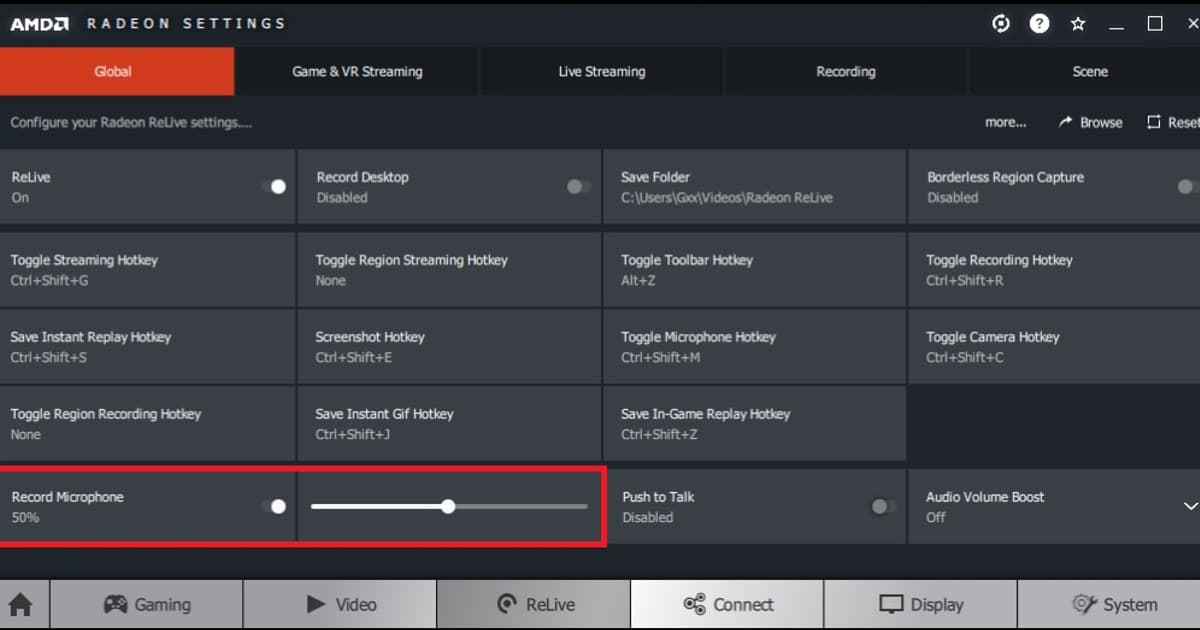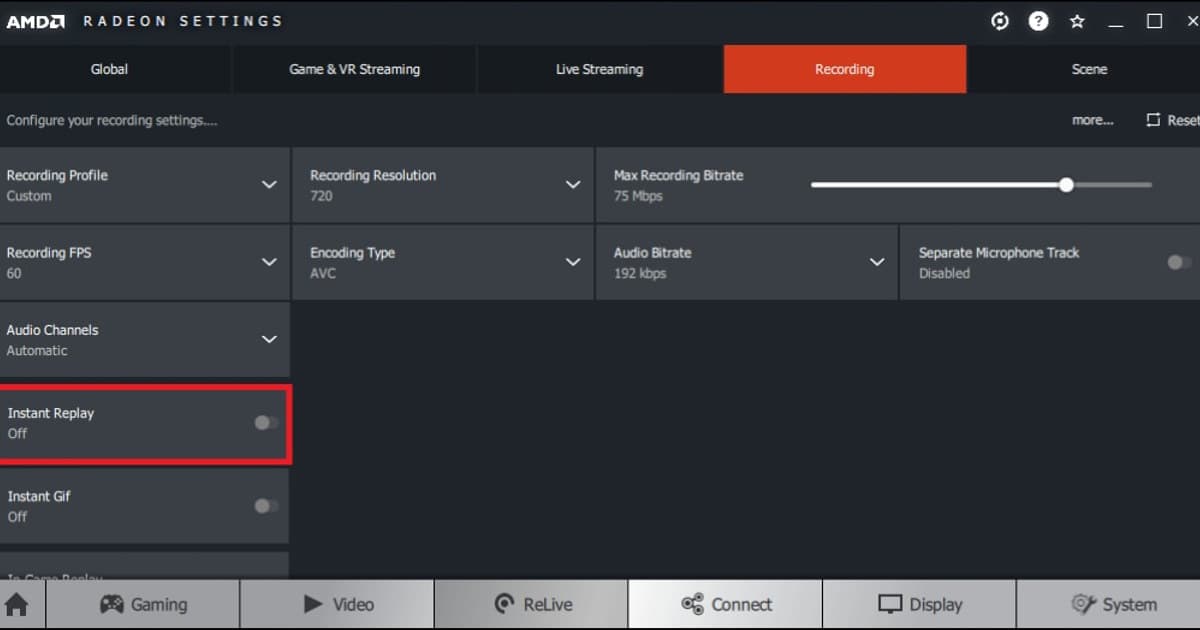
Instant Replay wirkt in AMD Software aktiviert, aber der Hotkey zum Speichern erzeugt kein Video – oder der Bereich Record & Stream fehlt ganz. Fehlt die Seite Record & Stream, geht es um Verfügbarkeit oder Installationsart, nicht um einen streikenden Replay-Hotkey; behandle diese Symptome also nicht als ein Problem. Ist die Seite da, muss der Replay-Puffer schon laufen, bevor der Moment passiert – wer ihn erst danach einschaltet, bekommt frühere Frames nicht zurück. AMD dokumentiert außerdem, dass der eigene Recorder nicht gleichzeitig mit Microsoft Game DVR laufen soll; ein Kontrolltest mit nur einem Recorder bringt daher mehr als ständig wechselnde Codecs. Um die Ursache zu finden, trennst du Erkennung, Rechte, Hotkeys, Speicher, Aufnahme und Tonwiedergabe.
Jedem Symptom einen kleinen Test zuordnen
| Beobachtetes Symptom | Wahrscheinliche Stufe | Kleinster sinnvoller Test |
|---|---|---|
| Instant Replay wirkt in AMD Software aktiviert, aber der Hotkey zum Speichern erzeugt kein Video oder der Bereich Record & Stream fehlt. | Trenn Hardware-Verfügbarkeit und Art der Treiberinstallation von einem inaktiven Replay-Puffer, geschützten Inhalten, einem Hotkey-Konflikt oder einem zweiten laufenden Recorder. | Instant Replay unter Record & Stream erneut aktivieren und in einem unterstützten Spiel einen 30-Sekunden-Testclip mit konfliktfreiem Hotkey speichern. |
| Hotkey reagiert, aber keine Speicherbestätigung erscheint | Ein anderes Overlay belegt die Tastenkombination oder der Replay-Puffer ist nicht aktiv | Eine konfliktfreie Taste zuweisen und einen 30-Sekunden-Testclip erstellen |
| Bestätigung erscheint, aber die Datei scheint zu fehlen | Speicherpfad geändert, Speicher knapp oder die Aufbewahrungsregel hat sie gelöscht | Den eingestellten Medienordner öffnen und den freien Speicher prüfen |
| Eine Datei existiert, aber Bild oder Ton stimmen nicht | Aufnahmemodus, Geräte-Routing, Codec oder Tonspur bei der Wiedergabe | Das kurze Original in einem zweiten normalen Mediaplayer abspielen |
Die fehlgeschlagene Stufe vom gewünschten Ergebnis trennen
Trenn Hardware-Verfügbarkeit und Art der Treiberinstallation von einem inaktiven Replay-Puffer, geschützten Inhalten, einem Hotkey-Konflikt oder einem zweiten laufenden Recorder. Der erste kontrollierte Check lautet daher: Instant Replay unter Record & Stream erneut aktivieren und in einem unterstützten Spiel einen 30-Sekunden-Testclip mit konfliktfreiem Hotkey speichern. Die relevante Stelle ist AMD Software > Record & Stream > Instant Replay und Hotkeys; fehlt dieses Menü, prüf die installierte Version und ob die Funktion für deine Hardware verfügbar ist, bevor du ältere Anleitungen nachbaust. Erst wenn dieser kurze Testclip sauber gespeichert und abgespielt wird, gehst du an die nächste Einstellung.
Eine kontrollierte Reihenfolge zur Fehlerbehebung
- 1Verfügbarkeit und Modus bestätigenÖffne AMD Software > Record & Stream > Instant Replay und Hotkeys, prüf, ob die Funktion aktiv ist, und stell sicher, dass das aktuelle Spiel und der Anzeigemodus unterstützt werden.
- 2Mit einheitlicher Rechtestufe neu startenBeende Spiel und Recorder, schließ konkurrierende Aufnahmetools und starte beide mit derselben Rechtestufe neu.
- 3Einen 30-Sekunden-Kontrollclip erstellenInstant Replay unter Record & Stream erneut aktivieren und in einem unterstützten Spiel einen 30-Sekunden-Testclip mit konfliktfreiem Hotkey speichern.
- 4Speichern und Wiedergabe trennenBestätige zuerst die Benachrichtigung und die tatsächliche Datei und prüf danach Bild, Spielton, Voice-Chat und Mikrofon einzeln.
- 5Mit Belegen eskalierenKlappt es immer noch nicht, notier Versionen, GPU, Screenshots der Einstellungen, eine kurze Schrittfolge zum Nachstellen und die Details der Testdatei.
Letzte Checkliste vor einem echten Match
- Spiel und Recorder laufen nicht mit unterschiedlichen Administratorrechten
- Die benötigte Aufnahme oder der Replay-Puffer ist in dieser Session aktiv
- Der Hotkey überschneidet sich nicht mit dem Spiel, dem Chat oder einem anderen Overlay
- Der Medienordner ist beschreibbar und hat genug freien Speicher
- Eine 30-Sekunden-Datei, bei der Spielton und Mikrofon einzeln geprüft wurden, spielt normal ab
DOR für künftige Sessions in unterstützten Spielen nutzen
Wenn Instant Replay wieder speichert, kannst du DOR in einer künftigen Session mit einem unterstützten Spiel getrennt testen. Hilfe dazu findest du im Vergleich kostenloser Game-Recorder, im Guide zur Fehlerbehebung beim Spielton und im VALORANT-Hub.
Die aktuelle offizielle Dokumentation erneut prüfen
AMD beschreibt die lokale Videoaufnahme auf unterstützter Hardware und stellt klar, dass gleichzeitige Aufnahmen mit Radeon Record & Stream und Microsoft Game DVR nicht unterstützt werden. AMD-Support zu Record & Stream.
 #Valorant