Das Replay-Video wird gespeichert, aber Spielsound oder Mikrofon fehlen, und manche Dateien wirken asynchron. Das ist ein Problem der gespeicherten Datei – du fängst also an, nachdem die Aufnahme geklappt hat, statt erneut den Replay-Puffer zu prüfen. AMD verlangt ausdrücklich, Audio vor der Aufnahme einzurichten, und schließt Dolby- oder DTS-kodierten Mehrkanalton aus. Eine einfache Stereo-Testaufnahme ist daher die sinnvolle Basis. Funktioniert der Spielsound, das Mikrofon aber nicht, behalte die funktionierende Datei und ändere nur den gewählten Eingang; funktioniert beides nicht, prüf das aktive Windows-Ausgabegerät, bevor du einen anderen Player testest. So grenzt du den fehlenden Ton in AMD Instant Replay ein, indem du Erkennung, Berechtigungen, Hotkeys, Speicher, Aufnahme und Audiowiedergabe getrennt betrachtest.
Jedem Symptom einen kleinen Prüftest zuordnen
| Beobachtetes Symptom | Wahrscheinliche Stufe | Kleinster sinnvoller Test |
|---|---|---|
| Das Replay-Video wird gespeichert, aber Spielsound oder Mikrofon fehlen, und manche Dateien wirken asynchron. | Bei AMD muss Audio vor der Aufnahme eingerichtet sein; trenne Standard-Ausgabegerät, gewähltes Mikrofon, nicht unterstützte Mehrkanalformate und die Tonspur bei der Wiedergabe. | Audio und Mikrofon vor der Aufnahme einstellen, dann eine neue 30-Sekunden-Testaufnahme nur mit Spielsound in Stereo erstellen. |
| Der Hotkey reagiert, aber keine Speicherbestätigung erscheint | Ein anderes Overlay belegt die Tastenkombination oder der Replay-Puffer ist nicht aktiv | Eine konfliktfreie Taste zuweisen und eine 30-Sekunden-Testaufnahme erstellen |
| Die Bestätigung erscheint, aber die Datei scheint zu fehlen | Speicherpfad geändert, wenig Speicherplatz oder durch Aufbewahrungsregeln entfernt | Den eingestellten Medienordner öffnen und den freien Speicher prüfen |
| Eine Datei existiert, aber Bild oder Ton stimmen nicht | Aufnahmemodus, Geräteweg, Codec oder Tonspur bei der Wiedergabe | Das kurze Original in einem zweiten normalen Mediaplayer abspielen |
Die gescheiterte Stufe vom gewünschten Ergebnis trennen
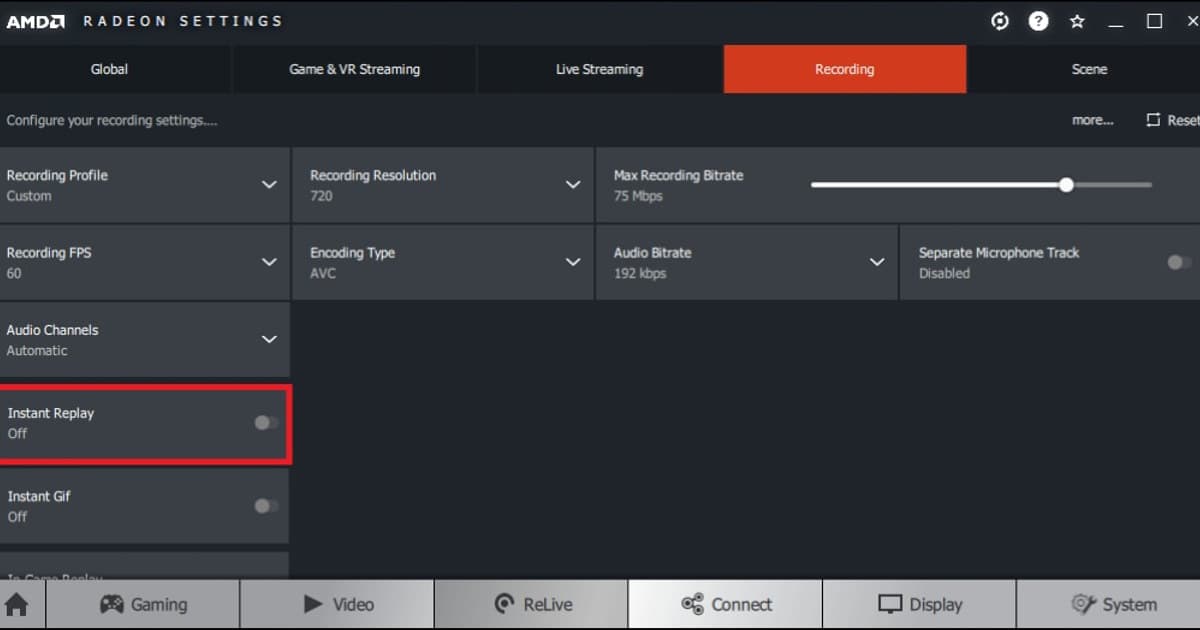
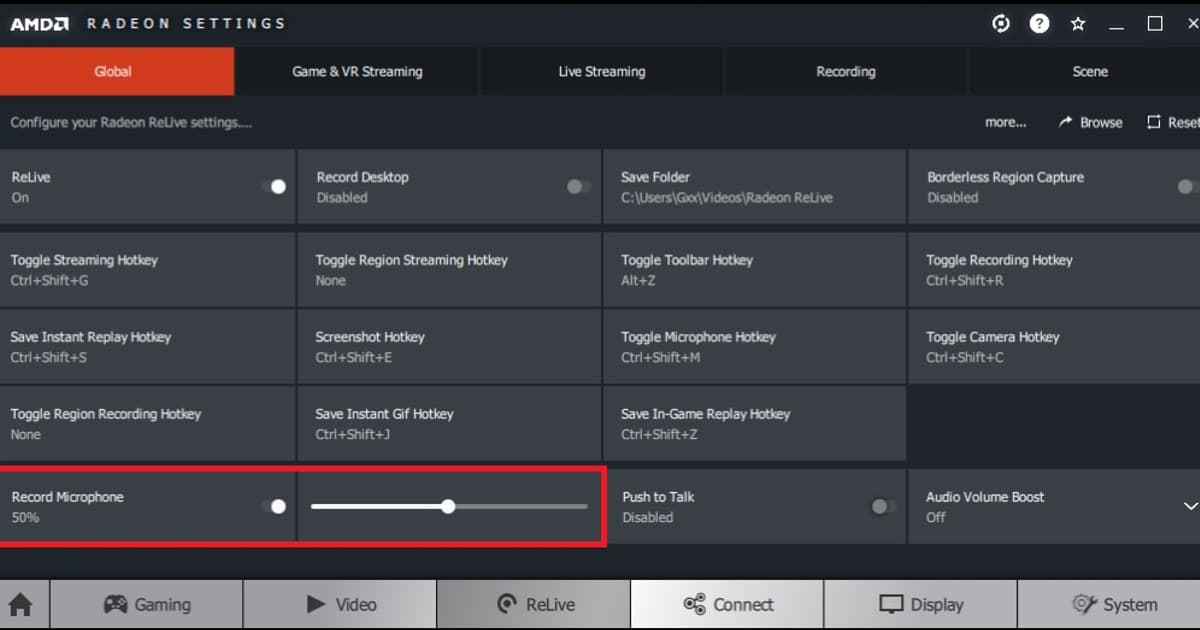
Bei AMD muss Audio vor der Aufnahme eingerichtet sein; trenne also Standard-Ausgabegerät, gewähltes Mikrofon, nicht unterstützte Mehrkanalformate und die Tonspur bei der Wiedergabe. Der erste kontrollierte Check lautet daher: Audio und Mikrofon einstellen, bevor die Aufnahme beginnt, und dann eine frische 30-Sekunden-Probe nur mit Stereo-Spielsound erstellen. Der zugehörige Pfad ist AMD Software > Record & Stream > Audio and Microphone (Audio und Mikrofon). Fehlt dieses Menü, prüf die installierte Version und ob dein System die Funktion unterstützt, bevor du ältere Anleitungen übernimmst. Erst wenn diese Probe sauber klingt, gehst du zum nächsten Schritt.
Eine kontrollierte Reihenfolge zur Fehlersuche
- 1Unterstützung und Modus bestätigenÖffne AMD Software > Record & Stream > Audio and Microphone, prüf, ob die Funktion aktiviert ist, und bestätige, dass das aktuelle Spiel und der Anzeigemodus unterstützt werden.
- 2Mit einheitlicher Berechtigungsstufe neu startenBeende Spiel und Recorder, schließ konkurrierende Aufnahme-Tools und starte beide dann mit derselben Berechtigungsstufe neu.
- 3Eine 30-Sekunden-Kontrollaufnahme erstellenStell Audio und Mikrofon vor der Aufnahme ein und erstelle dann eine neue 30-Sekunden-Testaufnahme nur mit Spielsound in Stereo.
- 4Speichern und Wiedergabe trennenBestätige zuerst die Benachrichtigung und die tatsächliche Datei und prüf dann Bild, Spielsound, Voice-Chat und Mikrofon jeweils einzeln.
- 5Mit Belegen eskalierenKlappt es immer noch nicht, notier Versionen, GPU, Screenshots der Einstellungen, eine kurze Schrittfolge zur Reproduktion und die Daten der Testdatei.
Letzte Checkliste vor einem echten Match
- Spiel und Recorder laufen nicht mit unterschiedlichen Administratorrechten
- Die nötige Aufnahme bzw. der Replay-Puffer ist in dieser Sitzung aktiv
- Der Hotkey überschneidet sich nicht mit Spiel, Chat oder einem anderen Overlay
- Der Medienordner ist beschreibbar und hat genug freien Speicher
- Eine 30-Sekunden-Datei, in der Spielsound und Mikrofon getrennt geprüft wurden, spielt normal ab
DOR für künftige Sessions in unterstützten Spielen nutzen
Ist dein AMD-Setup geprüft und willst du für künftige Sessions in unterstützten Spielen einen zweiten Aufnahmeweg testen, ist DOR eine Option: Die kostenlose Windows-App erkennt unterstützte Spiele automatisch und nimmt Spielsound und Mikrofon zusammen auf. Zum Einordnen helfen der Vergleich kostenloser Game-Recorder, der Guide zur Fehlersuche beim Spielsound und der VALORANT-Spielehub.
Die aktuelle offizielle Dokumentation erneut prüfen
AMD sagt, dass die Audioeinstellungen vor der Aufnahme gesetzt sein müssen und Dolby- oder DTS-kodierter Mehrkanalton in Record & Stream nicht unterstützt wird. AMD-Support zu Record & Stream.
 #Valorant