Bevor du einen entscheidenden Moment in Apex Legends sicherst, leg fest, was am Ende herauskommen soll: ein schneller automatischer Clip, eine voll kontrollierte Produktion oder eine sofortige manuelle Speicherung. Clipping-Tools für Apex Legends unterscheiden sich bei automatisch erkannten Ereignissen, Szenen- und Audiokontrolle, Leistungskosten und Schnittvorbereitung – der bekannteste Name ist also nicht automatisch der beste.
Zuerst Datei und gewünschtes Ergebnis festlegen
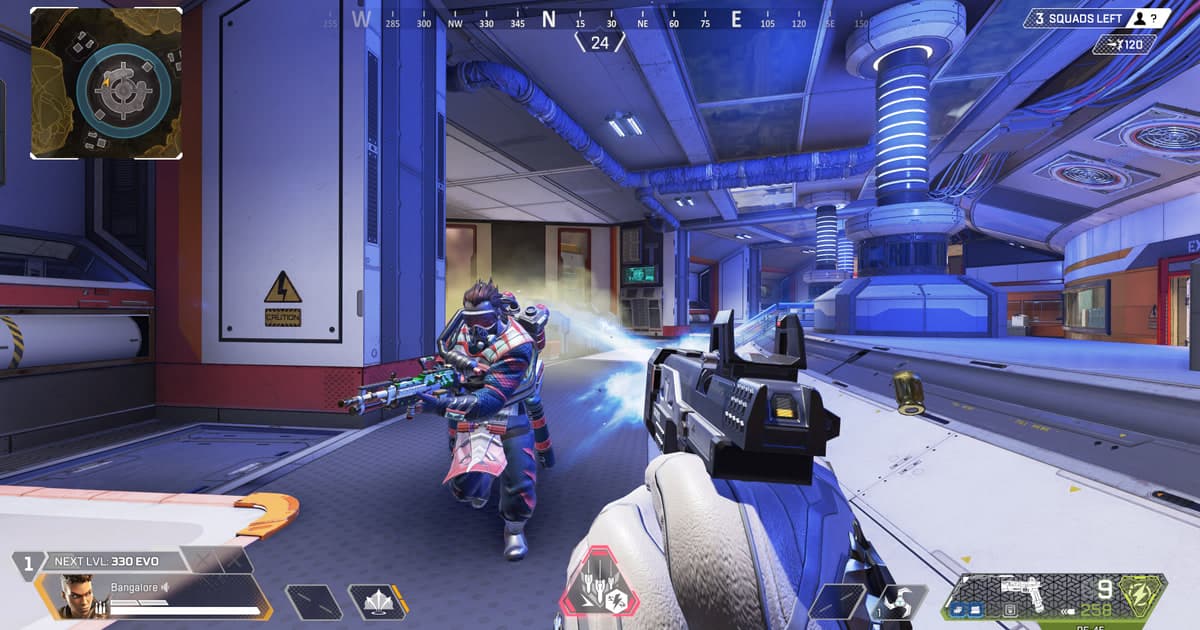
EA empfiehlt, für mehr Leistung mit niedrigeren Grafikeinstellungen zu starten und immer nur wenige Optionen gleichzeitig zu ändern – genauso diszipliniert solltest du die Last des Recorders isolieren. Kombiniere auf der Schießanlage (Firing Range) Rutschen, Zipline, Rauch und eine Tracking-Drehung auf kurze Distanz. Prüf die Laufruhe bei niedrigen Frames während eines schnellen 180-Grad-Schwenks, kontrolliere Squad-Voice, Pings und Spieleffekte und schau, ob sich ein einzelnes Gefecht zuschneiden lässt, ohne den Aufbau davor zu verlieren. Eine wiederholbare Sequenz auf der Schießanlage trennt die Last des Recorders viel sauberer von einer geänderten Grafikeinstellung als ein komplettes Battle-Royale-Match. Wiederhole die Route mit Schildwechsel, Heilung und geöffnetem Inventar, damit kleine HUD-Texte und leise Hinweise nicht in der Kompression untergehen. Bei einem Kandidaten für automatische Clips vergleichst du, ob der Clip schon vor dem Anlaufen beginnt oder erst nach der Eliminierung, und prüfst, ob das Noise-Gate des Mikrofons kurze Team-Callouts verschluckt. Behalte deine echte Auflösung und dein FPS-Limit und teste dann nur die passenden Kandidaten – DOR, OBS sowie System- oder GPU-Aufnahme – jeweils sechzig Sekunden lang. Schau nicht nur auf die durchschnittlichen FPS: Vergleiche die Laufruhe bei niedrigen Frames, fehlendes Audio, Kompressionsartefakte bei schnellen Drehungen, das Spulverhalten und die finale Dateigröße.
Optionen und ihre Schwachstellen im Vergleich
| Option | Passt am besten für | Vor der Entscheidung prüfen |
|---|---|---|
| DOR | Einfaches Sammeln kurzer Clips, wenn Apex Legends unterstützt wird | Tatsächliche Unterstützung plus Bild- und Tonqualität einer 60-Sekunden-Probe |
| OBS Studio | Detaillierte Kontrolle über Szenen, Audio und Encoder | Einrichtungszeit, Aufnahmekompatibilität, Leistungsreserve |
| System- oder GPU-Aufnahme | Sofortiges Speichern ist wichtiger als eine eigene Produktion | Unterstützte Hardware, Hotkeys und Speichergrenzen |
Checks nach einem Test über eine Runde
- Es gibt ein Backup der Quelldatei und der Einstellungen.
- Die aktuellen Versionen von Spiel und Anwendung sind notiert.
- Spielsound und Mikrofon wurden getrennt geprüft.
- Speicherort und freier Speicherplatz wurden kontrolliert.
- Die Probe lässt sich in einem unabhängigen Player öffnen.
Ein Ablauf, der die Quelldatei schützt
- 1Quelldatei und Ausgangszustand sichernKopiere die Datei und notiere Spiel- und App-Version, Anzeigemodus, Audiogeräte, Encoder, Speicherort und freien Speicherplatz.
- 2Eine 60-Sekunden-Reproduktion erstellenNutze echte Match-Bedingungen mit schnellen Bewegungen, Spieleffekten, Sprache übers Mikrofon und gegebenenfalls Voice-Chat.
- 3Jedes Ergebnis einzeln prüfenKontrolliere in der Ursprungs-App und in einem unabhängigen Player Bild, jede Audioquelle, Frametimes, Spulen und Dateigröße.
- 4Immer nur eine Variable ändernPasse eine einzige Einstellung an, die direkt mit dem beobachteten Fehler zusammenhängt, wiederhole dieselbe Probe und vergleiche.
DOR als separaten Aufnahmeweg testen
Prüfe die tatsächliche Unterstützung, bevor du DOR als Kandidaten für kurze Apex-Legends-Clips bewertest. Wenn du Szenen aufbauen und mehrspurig produzieren willst, passt OBS unter Umständen besser. Apex-Legends-Spieleseite, OBS vs. ShadowPlay, Audio-Versatz diagnostizieren.
Offizielle Quelle und Versionsstand
EA empfiehlt niedrigere Grafikeinstellungen als Ausgangspunkt für die Leistung in Apex und rät, immer nur wenige Optionen gleichzeitig zu testen, um ihre Wirkung zu sehen. Offizieller PC-Einstellungsguide von EA für Apex.
 #Apex Legends