Kommt der Schuss erst nach dem Mündungsfeuer oder hängt das Mikrofon mit der Zeit immer weiter hinterher, klär zuerst, ob der Versatz gleich bleibt oder wächst. Fehlt der Ton komplett, hilft dir Spielaufnahme ohne Ton beheben; richtest du die Eingänge gerade erst ein, schau dir Spiel und Mikrofon zusammen aufnehmen an.
Das Muster der Asynchronität verrät die Ursache
| Muster | Wahrscheinliche Ursache | Erster Schritt |
|---|---|---|
| Gleiche Verzögerung von Anfang bis Ende | Latenz durch Gerät, Bluetooth oder Filter | Sync-Versatz oder kabelgebundenes Gerät testen |
| Abstand wächst mit der Zeit | Abweichende Abtastraten oder Timing-Drift | Abtastraten von App und Geräten angleichen |
| Sprünge nur unter Last | Rendering- oder Encoding-Lag | Last senken und die Statistiken prüfen |
| In jedem Player anders | Wiedergabe oder Umgang mit variabler Bildrate | Original in einem anderen Player/Editor vergleichen |
Korrigieren, ohne das Original zu gefährden
- 1Das Muster messenVergleich dieselbe Art von Soundereignis kurz nach dem Anfang und kurz vor dem Ende.
- 2Wiedergabe gegenprüfenÖffne das Original in einem anderen Player und in einem Editor.
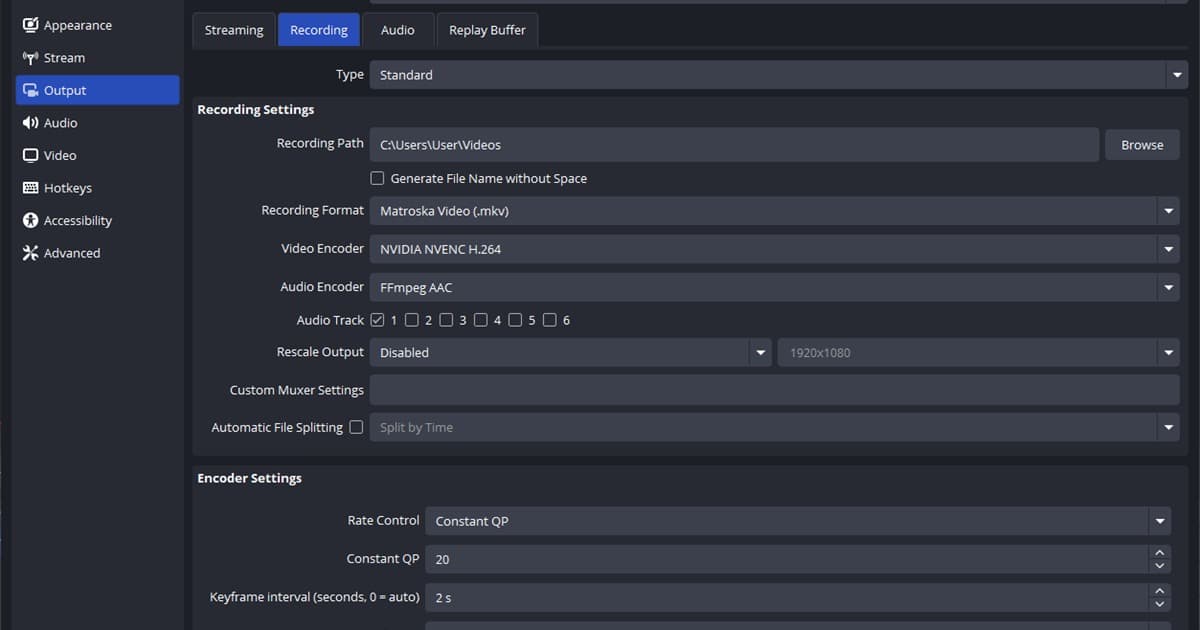
- 3Abtastraten angleichenHalte OBS und die aktiven Wiedergabe- und Aufnahmegeräte in Windows einheitlich.
- 4Funk-Latenz ausschließenMach einen kurzen Test mit kabelgebundenem Headset und Mikrofon statt Bluetooth.
- 5Encoder-Last senkenWerden Frames ausgelassen, reduzier Spiel- und Ausgabeeinstellungen, bevor du neu aufnimmst.
- 6Festen Versatz im Schnitt korrigierenVerschieb auf einer Kopie den Ton und richte die Wellenform eines Klatschens, Klicks oder Schusses aus.
So driftet die nächste Aufnahme nicht weg
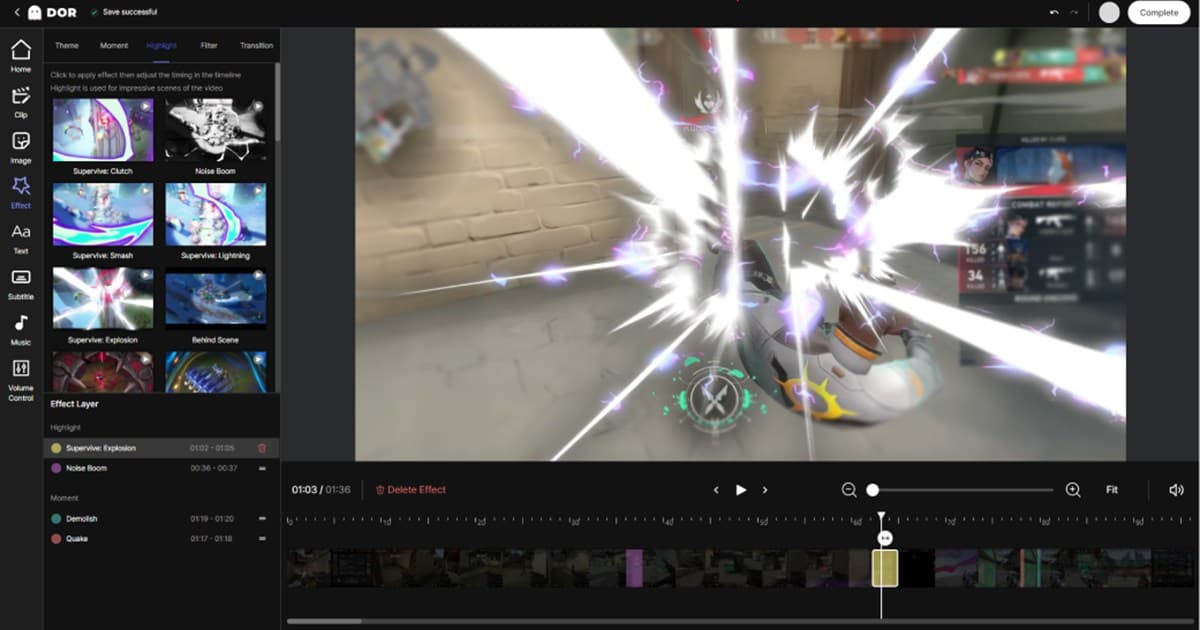
Für unterstützte Spiele kannst du die automatische Spielaufnahme von DOR als eigenen Workflow testen – und mit dem Editor oben prüfst und schneidest du die Clips direkt. Mach vor einer wichtigen Session aber immer einen kurzen Sync-Test.
Friert das Bild ein, während der Ton wegdriftet, behebe zuerst das eingefrorene Aufnahmevideo, denn Encoding-Lag wirkt sich auch auf das Timing aus. Wie du eine Überlastung erkennst, erklärt OBS in seinem offiziellen Guide zur Fehlerbehebung bei der Encoding-Leistung.
 #Valorant