Dieser Artikel richtet sich an PC-Spieler, die entscheiden wollen, ob sie OBS lernen oder einfach Instant Replay in der NVIDIA-App aktivieren. Ähnlich klingende Suchanfragen können zu ganz unterschiedlichen Ergebnissen führen. OBS bietet detaillierte Kontrolle über Szenen, Quellen und Audio, verlangt aber mehr Einrichtung; ShadowPlay speichert Clips im Hintergrund schnell, hängt aber von unterstützter Hardware und einem funktionierenden Overlay ab. Der Guide behandelt „OBS vs. NVIDIA ShadowPlay“ als Hauptfrage und deckt auch „OBS oder ShadowPlay zum Aufnehmen“ und „Aufnahmeprogramme im Vergleich“ ab, ohne so zu tun, als passe eine Einstellung für jeden PC, jeden Modus und jedes Team. Prüfe vor der Installation einer App oder dem Beitritt zu einer Gruppe die aktuelle Version, den Spielmodus, den Audioweg, dein Speicherbudget, die Region und die aktiven Zeiten, die das Ergebnis spürbar verändern können.
OBS vs. NVIDIA ShadowPlay: Zuerst Ziel und Abbruchkriterium festlegen
Für Streaming, Kameras und getrennte Spuren wähle zuerst OBS; um unerwartete Plays zu sichern, zuerst NVIDIA Instant Replay. Nimm dieselbe Szene 60 Sekunden lang auf und vergleiche 1%-Lows, Audio, Dateigröße und Zeit bis zum fertigen Clip – nicht nur die durchschnittlichen FPS. Die beste Wahl ist nicht automatisch das bekannteste Tool oder der größte Server, sondern die Option, die unter deinen Bedingungen ein wiederholbares Ergebnis liefert. Mach einen kurzen Aufnahmetest oder ein Gespräch über ein Match und notiere Ausgabequalität, Reaktionszeit, Einrichtungsaufwand und alles, was dich zum Abbruch bringen würde. Bewahre Originaldatei, Einstellungen und Suchnachricht auf, damit du ohne Verlust zurückwechseln kannst.
Die praktischen Optionen im Vergleich
| Option | Passt am besten für | Vor der Entscheidung prüfen |
|---|---|---|
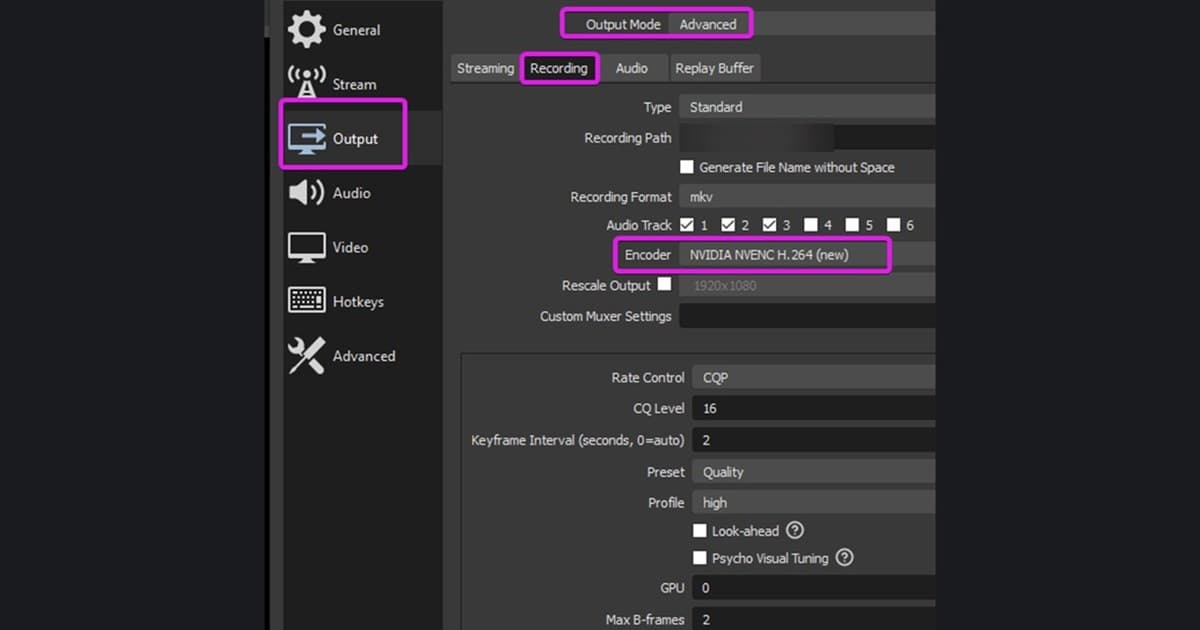
| OBS Studio | Szenen, Kamera, mehrere Audiospuren, lange Sessions | Du verantwortest Ausgabeeinstellungen, NVIDIA-Treiber und aktuelle NVENC-Kompatibilität |
| NVIDIA ShadowPlay | Die letzten Momente mit einem Tastenkürzel sichern | GPU-Unterstützung, funktionierendes Overlay, Ordner und Mikrofonspur prüfen |
| DOR | Spielbezogene kurze Clips und schnelle Analyse | Unterstütztes Spiel und tatsächliche Ausgabe vor einem Match testen |
Ein wiederholbarer Ablauf
- 1Eine wiederholbare Szene festlegenNutze dasselbe Replay oder denselben Trainingsbereich mit identischer Auflösung, FPS-Limit, Grafik und Hintergrund-Apps.
- 2Immer nur ein Aufnahmeprogramm laufen lassenNimm mit OBS, NVIDIA und DOR jeweils getrennt 60 Sekunden auf, statt Capture-Hooks und Overlays zu stapeln.
- 3Frame-Pacing und Audio prüfenPrüfe Ruckler, Eingabegefühl, Spielsound, Trennung des Mikrofons und Synchronität in der Ausgabedatei, nicht in einer Vorschau.
- 4Den kompletten Ablauf stoppenMiss die Zeit vom Sichern des Plays über das Finden von 20 Sekunden bis zu Export und Teilen. Wähle den Ablauf, der zur echten Aufgabe passt.
Checkliste vor Veröffentlichung oder Beitritt
- Pro Test lief nur ein Aufnahmeprogramm
- Spielszene und Grafik blieben identisch
- Frame-Pacing bzw. 1%-Lows wurden notiert
- Spiel- und Mikrofonspur wurden abgespielt
- Dateigröße und Zeit bis zum Clip wurden verglichen
Mit DOR aus der Suche einen nützlichen nächsten Schritt machen
Wenn die Komplexität von OBS oder das ShadowPlay-Overlay mehr ist, als die Aufgabe braucht, nimm dieselbe Szene kurz mit DOR auf und vergleiche Finden, Zuschneiden und Teilen als einen Ablauf. Weiter geht es mit kostenlose Aufnahmeprogramme im Vergleich, NVENC oder x264, ShadowPlay-Alternativen. Erstelle zuerst einen 60-Sekunden-Testclip und prüfe Frame-Pacing, Audio, Bildqualität und Dateigröße, bevor du ein ganzes Match aufnimmst. DOR ergänzt die Aufnahmefunktionen von Windows und Spiel um einen schnellen Weg, kurze Gameplay-Clips zu erstellen und zu analysieren. Wie die automatische Erkennung in einem echten Spiel funktioniert, zeigt der VALORANT-Aufnahmehub.
Offizielle Quelle und Aktualitätsprüfung
OBS 32.2 wurde auf das NVIDIA SDK 13 aktualisiert, setzt mindestens Treiber 570 voraus und behebt falsches NVENC-Bitratenverhalten im CQVBR-Modus. Menünamen, unterstützte Modi und Grenzen können sich ändern, deshalb wurden die aktuellen Angaben mit den offiziellen Release Notes zu OBS Studio 32.2 abgeglichen. Künftige Updates sollten sich nach Datum und Version dieser Primärquelle richten, statt eine undatierte Zusammenfassung von Dritten zu übernehmen.
 #Valorant