Bevor du Delta Force installierst, solltest du zuerst prüfen, wo dein PC tatsächlich steht. Dieser Guide übernimmt die offiziellen Systemanforderungen direkt von der Steam-Shopseite in eine Tabelle und geht dann einen Schritt weiter: Statt nur zu fragen, ob das Spiel überhaupt startet, hilft er dir einzuschätzen, ob dein Rechner genug Reserve hat, um gleichzeitig zu spielen und Highlights aufzunehmen. Beim Speicher genauso – nicht nur die 88 GB Installationsgröße, sondern auch der zusätzliche Platz, den deine Clips brauchen.
Die eigentliche Frage: Kannst du spielen und aufnehmen?
Sieh die Mindestanforderungen (GTX 660, 8 GB RAM) als Basis, um das Spiel auf niedrigen Einstellungen zu starten. Wenn du in großen Gefechten stabile Frameraten willst, ist die empfohlene Stufe (GTX 1060 5G, 16 GB RAM) die praktische Startlinie. Willst du außerdem aufnehmen, prüfe, ob deine Grafikkarte einen Hardware-Encoder wie NVENC hat und ob du klar über der empfohlenen Stufe liegst. Hardware-Encoding nimmt der CPU den Großteil der Last ab, daher schafft ein PC mit empfohlenen Specs die Aufnahme meist ohne Upgrade. Wie du die Grafikoptionen selbst einstellst, zeigt der Guide zu den besten Einstellungen für Delta Force.
Offizielle Systemanforderungen von Delta Force (Steam)
| Komponente | Minimum | Empfohlen |
|---|---|---|
| Betriebssystem | Windows 10 64-Bit | Windows 10 64-Bit |
| CPU | Intel Core i3-4150 / AMD FX-6300 | Intel Core i5-6500 / AMD Ryzen 5 1500X |
| Arbeitsspeicher | 8 GB RAM | 16 GB RAM |
| Grafikkarte | GeForce GTX 660, Radeon HD 7870 oder Intel Arc A380 | GeForce GTX 1060 5G, Radeon RX 5500 XT oder Intel Arc A580 |
| DirectX | Version 12 | Version 12 |
| Speicherplatz | 88 GB verfügbarer Speicher | 88 GB verfügbarer Speicher |
Wie viel GB hat Delta Force auf dem PC? So viel Speicher solltest du vor der Installation freimachen
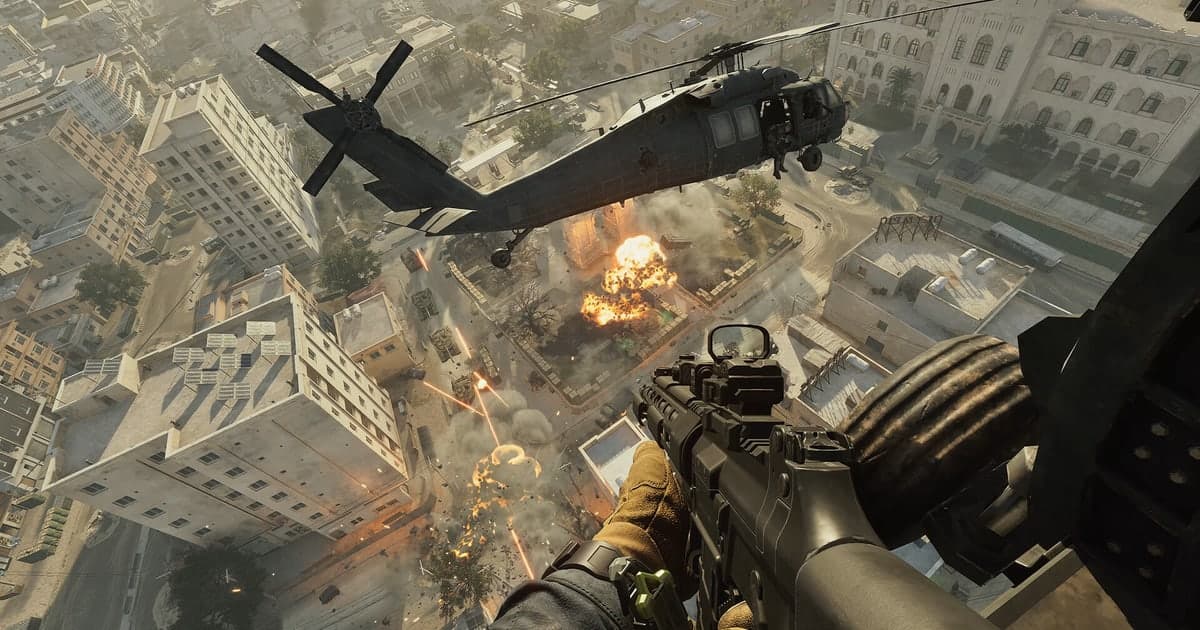
Kurz gesagt: Das Hauptspiel braucht auf Steam 88 GB freien Speicher (Stand: 14. Oktober 2026). Minimum und Empfohlen nennen dieselben 88 GB, deine Festplatte braucht also gleich viel Platz, egal wie stark deine Grafikkarte ist. Diese Zahl gilt nur für das Hauptspiel. Die Kampagne Black Hawk Down ist auf Steam als separater kostenloser DLC mit eigener Speicherangabe gelistet, mit beidem brauchst du also mehr. Die Tabelle schlüsselt es auf.
| Inhalt | Benötigter Platz | Hinweise |
|---|---|---|
| Delta Force Hauptspiel (Steam) | 88 GB verfügbarer Speicher | Gleich für Minimum und Empfohlen |
| Kampagne Black Hawk Down (kostenloser Steam-DLC) | 28 GB verfügbarer Speicher | Wird separat installiert; höhere Mindestanforderungen (GTX 1060 5G, 16 GB RAM) |
| Hauptspiel + Kampagne zusammen | Etwa 116 GB | 88 GB plus 28 GB |
| Künftige Updates und Patches | Keine offizielle Angabe | Jedes Season-Update ist unterschiedlich groß, also Reserve einplanen |
Downloadgröße ist nicht gleich Installationsgröße
Steam lädt komprimierte Daten herunter, daher kann die Zahl im Download-Fenster kleiner als 88 GB ausfallen. Nach der Installation belegt das Spiel mehr Platz auf der Festplatte, und während ein Patch eingespielt wird, brauchen auch dessen temporäre Dateien kurzzeitig Platz. Der sicherere Maßstab ist deshalb nicht die Downloadgröße, sondern ob auf dem Ziellaufwerk noch mehr als 88 GB frei sind. Steams offizieller Eintrag schreibt keine SSD vor, aber wegen der Ladezeiten auf großen Karten ist eine Installation auf SSD die angenehmere Wahl, wenn möglich. Wenn du auch Aufnahmen auf demselben Laufwerk speicherst, lies, wie du die Dateigröße von Spielaufnahmen verringerst.
- 1Freien Speicher auf dem Installationslaufwerk prüfenÖffne Einstellungen > System > Speicher, um den freien Platz pro Laufwerk zu sehen. Stell sicher, dass 88 GB für das Hauptspiel frei sind – oder 116 GB und mehr, wenn die Kampagne dazukommt.
- 2Tatsächliche Installationsgröße in Steam prüfenKlicke nach der Installation in deiner Steam-Bibliothek mit rechts auf Delta Force und gehe zu Eigenschaften > Installierte Dateien, um die aktuelle Größe zu sehen. Im selben Fenster kannst du den Installationsordner auf ein anderes Laufwerk verschieben.
- 3Vorher aufräumen, wenn der Platz knapp istLösche temporäre Dateien auf der Speicher-Seite und deinstalliere oder verschiebe Spiele, die du nicht mehr spielst. Wenn du die Kampagne noch nicht spielst, installiere zuerst nur das 88-GB-Hauptspiel.
Checkliste für stabile Frameraten
- Aktualisiere deinen Grafiktreiber auf die neueste Version, um die einfachsten FPS-Einbrüche auszuschließen.
- Liegst du unter der empfohlenen Stufe, senke Auflösung und Grafik-Preset um eine Stufe, damit die Grafikkarte Luft hat.
- Schließ vor dem Spielen Browser, Launcher und andere Hintergrund-Apps, um einen PC mit 8 GB RAM zu entlasten.
- Halte zusätzlich zu den 88 GB für die Installation extra Speicher für Clips frei.
So prüfst du deine PC-Specs (dxdiag)
- 1CPU und RAM mit dxdiag prüfenDrück Win+R, gib dxdiag ein und starte es. Der Reiter System zeigt sofort dein Prozessormodell und die Arbeitsspeichergröße – vergleiche sie mit den Zeilen CPU und Arbeitsspeicher in der Tabelle.
- 2Grafikkarte im Reiter Anzeige bestätigenDer Reiter Anzeige im selben dxdiag-Fenster nennt Name und VRAM deiner Grafikkarte. Schätze ein, ob deine Karte näher an einer GTX 660 oder einer GTX 1060 5G liegt.
- 3Freien Speicher prüfenÖffne Einstellungen > System > Speicher oder „Dieser PC“ im Explorer, um zu sehen, wie viel Platz übrig ist. Die Installation braucht 88 GB, lass also mehr frei, wenn du Clips behalten willst.
- 4Deinen PC anhand der Tabelle einstufenGleiche die drei Ergebnisse mit der Tabelle ab: unter Minimum, zwischen Minimum und Empfohlen oder über Empfohlen. Über Empfohlen mit Hardware-Encoder heißt: Du kannst auch Aufnahmen anpeilen.
Wenn Aufnehmen zum Plan gehört: DOR
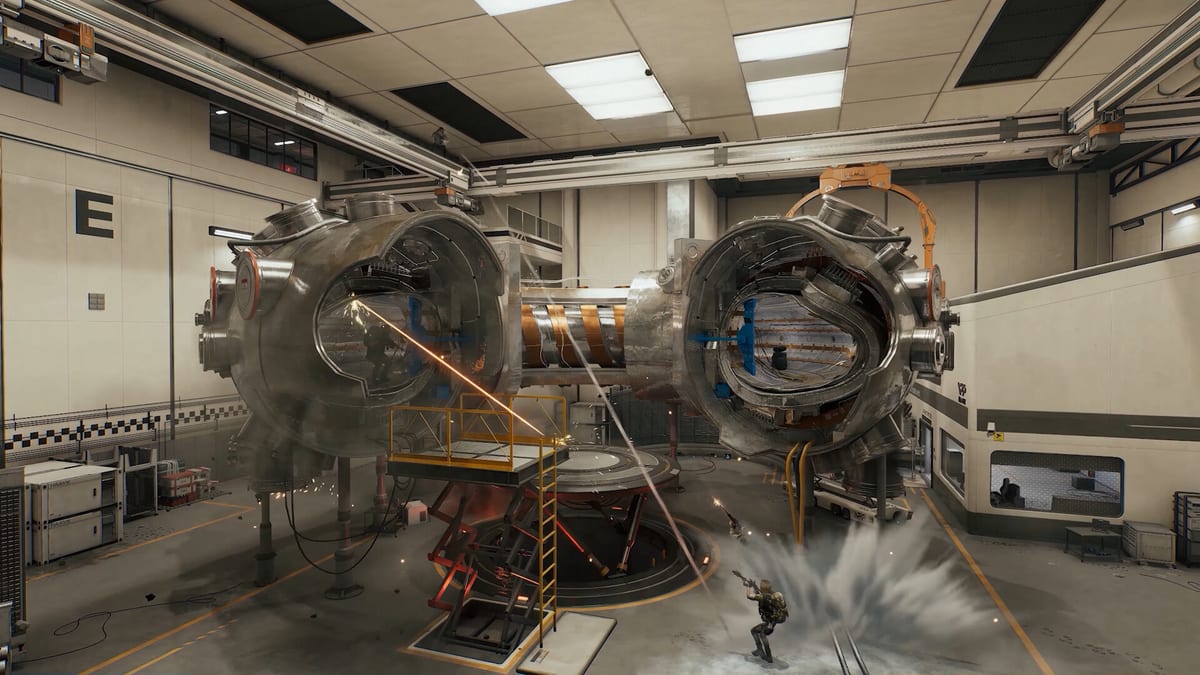
DOR ist eine kostenlose Clip-App für Windows, die dein Spiel automatisch erkennt, das komplette Match aufnimmt und es in der Bibliothek der App speichert. Standardmäßig nutzt DOR NVENC-Hardware-Encoding, daher ist die Last auf das Spiel gering – ein PC mit empfohlenen Specs kann Delta Force meist gleichzeitig spielen und aufnehmen. Um einen Kill oder ein Highlight zu behalten, öffnest du die komplette Match-Aufnahme im Browser-Editor, schneidest den gewünschten Abschnitt selbst heraus und siehst ihn dir direkt in der dor.gg-Web-App an oder teilst ihn. Wie du die GPU-Last beim Aufnehmen noch weiter senkst, steht in GPU-Last beim Aufnehmen reduzieren.
 #Delta Force