Bevor du einen entscheidenden Battlefield-6-Moment sicherst, leg fest, was am Ende herauskommen soll: ein schneller automatischer Clip, eine kontrollierte komplette Produktion oder ein sofortiges manuelles Speichern. Clipping-Tools für Battlefield 6 unterscheiden sich bei automatischer Aufnahme, Kontrolle über Szenen und Audio, Leistungskosten und Schnittvorbereitung – der bekannteste Name entscheidet also nicht allein.
Zuerst Datei und gewünschtes Ergebnis festlegen
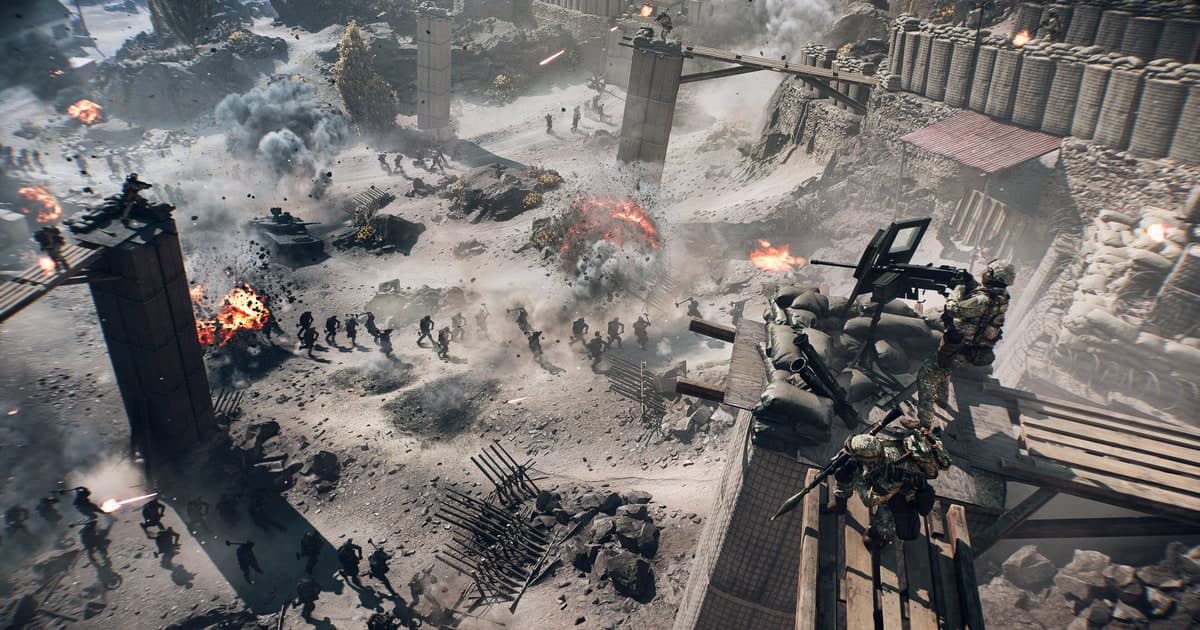
EA nennt für die PC-Presets sehr unterschiedliche Ziele bei Auflösung und Framerate, deshalb musst du Aufnahme-Tools auf dem Preset vergleichen, das du wirklich nutzt. Kombiniere 30 Sekunden Infanteriekampf mit 30 Sekunden Fahrzeugen, Zerstörung, Rauch und Explosionen, denn genau dieser Wechsel belastet GPU und Encoder. Nutzt du einen Ultrawide-Monitor, prüfe neben den Bilddetails auch Beschnitt und Seitenverhältnis der Leinwand. Notiere das gewählte PC-Preset, Upscaler, Frame Generation und FPS-Limit, damit ein späterer Vergleich dieselben Hochleistungsbedingungen nachstellen kann. Nimm vom Einsturz einer Mauer bis durch Staub und bewegte Trümmer weiter auf, um Blockartefakte oder einen kurzen Encoder-Hänger sichtbar zu machen. Hör Motorsound, entfernte Explosionen und Squad-Befehle getrennt ab und notiere, ob Vollbild, randloses Fenster oder ein HDR-Pfad Leinwand oder Farben verändert hat. Behalte die echte Auflösung und das FPS-Limit bei und teste dann nur die relevanten Kandidaten – DOR, OBS sowie Windows- oder GPU-Aufnahme – jeweils 60 Sekunden lang. Schau nicht nur auf die durchschnittlichen FPS; vergleiche die Flüssigkeit bei niedrigen Frames, fehlendes Audio, Kompressionsartefakte bei schnellen Drehungen, das Spulverhalten und die endgültige Dateigröße.
Optionen und ihre Schwachstellen im Vergleich
| Option | Passt am besten für | Vor der Entscheidung prüfen |
|---|---|---|
| DOR | Einfaches Sammeln kurzer Clips: ganzes Match automatisch aufnehmen, Szenen per F8 sichern oder später schneiden | Video- und Audioqualität einer 60-Sekunden-Probe |
| OBS Studio | Detaillierte Kontrolle über Szenen, Audio und Encoder | Einrichtungszeit, Capture-Kompatibilität, Leistungsreserve |
| Windows- oder GPU-Aufnahme | Sofortiges Speichern ist wichtiger als eine eigene Produktion | Unterstützte Hardware, Tastenkürzel und Speichergrenzen |
Checks nach einem Test über ein Match
- Eine Sicherung der Originaldatei und der Einstellungen existiert.
- Aktuelle Spiel- und App-Versionen sind notiert.
- Spielsound und Mikrofon wurden getrennt geprüft.
- Speicherort und freier Platz wurden überprüft.
- Die Probe lässt sich in einem unabhängigen Player öffnen.
Ein Ablauf, der das Original schützt
- 1Original und Ausgangslage sichernKopiere die Datei und notiere Spiel- und App-Version, Anzeigemodus, Audiogeräte, Encoder, Speicherort und freien Platz.
- 2Eine 60-Sekunden-Nachstellung erstellenNutze echte Match-Bedingungen mit schnellen Bewegungen, Spieleffekten, Mikrofonsprache und gegebenenfalls dem benötigten Voice-Chat-Weg.
- 3Jedes Ergebnis einzeln prüfenPrüfe in der ursprünglichen App und in einem unabhängigen Player Video, jede Audioquelle, Frame-Pacing, Spulen und Größe.
- 4Nur eine Variable ändernPasse genau eine Einstellung an, die direkt mit dem beobachteten Fehler zusammenhängt, wiederhole dieselbe Probe und vergleiche.
DOR als eigenen Aufnahmeweg testen
Battlefield 6 gehört zu den von DOR unterstützten Spielen: Das ganze Match wird automatisch aufgenommen, mit F8 sicherst du die letzten 30 Sekunden, und Szenen schneidest du später als kurze Clips heraus. Brauchst du Szenenaufbau und Multitrack-Produktion, passt OBS möglicherweise besser. Battlefield-6-Spielseite, OBS oder ShadowPlay, Asynchronen Ton diagnostizieren.
Offizielle Quelle und Versionsstand
EA teilt die PC-Spezifikationen von Battlefield 6 in mehrere Ziele für Auflösung und Framerate ein und empfiehlt aktuelle Treiber sowie Feinabstimmung im Spiel. EA-Leitfaden zur PC-Vorbereitung für Battlefield 6.
 #Battlefield 6