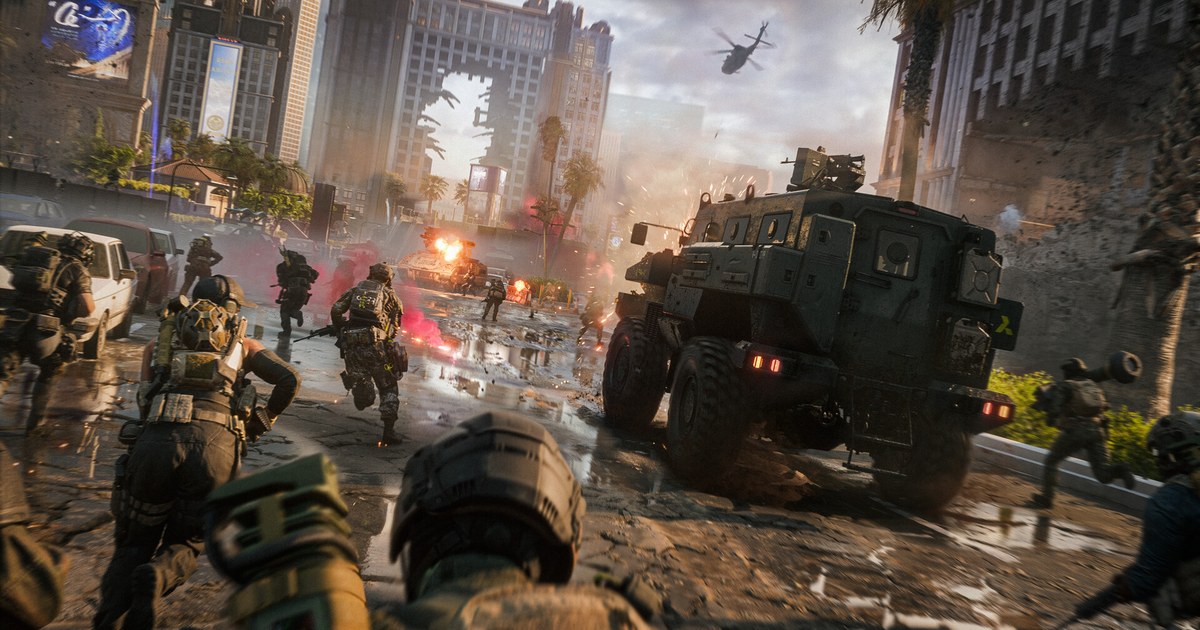
Das Sichtfeld (FOV) ist die Einstellung in Battlefield 6, die in jedem einzelnen Frame direkt verändert, was du auf dem Bildschirm siehst. Trotzdem ist die Zahl von jemand anderem schnell aus einem Screenshot übernommen, ohne dass du prüfst, ob sie überhaupt zu dir passt.
Dieser Guide behandelt nur das FOV: die drei Regler, die dir das Spiel gibt, was EAs eigene Hilfeseite empfiehlt, auf welchen Bereich sich andere Einstellungsguides einigen und wie du mit einem kurzen Test auf dem Schießstand (Firing Range) deinen eigenen Wert findest.
Alles hier wurde am 3. November 2026 geprüft. EAs Hilfeseite wurde zuletzt im April 2026 aktualisiert, und Season-Updates können Menüpunkte umbenennen oder verschieben. Sieh die Bezeichnungen unten also als Wegweiser, nicht als Garantie.
Willst du auch den Rest des Grafikmenüs einstellen (Qualitätsoptionen, Motion Blur, Vertical Sync), fang mit unserem Guide zu den besten Einstellungen für Battlefield 6 an und komm für den FOV-Teil hierher zurück.
Welches FOV solltest du in Battlefield 6 einstellen?
Starte mit 110. Diese Zahl nennt EAs Hilfeseite für Field Of View, und sie steht auf derselben Seite auch in der Tabelle mit empfohlenen Startwerten für Controller-Spieler.
Dexertos PC-Einstellungsguide (Februar 2026) liegt mit 105 etwas darunter, und sein Konsolen-Guide beschreibt 100 bis 110 als gute Balance. Das realistische Fenster ist also schmal. Innerhalb davon entscheidet vor allem, wo du meistens kämpfst.
Spielst du Recon und hältst lange Sichtlinien, bleiben entfernte Köpfe mit Werten am unteren Ende etwas größer auf dem Bildschirm.
Spielst du eher auf die Missionsziele und kämpfst auf kurze Distanz in Gebäuden, zeigen dir 110 oder etwas mehr einen größeren Teil der Flanke, aus der gleich auf dich geschossen wird.
Laut der Einstellungstabelle von PCGamingWiki reicht der Regler für die Ego-Perspektive von 85 bis 120. 120 ist also einfach das Maximum und keine geheime Pro-Einstellung. Zwei Dinge verrät EAs Seite nicht: wie hoch der Standardwert ist und ob die Zahl horizontal oder vertikal gemessen wird.
Das ist der Hauptgrund, keinen Wert aus Call of Duty, Apex oder einem älteren Battlefield in diesen Regler zu übernehmen und dasselbe Bild zu erwarten.
So findest du dein FOV auf dem Schießstand
- 1Notiere deine aktuellen WerteÖffne die Settings über das Zahnradsymbol, wähle Graphics und scrolle nach unten zu Camera Settings. Notiere die Werte für Field Of View, Vehicle 3rd Person Field Of View und Weapon Field of View oder mach einen Screenshot. Reset Category unten rechts setzt jede Änderung im Graphics-Menü auf den Standard zurück und macht damit auch deine anderen Grafikanpassungen rückgängig. Deine eigenen Notizen sind deshalb der sicherere Weg zurück.
- 2Field Of View auf 110 und Weapon Field of View auf Wide stellenDas sind EAs empfohlene Startwerte. Ändere in diesem Durchgang sonst nichts, auch nicht Motion Blur, damit alles, was dir beim Testen auffällt, allein von der FOV-Änderung kommt.
- 3Nahe und ferne Ziele auf dem Schießstand anschauenWechsle auf dem Schießstand zwischen den nächstgelegenen und den entferntesten Zielen, strafe an einer Mauerkante vorbei und mach ein paar schnelle Drehungen. Sind entfernte Ziele zu klein, um sie sauber zu verfolgen, geh 5 Punkte runter. Schaust du ständig nach links und rechts, geh 5 Punkte hoch. Hör auf, wenn eine weitere Änderung keinen spürbaren Unterschied mehr macht.
- 4Zielen mit Zoom erneut prüfenGeh zu Mouse & Keyboard, dann zu Infantry, und wähle Modify neben Control Settings. Dort findest du in den Zieleinstellungen Uniform Infantry Aiming und Zoom Sensitivity Coefficient. EAs empfohlener Startwert für den Coefficient ist 178, und Dexerto lässt Uniform Infantry Aiming eingeschaltet. Visiere dieselben Ziele an (ADS) und passe nur etwas an, wenn sich das Zielen mit Zoom jetzt deutlich schneller oder langsamer anfühlt als dein Hipfire.
- 5Echte Matches spielen und Aufnahmen vergleichenZiele auf dem Schießstand schießen nicht zurück. Spiel also ein paar Matches in deinem üblichen Modus, bevor du dich festlegst. Ein Gefecht mit dem alten FOV direkt neben einem mit dem neuen zu sehen, sagt dir mehr als deine Erinnerung, und unser Guide zum Analysieren deines eigenen Gameplays zeigt dir eine einfache Routine dafür.
Alle FOV-Einstellungen: was du gewinnst, was du aufgibst
| Einstellung und Bereich | Was du gewinnst | Was du aufgibst |
|---|---|---|
| Field Of View bei 85 bis 100 | Entfernte Gegner und Fahrzeuge wirken größer, das hilft bei Gefechten auf große Distanz | Du siehst weniger von deinen Seiten, deshalb tauchen Flankierer und Granaten am Bildrand später auf |
| Field Of View bei 100 bis 110 (EA startet bei 110, Dexerto nutzt 105) | Die Balance, auf die sich die meisten Guides für Gefechte auf gemischte Distanzen einigen | Bleibt ein Kompromiss; stimm den Wert auf dem Schießstand in 5er-Schritten fein ab |
| Field Of View bei 110 bis 120 | Die breiteste Sicht auf Ecken, Türen und Teammitglieder um dich herum | Weit entfernte Ziele schrumpfen und die Bildränder wirken stärker gestreckt |
| Weapon Field of View auf Wide | EAs empfohlener Startwert, damit du so viel wie möglich um dich herum siehst | Danach ist es Geschmackssache; probier eine andere Option nur, wenn sich Wide falsch anfühlt |
| Vehicle 3rd Person Field Of View bei 75 bis 83 | Eine breitere Third-Person-Kamera zeigt mehr rund um deinen Panzer oder Transporter | Getrennt vom Infanterie-FOV; Dexerto nutzt 79 am PC und 83 auf Konsole |
| Uniform Infantry Aiming und Zoom Sensitivity Coefficient | Hält das Zielen mit Zoom konsistent; EAs Startwert für den Coefficient ist 178 | Nach einer großen FOV-Änderung kann sich das Zielen mit Zoom anders anfühlen, also prüf es erneut |
Bevor du ein neues FOV festlegst
- Field Of View liegt zwischen 100 und 110, außer du hast einen klaren Grund, diesen Bereich zu verlassen.
- Weapon Field of View steht auf Wide, so wie EA es als erste Einstellung empfiehlt.
- Vehicle 3rd Person Field Of View hast du separat eingestellt, am besten nach ein paar Spawns in Fahrzeugen.
- Das Zielen mit Zoom hast du nach der FOV-Änderung erneut geprüft, und Zoom Sensitivity Coefficient steht immer noch da, wo du ihn haben willst.
- Deine Werte sind außerhalb des Spiels notiert, denn ein Season-Update kann Menüpunkte verschieben oder umbenennen.
Vorher und nachher aufnehmen, statt zu raten
DOR ist ein kostenloser Game-Recorder für Windows. Sobald du Battlefield 6 startest, erkennt DOR jedes Match und nimmt es automatisch von Anfang bis Ende auf; jede Aufnahme landet in der App unter My Clips (Meine Clips).
Das macht einen FOV-Test einfach: Spiel ein paar Matches mit deinem alten Wert und ein paar mit dem neuen und schneide dann die beiden Gefechte zu, die du vergleichen willst, in 16:9, 9:16 oder 1:1. In DOR Studio im Browser kannst du die Clips von vorher und nachher zu einem Video zusammenfügen, Textlabels wie FOV 105 und FOV 110 einfügen und ein MP4 exportieren.
Oder du erstellst einen dor.gg-Link, der sich direkt im Handybrowser abspielen lässt, wenn du die Meinung von jemandem aus deinem Squad hören willst. Unser Guide zum Teilen von Gameplay-Videos aus Battlefield 6 zeigt diesen letzten Schritt.
Der kostenlose Plan nimmt in 720p oder 1080p mit 30 oder 60 fps auf (standardmäßig 1080p mit 30 fps), und mit 60 fps lassen sich schnelle Drehungen Bild für Bild leichter beurteilen.