
Kurz gesagt: Spielst du kompetitive Spiele auf einem normalen Monitor mit fester Bildwiederholrate, schalte VSync aus. Nutzt du einen G-SYNC- oder G-SYNC-kompatiblen FreeSync-Monitor mit einer NVIDIA-Grafikkarte, schalte VSync im Treiber ein und setz zusätzlich ein FPS-Limit.
Der Grund ist rein mechanisch. VSync verhindert Tearing, indem es jeden fertigen Frame zurückhält, bis dein Monitor mit der nächsten Aktualisierung beginnt.
Rendert dein PC schneller, als der Bildschirm anzeigen kann, stauen sich die Frames hinter dieser Sperre, und deine Mausbewegung kommt später auf dem Bildschirm an.
NVIDIAs eigener Guide zur Systemlatenz nennt das Ausschalten von VSync als klassische Maßnahme gegen Latenz und empfiehlt es überall dort, wo du mit Tearing leben kannst. Ein Monitor mit variabler Bildwiederholrate (VRR) ändert die Lage, weil dann der Monitor auf die GPU wartet statt umgekehrt.
Alles hier wurde am 3. November 2026 mit der Dokumentation von NVIDIA, AMD, Microsoft und Riot sowie den Input-Lag-Tests aus G-SYNC 101 von Blur Busters abgeglichen. Bevor du VSync überhaupt anfasst, prüf, ob Windows deinen Monitor wirklich mit voller Bildwiederholrate betreibt, wie in Bildwiederholrate in Windows 11 ändern gezeigt. Ein 144-Hz-Bildschirm, der auf 60 Hz steht, lässt jede Einstellung in diesem Guide anders wirken.
Warum VSync Input-Lag erzeugt und wann es sich trotzdem lohnt
Dein Monitor baut das Bild in festen Abständen neu auf: etwa alle 6,9 ms bei 144 Hz und etwa alle 16,7 ms bei 60 Hz. Mit VSync aus schickt die GPU einen neuen Frame, sobald er fertig ist, auch wenn der Bildschirm den vorherigen erst zur Hälfte gezeichnet hat.
Genau diese Trennlinie siehst du als Tearing. Mit VSync an wartet der neue Frame stattdessen auf die nächste Aktualisierung.
Lägen deine FPS eigentlich über der Bildwiederholrate, staut sich diese Wartezeit nach hinten zurück: Die GPU hat keinen Platz für neue Frames, die CPU hängt dahinter fest, und der Frame, den du am Ende siehst, beruht auf älteren Eingaben.
NVIDIA beschreibt das als Rückstau vom Display, der sich durch das gesamte System zieht. Wie sich das anfühlt, hängt von der Pufferung ab.
Blur Busters weist darauf hin, dass bei klassischem VSync mit Double Buffering ein Frame, der sein Aktualisierungsfenster verpasst, die Bildrate kurzzeitig auf die Hälfte der Bildwiederholrate festnagelt, ein 60-Hz-Bildschirm kann also auf 30 fallen.
Triple Buffering, wie es die meisten modernen Spiele nutzen, vermeidet diesen Einbruch, fügt aber etwa einen weiteren Frame Verzögerung hinzu, sobald die FPS über der Bildwiederholrate liegen.
In den Tests von Blur Busters senkte NVIDIAs Fast Sync die Latenz nur dann spürbar, wenn die FPS zwei- bis fünfmal über der Bildwiederholrate lagen.
Variable Bildwiederholrate (G-SYNC, G-SYNC Compatible und FreeSync) löst das Problem von der anderen Seite: Der Monitor passt seine Aktualisierung an jeden einzelnen Frame an, innerhalb seines Bereichs gibt es also weder Tearing noch VSync-Wartezeit, was NVIDIA das Beste aus beiden Welten nennt.
VSync aus hat weiterhin die niedrigste reine Latenz, doch Blur Busters maß den Vorsprung gegenüber G-SYNC bei gleicher Bildrate auf höchstens etwa einen halben Frame. Was jede 3D-Option im Treiber bewirkt, erklärt NVIDIA Systemsteuerung: Beste Einstellungen für Gaming.
VSync in sechs Schritten richtig einstellen
- 1Bildwiederholrate und VRR-Unterstützung prüfenÖffne in Windows 11 Start > Einstellungen > System > Bildschirm > Erweiterte Anzeige. Laut Microsoft zeigt das Feld „Anzeigeinformationen“ dort die aktuelle Bildwiederholrate und ob der Bildschirm variable Bildwiederholrate unterstützt. Zeigt ein Monitor mit hoher Bildwiederholrate nur 60 Hz an, wähle vor allem anderen neben „Aktualisierungsrate auswählen“ den höheren Wert.
- 2Prüfen, wo deine FPS liegenBlende einen FPS-Zähler ein, wie in FPS in Spielen am PC anzeigen beschrieben, und spiel ein ganz normales Match. Achte darauf, ob deine FPS deutlich über der Bildwiederholrate bleiben, um sie herum pendeln oder oft darunter fallen. Diese eine Beobachtung entscheidet, welche Zeile der Tabelle weiter unten für dich gilt.
- 3G-SYNC oder FreeSync einschalten, wenn dein Monitor es kannAktiviere es zuerst im Menü des Monitors und danach in der Software der Grafikkarte. Bei NVIDIA ist das der Eintrag G-SYNC unter System in der NVIDIA App oder G-SYNC einrichten in der älteren Systemsteuerung. AMD empfiehlt, FreeSync in den Einstellungen des Displays zu aktivieren und es in AMD Software: Adrenalin Edition auf dem Tab Gaming oder Display zu prüfen. Laut Blur Busters gelten die Empfehlungen auch für zertifizierte G-SYNC-kompatible FreeSync-Monitore.
- 4VSync an genau einer Stelle einschaltenBei einem VRR-Setup mit NVIDIA-Karte stellst du die vertikale Synchronisierung (Vertical Sync) für das Spiel auf Ein, entweder in der NVIDIA App unter Grafik > Programmeinstellungen oder in der Systemsteuerung unter 3D-Einstellungen verwalten. Im Spiel schaltest du jede Option für VSync, Double Buffering und Triple Buffering aus. Auf einem Monitor mit fester Bildwiederholrate, an dem du die niedrigste Latenz willst, gehst du umgekehrt vor: VSync im Spiel aus und prüfen, dass der Treiber es nicht erzwingt. Im Fenstermodus oder auf einem Laptop mit MS Hybrid greift VSync aus der Systemsteuerung laut NVIDIA nicht, nutze dort also das VSync des Spiels.
- 5Bildrate knapp unter der Bildwiederholrate begrenzenAuf einem VRR-Monitor nimmst du zuerst den Limiter des Spiels und setzt ihn mindestens 3 FPS unter die maximale Bildwiederholrate: 57 bei 60 Hz, 117 bei 120 Hz, 141 bei 144 Hz. Bietet ein Spiel nur feste Stufen, trägst du über die Max. Bildrate (Max Frame Rate) im NVIDIA-Treiber einen exakten Wert ein. Blur Busters stellte fest, dass Reflex dieses Limit mit G-SYNC und eingeschaltetem Treiber-VSync von selbst setzt, auf einem 144-Hz-Bildschirm bei etwa 138 FPS. Laut Blur Busters soll das Limit die Frames im VRR-Bereich halten, für VSync aus auf einem Monitor mit fester Bildwiederholrate gilt es daher nicht.
- 6Reflex einschalten, oder den Low Latency Mode, wo Reflex fehltIn den Videoeinstellungen von VALORANT findest du NVIDIA Reflex Low Latency mit den Stufen Off, On oder On + Boost, Counter-Strike 2 führt die Option in den erweiterten Videoeinstellungen (Settings > Video > Advanced Video), und EAs Empfehlung für Apex Legends stellt sie unter Advanced Video auf Enabled. League of Legends hat keine Reflex-Option und läuft mit DirectX 11, dort greift also der Modus für niedrige Latenz (Low Latency Mode) im Treiber. Sind beide aktiv, überschreibt Reflex die Treibereinstellung. Welcher Wert in welcher Situation passt, steht in NVIDIA Low Latency Mode: Off, On oder Ultra.
Welche VSync-Einstellung zu deinem Setup passt (Stand 3. November 2026)
| Dein Setup | VSync | Womit du es kombinierst |
|---|---|---|
| Kompetitiver Shooter auf einem Monitor mit fester Bildwiederholrate, FPS deutlich über der Bildwiederholrate | Aus, im Spiel und im Treiber | NVIDIA Reflex an, wenn das Spiel es hat; du tauschst etwas Tearing gegen die niedrigste Latenz |
| Monitor mit fester Bildwiederholrate, langsameres Spiel, bei dem dich Tearing stört | An | Rechne mit zusätzlichem Input-Lag; mit Double Buffering kann die Bildrate bei FPS-Einbrüchen auf die halbe Bildwiederholrate fallen |
| Monitor mit fester Bildwiederholrate, FPS zwei- bis fünfmal so hoch wie die Bildwiederholrate | Bei NVIDIA ist Fast Sync eine Option | Mit weniger Reserve verhält es sich wie VSync und kann ruckeln; nicht mit G-SYNC kombinieren |
| G-SYNC- oder G-SYNC-kompatibler Monitor mit NVIDIA-GPU | An in der NVIDIA App oder Systemsteuerung, aus im Spiel | FPS-Limit mindestens 3 unter der maximalen Bildwiederholrate (141 bei 144 Hz) oder Reflex an, das bei 144 Hz bei etwa 138 begrenzt |
| FreeSync-Monitor mit AMD-GPU | An, wenn deine FPS regelmäßig über der Bildwiederholrate liegen | Oder stattdessen die FPS begrenzen (AMDs eigene Empfehlung); FreeSync-Status in AMD Software: Adrenalin Edition unter Gaming oder Display prüfen |
| G-SYNC im Fenstermodus oder Laptop mit MS-Hybrid-Grafik | VSync im Spiel nutzen | Laut NVIDIA funktioniert VSync aus der Systemsteuerung nur bei Vollbildanwendungen und wird auf MS-Hybrid-Laptops nicht unterstützt |
| Älterer PC, der in League of Legends keine stabile Bildrate hält | Wait for Vertical Sync deaktiviert | Riots Hilfe bei Lag kombiniert das mit einem Frame Rate Cap von 60 FPS |
Prüf das, bevor du das Ergebnis bewertest
- Windows zeigt deinen Monitor mit seiner maximalen Bildwiederholrate an und hängt nicht auf 60 Hz fest
- VRR ist sowohl im Monitormenü als auch in der Software der Grafikkarte eingeschaltet
- Bei einem VRR-Setup ist VSync nur im Treiber an, und jede Option für VSync, Double Buffering und Triple Buffering im Spiel ist aus
- Bei einem VRR-Setup liegt dein FPS-Limit mindestens 3 FPS unter der maximalen Bildwiederholrate, oder Reflex übernimmt das Limit
- Du hast immer nur eine Einstellung geändert und vorher wie nachher ein paar Matches im selben Modus gespielt
Vorher und nachher mit DOR festhalten
Ob sich eine VSync-Änderung lohnt, beurteilst du über ganze Matches besser als anhand eines einzelnen Gefechts, das dir im Kopf geblieben ist.
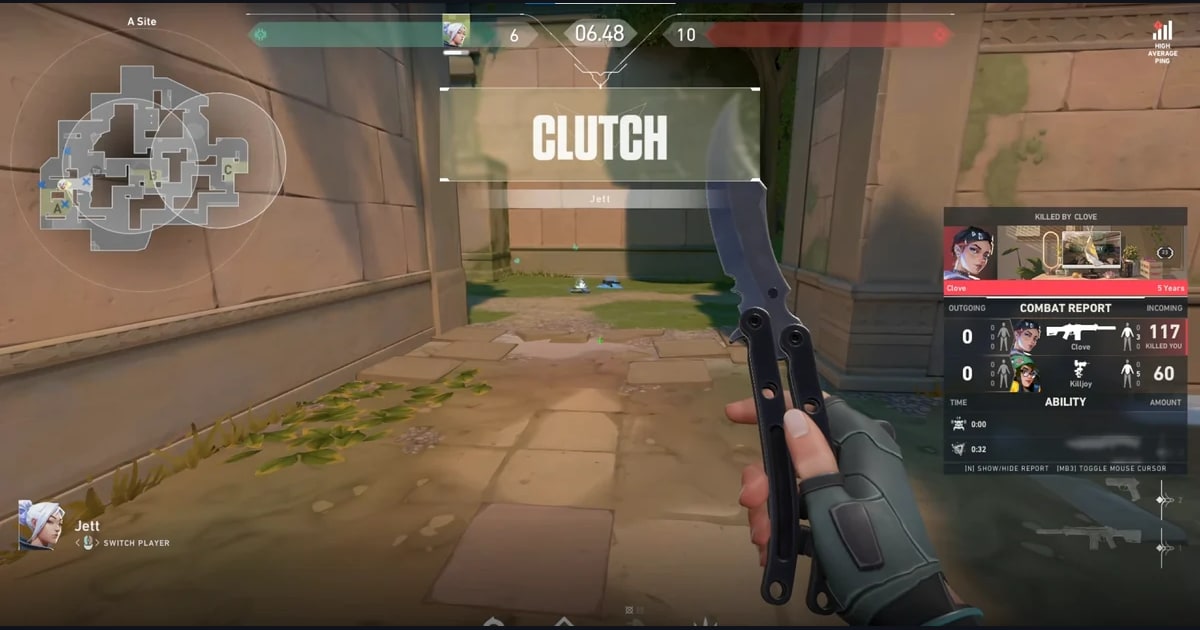
DOR ist eine kostenlose Windows-App, die League of Legends und VALORANT beim Start erkennt, jedes Match von Anfang bis Ende aufnimmt und Highlights als einzelne Clips speichert: Kills, Multikills und Objectives in League sowie Kills mit Ace- und Clutch-Tags in VALORANT.
Alles landet unter My Clips (Meine Clips). Spiel ein paar Matches mit der alten Einstellung und ein paar mit der neuen, öffne dann die Aufnahmen und vergleiche, wie deine Duelle und Teamfights gelaufen sind.
Tearing und das Gefühl von Input-Lag beurteilst du live auf deinem eigenen Monitor, die Aufnahmen zeigen dir, ob sich deine Ergebnisse tatsächlich verändert haben. Schneide einen Moment direkt in der App im Format 16:9, 9:16 oder 1:1 zu oder füge mehrere Clips in DOR Studio (dor.gg/studio) zusammen. Spielspezifische Details findest du auf der VALORANT-Seite und auf der Seite zu League of Legends.