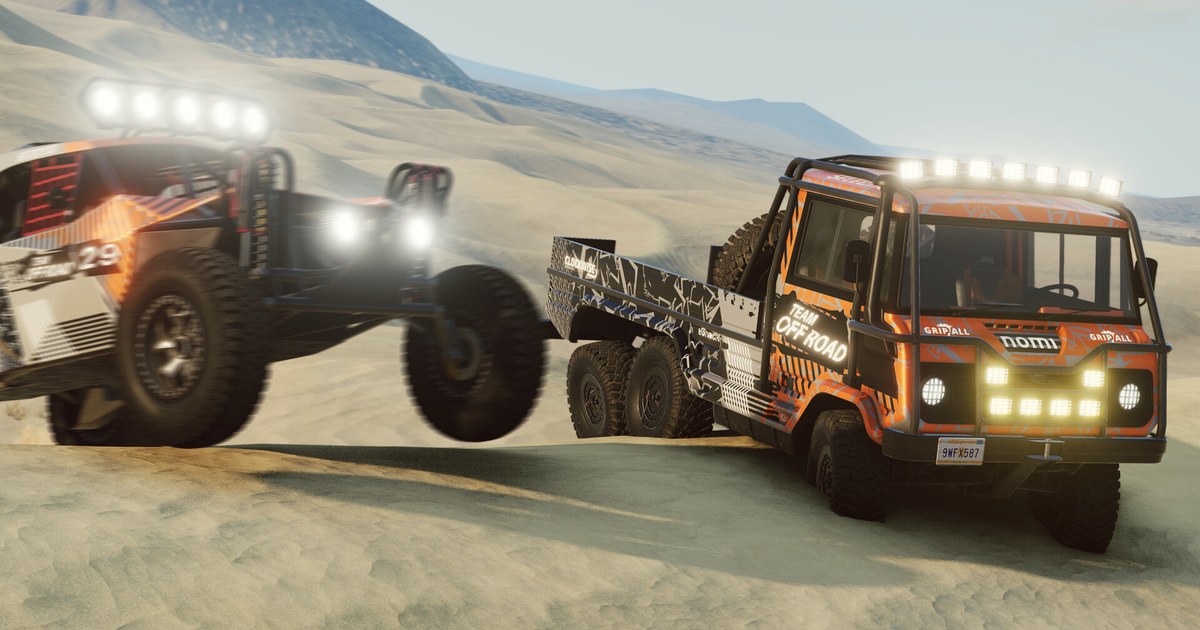

Kurz gesagt: Die beste Clip Software für BeamNG ist die, die deine ganze Fahrt von selbst aufnimmt, sobald sie läuft. BeamNG.drive ist ein Fahrzeugsimulator mit Soft Body Physik, die Autos in Echtzeit zerknautscht, sodass dieselbe Rampe bei gleicher Geschwindigkeit das Auto jedes Mal anders zerlegt.
Verpasst du den einen Run, der perfekt endete, kriegst du ihn kaum noch nachgestellt. Das Spiel hat zwar eine Replay Funktion, aber laut offizieller Dokumentation sind Replays keine Videodateien, und für ein Video wird auf Screen Recording Software verwiesen.
Tools, die die letzten Sekunden oder Minuten speichern (NVIDIA App Instant Replay, Xbox Game Bar, der Medal Clip Hotkey, der OBS Replay Buffer), behalten einen Crash nur, wenn du direkt danach die Taste drückst, während eine automatische Session Aufnahme dir erlaubt, die Momente nach dem Testen auszuwählen.
DOR ist eine kostenlose Windows App, die BeamNG.drive beim Start erkennt und vom Start bis zum Beenden aufnimmt, du schneidest also hinterher nur noch die besten Wracks in My Clips heraus.
Unten vergleicht eine Tabelle, wie jedes Tool einen Moment speichert und was bei BeamNG wichtig ist, danach folgen die Schritte, um aus einem Crash einen 9:16 Short zu machen. Alle Angaben gelten für November 2026.
Fazit: Session Aufnahme für wiederholte Crash Tests, Replay Tools für einen einzelnen Moment
Zwei Fragen entscheiden: Kannst du genau im Moment des Crashes einen Hotkey drücken, und schafft dein PC Physik und Aufnahme gleichzeitig?
Bei BeamNG wirfst du meist dasselbe Auto immer wieder gegen eine Rampe oder cruist durch KI Verkehr, bis etwas schiefgeht, du weißt also nie, welcher Versuch der gute ist.
Wenn dich verpasste Momente schon genervt haben, passt die automatische komplette Session Aufnahme von DOR besser; willst du nur kurze Saves und wenig Speicher belegen, passt ein Tool im Replay Stil.
Wie Replay Buffer funktionieren, erklären wir in so speicherst du nur die letzten Sekunden als Clip, und die Unterschiede zwischen Medal und der NVIDIA App siehst du in Medal vs ShadowPlay. Auch die Performance zählt.
Auf der Steam Store Seite empfiehlt BeamNG.drive 32 GB RAM und eine CPU der Klasse Ryzen 7 3700X oder Core i7 9700 (für 1080p), es ist also kein leichtes Spiel.
Prüfe bei deiner ersten aufgenommenen Fahrt, ob deine Framerate hält, und wenn es knapp wird, senke die Aufnahmequalität auf 720p bei 30 fps und teste erneut. Die offizielle Dokumentation erwähnt außerdem, ein Replay in Zeitlupe aufzunehmen, um Performance Probleme auszugleichen.
Session Aufnahmen brauchen mehr Speicherplatz, aber DOR löscht ältere Videos erst, wenn das Kontingent für komplette Spielvideos (standardmäßig 5 GB) überschritten wird, und behält aktuelle Aufnahmen sowie Videos, die du geliked hast.
Clip Tools für BeamNG im Vergleich (Stand November 2026)
| Tool | So wird ein Crash gespeichert | Was bei BeamNG wichtig ist |
|---|---|---|
| BeamNG.drive Ingame Replay | Alt+R startet die Aufzeichnung, erneutes Drücken beendet sie und speichert automatisch | Über Main Menu > Replays spielst du es ab und änderst die Geschwindigkeit, aber es ist keine Videodatei, zum Teilen brauchst du also einen Screen Recorder |
| NVIDIA App Instant Replay | Hält den letzten Abschnitt im Speicher und speichert nur, wenn du den Hotkey drückst | App für NVIDIA GeForce Grafikkarten; die Replay Länge wählst du in den Einstellungen |
| Xbox Game Bar | Mit eingeschalteter Hintergrundaufnahme speichert ein Hotkey standardmäßig die letzten 30 Sekunden | In Windows eingebaut, nichts zu installieren; die Länge stellst du unter Settings > Gaming > Captures ein |
| Steam Game Recording | Die Hintergrundaufnahme überschreibt sich ständig innerhalb eines von dir gesetzten Speicherbudgets | Mach aus einem Crash einen Clip, um ihn zu behalten, und exportiere ihn, wenn du eine mp4 brauchst |
| Medal | Ein Clip Hotkey speichert eine eingestellte Länge, dazu gibt es einen Modus für komplette Sessions | Beim Hochladen eines Clips bekommst du sofort einen Share Link, den du leicht an Freunde schickst |
| OBS Studio Replay Buffer | Schalte den Replay Buffer ein und drücke den Speicher Hotkey, um die Momente kurz davor zu behalten | Kostenlos und Open Source; Szenen, Quellen und Audio baust du selbst auf |
| DOR | Erkennt BeamNG.drive und nimmt die ganze Session vom Start bis zum Beenden automatisch auf | Kostenlose App, die von selbst aufnimmt, sobald sie läuft; Crashes schneidest du in My Clips zurecht und speicherst sie ohne Wasserzeichen |
Das solltest du prüfen, bevor du ein Clip Tool für BeamNG wählst
- Ich habe überlegt, ob ich im Moment eines Crashes einen Hotkey drücken kann
- Ich weiß, dass das Ingame Replay keine Videodatei ist und trotzdem aufgenommen werden muss
- Ich habe einmal getestet, ob meine Framerate bei einem Crash mit laufender Aufnahme hält
- Ich habe geprüft, dass genug freier Speicherplatz für eine Session Aufnahme da ist
- Wenn ich OBS nutze, habe ich den OBS Replay Buffer vorher eingerichtet
So machst du aus einem BeamNG Crash einen Clip
- 1Öffne DOR, bevor du BeamNG.drive startestInstalliere DOR und lass es laufen, dann starte BeamNG.drive über Steam, und die Aufnahme beginnt, sobald das Spiel erkannt wird. Du musst keinen Aufnahmeknopf drücken, also wird alles mitgeschnitten, auch während du ein Auto auswählst und über die Karte fährst.
- 2Prüfe bei der ersten Fahrt Framerate und TonFahr kurz los, crashe einmal absichtlich und öffne dann das Video in My Clips. Prüfe, ob Motor und Aufprallgeräusche da sind und ob das Bild beim Zerlegen des Autos nicht ruckelt. Wenn doch, senke die Aufnahmequalität auf 720p bei 30 fps und teste erneut.
- 3Such nach deinen Tests das beste WrackWenn die Session endet, landet die Aufnahme in My Clips. Hast du dieselbe Rampe oft getroffen, spring zu dem Versuch, bei dem die Karosserie am stärksten zerknautscht wurde, und setze den Bereich von ein paar Sekunden vor dem Absprung bis zum Stillstand des Autos.
- 4Seitenverhältnis wählen, schneiden und speichernSchneide den Moment in der App in 16:9, 9:16 oder 1:1 und speichere ihn. Geht er auf YouTube Shorts oder TikTok, wähle 9:16, und Tipps zum Hochformat findest du in so machst du YouTube Shorts aus Gameplay.
- 5Verbinde mehrere Crashes und teile sieIn DOR Studio (dor.gg/studio) fügst du Clips zusammen, ergänzt Text, BGM oder Effekt Vorlagen wie Shake Zoom und Punch Zoom, und exportierst dann eine mp4 oder teilst einen dor.gg Link. Für einen schnellen Clip an Freunde schau in so teilst du ein BeamNG Crash Video.
Lass DOR laufen, und BeamNG.drive nimmt sich von selbst auf
DOR ist eine kostenlose Windows App für Spielaufnahmen. Wenn du BeamNG.drive startest, erkennt sie das Spiel und nimmt die ganze Session vom Start bis zum Beenden auf, und die Aufnahmen sammeln sich in der App unter My Clips.
Du musst nie eine Taste drücken, also steckt auch der Crash, den du nicht kommen sahst, schon im Video. Schneide jeden Moment in der App in 16:9, 9:16 oder 1:1, und nutze DOR Studio, um Szenen zusammenzufügen oder Text, BGM und Effekt Vorlagen zu ergänzen.
Die kostenlose Aufnahmequalität umfasst 720p oder 1080p bei 30 oder 60 fps, und auf unterstützten NVIDIA Grafikkarten wie der RTX Serie wird mit NVENC Hardware Encoding aufgenommen.
Spielton und dein Mikrofon werden auf einer Spur aufgenommen, deine Reaktion im Moment des Aufpralls bleibt also ebenfalls erhalten. Exportiere das Ergebnis als mp4 oder teile es per dor.gg Link, und nimm auf, bearbeite und teile ohne Wasserzeichen.

