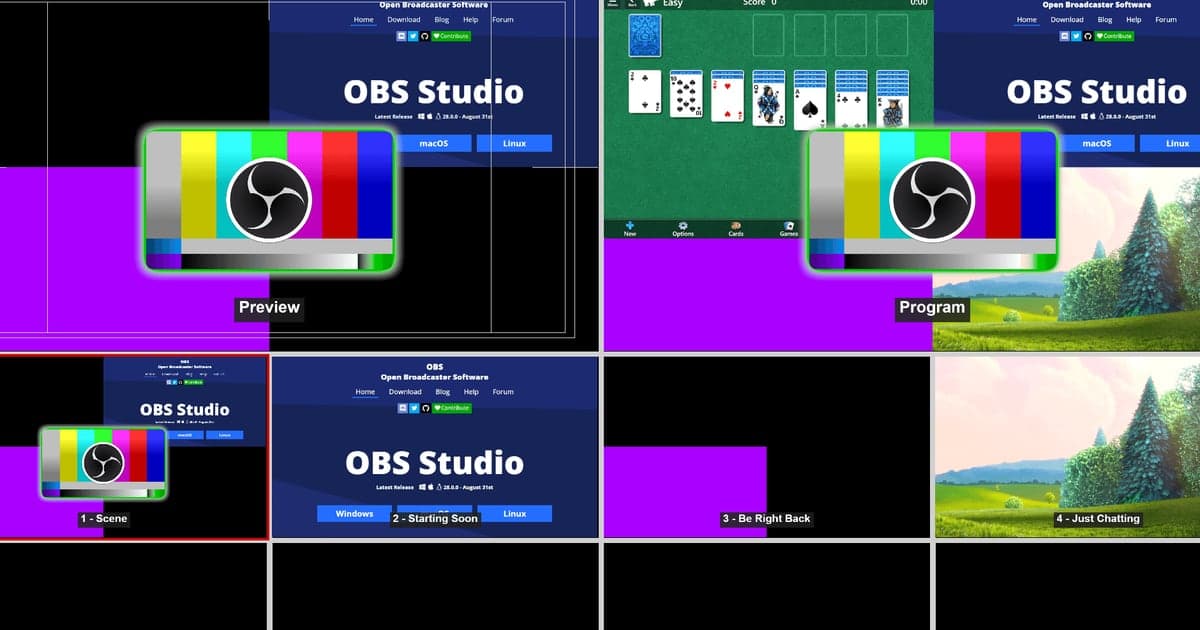
Die drei wichtigsten Einstellungen, um mit OBS auf CHZZK zu streamen, sind Server und Streamschlüssel im Stream-Tab, Video- und Audiobitrate im Ausgabe-Tab sowie Auflösung und FPS im Video-Tab – und für alle drei gilt dieselbe Richtung: Übernimm die Werte, die in den offiziellen Vorgaben von CHZZK stehen. Dieser Guide zeigt mit den Menünamen von OBS Studio 32.0.0, wo jedes Feld liegt, und nennt bewusst keine eigenen Zahlen für CHZZK (Stand: 6. Oktober 2026). Schau zuerst in der offiziellen Hilfe von CHZZK nach, ob es solche Vorgaben gibt – diese Seite ersetzt sie nicht. Bist du unsicher, ob du überhaupt streamen oder lieber aufnehmen willst, lies zuerst Streamen vs. Aufnehmen.
Fazit: Jede Zahl kommt von CHZZK, nicht von OBS
Kurz gesagt liefert OBS nur die Felder; was hineingehört, legen die offiziellen Hilfeseiten und Vorgaben von CHZZK fest. Statt eine Bitrate-Tabelle von irgendeiner Seite zu kopieren, prüfst du, ob die Vorgaben von CHZZK für ein Feld eine Zahl nennen, und trägst sie dann exakt ein. Gibt es für ein Feld keinen offiziellen Wert, erfinde keinen, sondern prüf es mit einem Teststream. Überlegst du außerdem, dieselbe Session lokal aufzunehmen, hilft dir der Guide zu Aufnahmeeinstellungen für Streamer. Diese Seite hat den Stand vom 6. Oktober 2026; die OBS-Bezeichnungen unten folgen den englischen Strings des Tags 32.0.0, die deutschen Menünamen stehen in Klammern.
Sechs Schritte in Eingabereihenfolge
- 1Zuerst die offiziellen Vorgaben von CHZZK öffnenCHZZK ist ein koreanischer Streamingdienst von Naver; die offizielle Hilfe auf chzzk.naver.com und help.naver.com ist überwiegend auf Koreanisch. Such dort, wie OBS verbunden wird, wo Server (URL) und Streamschlüssel angezeigt werden und ob Video- und Audiowerte angegeben sind. Zu prüfen, ob es solche Vorgaben gibt, steht an erster Stelle – dieser Artikel schreibt die Zahlen nicht für dich ab.
- 2Das OBS-Einstellungsfenster öffnenNutze in der Menüleiste File > Settings (Datei > Einstellungen) oder die Schaltfläche „Settings“ im Hauptfenster. Die Namen hier folgen den Strings von 32.0.0, auf einer anderen Version kann dein Bildschirm leicht abweichen. Ist beim ersten Start der Auto-Configuration Wizard (Assistent für automatische Konfiguration) erschienen, kannst du ihn nutzen – laut offiziellem OBS Quick Start Guide solltest du aber vor dem ersten Stream oder der ersten Aufnahme Settings > Output (Ausgabe) noch einmal prüfen.
- 3Im Stream-Tab Service, Server und Stream Key ausfüllenWähle links in der Liste den Tab „Stream“. Taucht CHZZK unter „Service“ (Dienst) auf, wähle es aus; andernfalls nimm „Custom...“ (Benutzerdefiniert). Werden die Felder „Server“ und „Stream Key“ (Streamschlüssel) angezeigt, füge die Werte aus den offiziellen Vorgaben ein. Mit der Schaltfläche „Show/Hide“ blendest du den Schlüssel ein oder aus, und auch die Warnung, die OBS bei fehlendem Schlüssel zeigt, verweist auf den Stream-Tab.
- 4Im Output-Tab Encoder und Bitraten abgleichenWähle im Output-Tab (Ausgabe) unter „Output Mode“ (Ausgabemodus) Simple oder Advanced und prüf dann den Video Encoder und die Bitraten. Im Modus Simple liegen „Video Bitrate“ und „Audio Bitrate“ direkt in diesem Tab; im Modus Advanced steckt die Videobitrate in den Encoder-Einstellungen und die Audiobitrate in den Einstellungen pro Spur – die Positionen unterscheiden sich also. Trag offizielle Zahlen exakt ein. Für alles, was die Vorgaben nicht nennen, gibt auch dieser Artikel keinen Wert vor – dreh die Zahlen also nicht nach Gefühl hoch, sondern teste mit dem, was du hast.
- 5Video- und Audio-Tab gegenprüfenHalte „Base (Canvas) Resolution“ (Basisauflösung), „Output (Scaled) Resolution“ (Ausgabeauflösung) und FPS im Video-Tab sowie die Geräteauswahl im Audio-Tab neben die offiziellen Vorgaben. Auflösung und FPS musst du zusammen mit den Bitraten aus dem Output-Tab lesen, prüf die Kombination also anhand des offiziellen Wortlauts.
- 6Testen, dann den Stream startenKlick im Einstellungsfenster auf „Apply“ oder „OK“, um zu speichern („Cancel“ verwirft deine Änderungen), und drück dann im Steuerungs-Dock „Start Streaming“. Der OBS Quick Start Guide empfiehlt vor dem ersten Stream ein paar Minuten Test. Siehst du Ruckler oder verlorene Frames, lies den Artikel „Stream Connection Troubleshooting“ in der OBS Knowledge Base, und drück am Ende „Stop Streaming“.
Wo welcher Wert in OBS hingehört – auf einen Blick
| Punkt | OBS-Menüname (32.0.0, Englisch) | Woher der Wert kommt |
|---|---|---|
| Ziel | File > Settings > Stream-Tab, Service | Steht CHZZK in der Liste, wähle es; sonst wähle Custom... |
| Streamserver (URL) | Feld Server | Adresse aus der offiziellen Hilfe und den Vorgaben von CHZZK übernehmen |
| Streamschlüssel | Feld Stream Key, Schaltfläche Show/Hide | Nur deinen eigenen Schlüssel einfügen, den du wie in den offiziellen Vorgaben von CHZZK beschrieben erhältst |
| Encoder und Bitrate | Output-Tab: Output Mode, Video Encoder, Video Bitrate, Audio Bitrate (Modus Simple) | Nennen die offiziellen Vorgaben eine Zahl, exakt eintragen; nicht genannte Felder unverändert lassen |
| Auflösung und FPS | Video-Tab: Base (Canvas) Resolution, Output (Scaled) Resolution, FPS | Mit den Videowerten in den offiziellen Vorgaben vergleichen |
| Starten und Beenden | Steuerungs-Dock: Start Streaming / Stop Streaming | Sind alle Werte eingetragen, mit einem kurzen Teststream bestätigen |
Checkliste vor dem Stream
- Ich habe Server (URL) und Streamschlüssel selbst aus den offiziellen Vorgaben von CHZZK übernommen
- „Service“ im Stream-Tab steht auf dem CHZZK-Eintrag oder auf Custom...
- Ich habe den Streamschlüssel nach dem Einfügen wieder ausgeblendet
- Die Zahlen in Output und Video entsprechen den offiziellen Werten, ohne Presets ohne Quelle
- Der Audio-Tab zeigt die Tongeräte, die ich wirklich nutzen will
- Ich habe vor „Start Streaming“ kurz getestet und drücke am Ende „Stop Streaming“
Nach dem Stream: weiter mit der Aufnahme
DOR ist eine kostenlose Desktop-App für Windows, die sich ganz auf die Aufnahme konzentriert – das Senden an CHZZK übernimmt OBS. An Tagen, an denen du ein unterstütztes Spiel wie League of Legends spielst, ohne zu streamen, kannst du das Match unabhängig von jedem Stream-Setup selbst aufnehmen. DOR erkennt das Spiel automatisch und speichert das komplette Match als MP4; bei League of Legends sichert es zusätzlich Highlights wie Kills als automatische Clips. Der einzige sachliche Unterschied zu OBS: Du musst nicht erst Szenen, Quellen und Ausgabeeinstellungen anlegen – das ist keine Aussage darüber, was besser ist. Mit einer NVIDIA-Grafikkarte ist NVENC-Hardware-Encoding Standard, und hast du im Match ins Mikrofon gesprochen, werden Spielsound und Mikrofon zusammen aufgenommen. Ist ein Moment in der DOR-Aufnahme es wert, behalten zu werden, setzt du mit dem Trim-Tool der Bibliothek Start und Ende und schneidest ihn in 16:9, 9:16 oder 1:1 zu. Die Schritte stehen unter Gaming-Clips kürzen.
 #League of Legends