Kurz gesagt: Meist limitiert die GPU zuerst, die CPU nur bei kompetitivem Spielen mit hoher Bildrate
Wenn du einen Ryzen 5 7500F mit einer RTX 5060 oder RTX 5060 Ti planst, kannst du zugreifen. Nach den am nächsten verwandten getesteten Kombinationen geht in AAA-Spielen und in WQHD zuerst der Grafikkarte die Puste aus, eine teurere CPU würde deine Bildrate also kaum verändern.
Ein 7500F mit einer RX 9070 XT lohnt sich, wenn du vor allem anspruchsvolle Spiele in WQHD spielst; jagst du in kompetitiven Shootern in Full HD 240 FPS oder mehr, wird die CPU zur Wand. Einem 9800X3D mit RTX 5070 Ti geht die CPU-Leistung selten aus, dein nächstes Upgrade ist also die GPU.
Ein Ryzen 5 5600 mit RTX 5060 Ti ist in Full HD häufig CPU-limitiert. Ein Flaschenhals entscheidet sich nicht an den Bauteilnamen im Datenblatt.
Er hängt vom Spiel, der Auflösung und deiner Ziel-Bildrate ab, deshalb sollten am Ende deine eigenen Werte zur GPU-Auslastung und ein schneller Auflösungstest entscheiden.
| Kombination | Full HD kompetitiv, hohe Bildrate | Full HD AAA | WQHD AAA | Fazit |
|---|---|---|---|---|
| 7500F + RTX 5060 | CPU kann in fordernden Szenen limitieren | Überwiegend GPU-limitiert | GPU-limitiert | Ausgewogener Einstiegs-Build, so kaufen |
| 7500F + RTX 5060 Ti | CPU limitiert etwas häufiger als mit der 5060 | Überwiegend GPU-limitiert | GPU-limitiert | Kaum Grund für eine stärkere CPU |
| 7500F + RX 9070 XT | CPU-limitiert, umso mehr bei höheren FPS-Zielen | Gemischt, einige Spiele CPU-limitiert | Überwiegend GPU-limitiert | Passt für WQHD, in Full HD mit hoher Bildrate bremst die CPU |
| 9800X3D + RTX 5070 Ti | CPU-Limit erst bei mehreren hundert FPS | GPU-limitiert | GPU-limitiert | Reichlich CPU-Reserven, als Nächstes die GPU aufrüsten |
| 5600 + RTX 5060 Ti | CPU-limitiert | Oft CPU-limitiert | Eher GPU-lastig, aber 8 GB VRAM sind ein Unsicherheitsfaktor | In Full HD auch ein CPU-Upgrade erwägen |
So erkennst du es: GPU-Auslastung lesen und beobachten, was beim Senken der Auflösung passiert
Jedes Bild braucht Arbeit von CPU und GPU, und wer später fertig wird, bestimmt deine Bildrate. Ist die Grafikkarte ständig ausgelastet und dir fehlen trotzdem Frames, bist du GPU-limitiert. Wartet die Grafikkarte untätig darauf, dass die CPU ihr das nächste Bild übergibt, bist du CPU-limitiert.
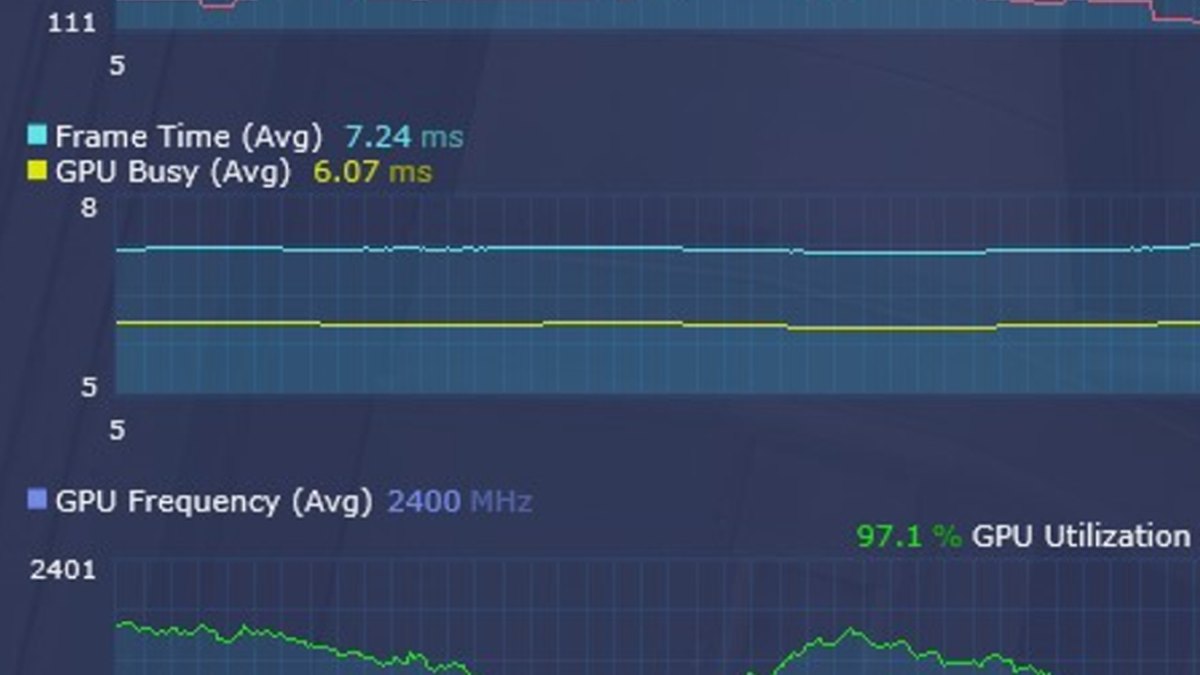
Intels Dokumentation zur Grafikanalyse beschreibt genau das: Wenn die GPU das Limit ist, liegt GPU Busy nahe 100 %, jeder niedrigere Wert bedeutet, dass die GPU Zeit mit Warten auf die CPU verbringt.
Das Limit kann innerhalb eines Spiels auch von Szene zu Szene wechseln, beurteile es also in fordernden Momenten wie großen Teamfights und nicht in Menüs oder Lobbys.
| Was du siehst | Zuerst verdächtigen | So prüfst du es |
|---|---|---|
| GPU-Auslastung bleibt fast voll (etwa 95 % oder mehr) | GPU-Limit | Grafikeinstellungen oder Auflösung senken und schauen, ob die FPS sofort steigen |
| GPU-Auslastung ist niedrig und du verfehlst deine Ziel-FPS | CPU, RAM oder die Spiel-Engine | Zuerst sicherstellen, dass kein FPS-Limit aktiv ist |
| Auflösung eine Stufe runter ändert die FPS kaum | CPU-Limit | Renderskalierung senken und erneut vergleichen |
| Hohe Durchschnitts-FPS, aber häufige Ruckler | CPU, voller VRAM oder Temperaturen | 1% Lows und VRAM-Belegung gemeinsam prüfen |
| Gesamte CPU-Auslastung niedrig, trotzdem Framedrops | Einige Kerne am Anschlag, also doch CPU-Limit | Auslastung pro Kern oder Frametimes in PresentMon prüfen |
| Niedrige GPU-Auslastung und FPS fest auf einem Wert | Ein FPS-Limit, das ist normal | Limits im Spiel, V-Sync und maximale Bildrate im Treiber prüfen |
Was Benchmarks zeigen: Höhere Auflösung und schwächere GPUs verkleinern den CPU-Abstand
Aktuelle Spiele-Benchmarks mit dem 7500F selbst sind rar, deshalb schauen wir auf den Ryzen 5 7600X und 7600, die Tester in dieselbe Leistungsklasse einordnen. Ein Skalierungstest aus dem Jahr 2025 verglich 9800X3D und 7600X mit vier Grafikkarten in drei Auflösungen.
Wie die Tabelle zeigt, verschwand mit einer RX 9060 XT 16GB der Abstand zwischen den beiden CPUs ab WQHD, und erst eine so starke Karte wie die RTX 5080 legte einen großen CPU-Unterschied offen. Durchschnittswerte können die eigentliche Geschichte allerdings verdecken.
Im selben Test lieferte die RTX 5080 in WQHD mit mittleren Details gleiche Durchschnitts-FPS, der 9800X3D erreichte aber 17 % höhere 1% Lows.
| Auflösung und Preset | RTX 5080 | RX 9070 | RX 9060 XT 16GB |
|---|---|---|---|
| Full HD Mittel | 20% | 8% | 5% |
| WQHD Mittel | 10% | 7% | Kein Unterschied |
| WQHD Ultra | 9% | 3% | Kein Unterschied |
| 4K Ultra | Kein Unterschied | Kein Unterschied | Kein Unterschied |
Ein Anfang November 2026 veröffentlichter Test kombinierte günstige Grafikkarten mit langsameren CPUs und mittelte zehn Spiele in Full HD. Da er nur Full HD abdeckt und mehrere CPU-lastige Titel enthält, wäre es übertrieben, daraus ein Fazit für WQHD abzuleiten.
Er zeigt aber deutlich, dass auf einer CPU der 7600-Klasse eine GPU-Stufe mehr weniger bringen kann, als du erwartest. Mit einem 7600 war die RTX 5070 nur etwa 16 % schneller als die RTX 5060, auf einem 9800X3D lag der Abstand bei etwa 39 %.
Andere Tests zeigen außerdem, dass Upscaling mit DLSS oder FSR die interne Renderauflösung senkt, wodurch du das CPU-Limit früher erreichst.
| CPU | RTX 5070 | RTX 5060 | RX 9060 XT 8GB |
|---|---|---|---|
| Ryzen 7 9800X3D | 184 / 129 | 132 / 100 | 135 / 106 |
| Ryzen 5 7600 | 134 / 92 | 116 / 80 | 125 / 90 |
| Ryzen 5 5600 | 116 / 79 | 104 / 69 | 116 / 81 |
| Ryzen 5 5500 | 93 / 63 | 84 / 53 | 104 / 72 |
Die wichtigsten Daten der Bauteile in diesen Kombinationen
| Bauteil | Wichtige Daten | Was für die Kombination zählt |
|---|---|---|
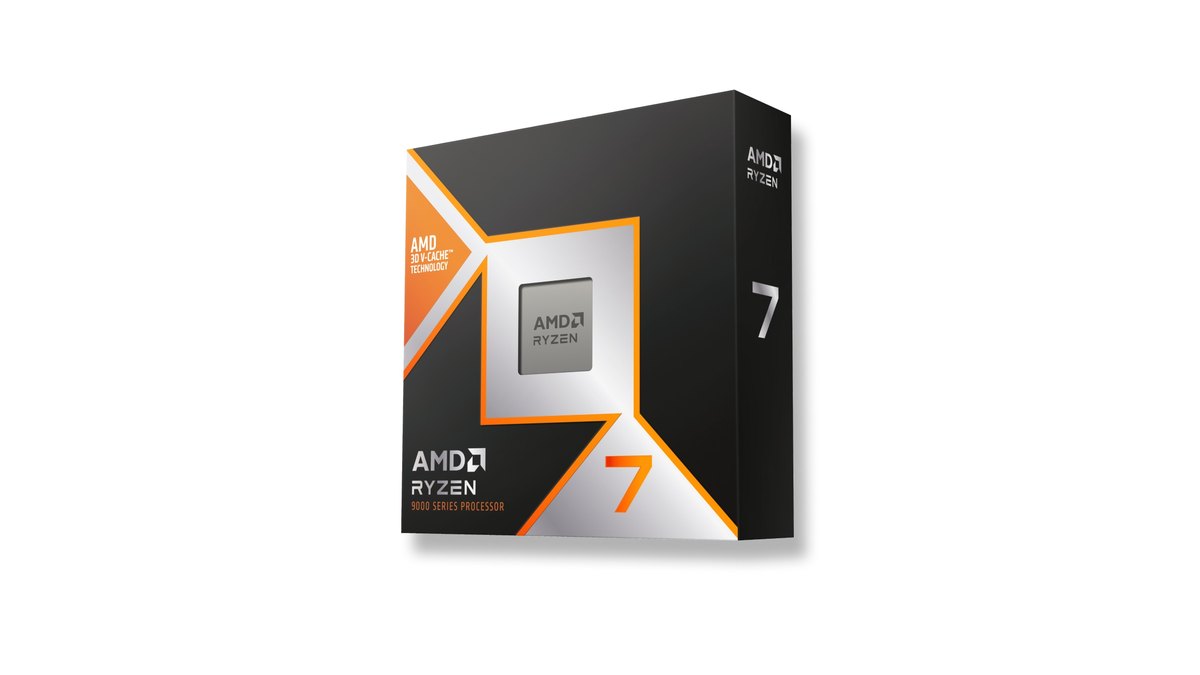
| Ryzen 5 7500F | 6 Kerne, 12 Threads, bis 5,0 GHz, 32 MB L3, 65 W, AM5, keine integrierte Grafik | Gleiche Klasse wie 7600 und 7600X; ob ein Kühler beiliegt, hängt von Boxed, Tray oder Multipack ab, also das Angebot prüfen |
| Ryzen 7 9800X3D | 8 Kerne, 16 Threads, bis 5,2 GHz, 96 MB L3 (3D V-Cache der 2. Generation), 120 W | Reserven für hohe Bildraten und 1% Lows; kein Kühler im Lieferumfang |
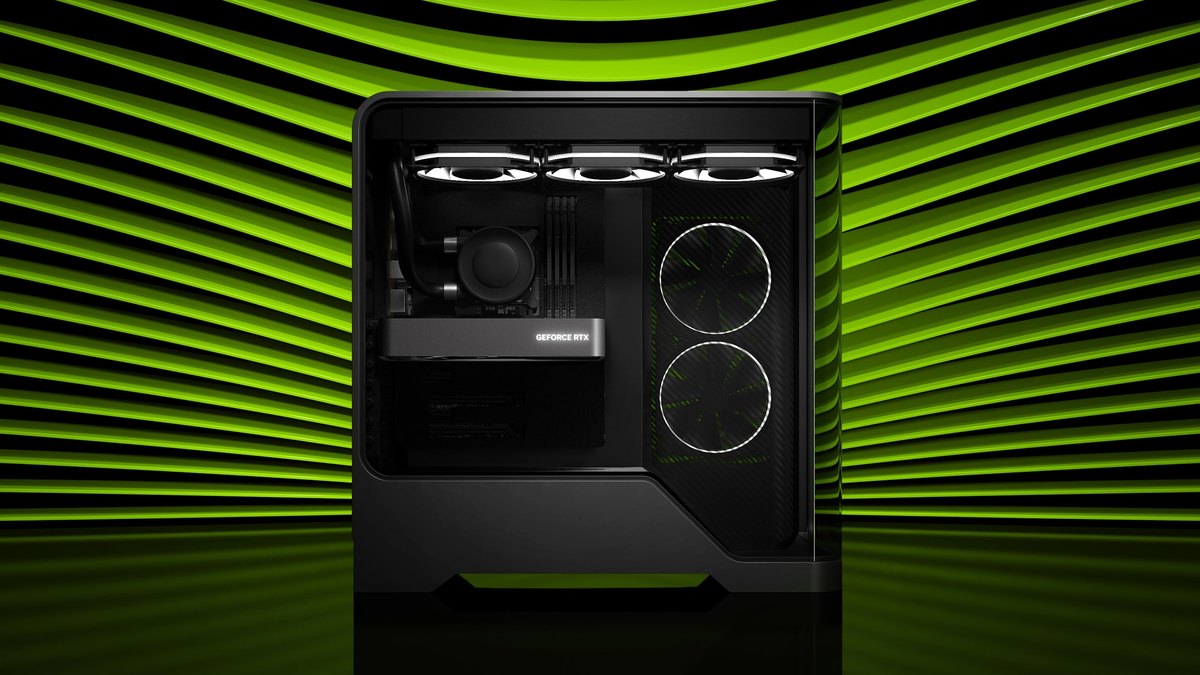
| GeForce RTX 5060 | 8 GB GDDR7, 145 W TGP, 550 W Netzteil empfohlen, PCIe 5.0 x8 | Auf älteren PCIe-Boards können Ruckler zunehmen, wenn die Einstellungen den VRAM überlaufen lassen |
| GeForce RTX 5060 Ti | 16 GB oder 8 GB GDDR7, 180 W TGP, 600 W Netzteil empfohlen, PCIe 5.0 x8 | Zwei Speichergrößen; nimm 16 GB, wenn du Karten jahrelang nutzt |
| GeForce RTX 5070 Ti | 16 GB GDDR7, 256 Bit, 300 W TGP, 750 W Netzteil empfohlen, zwei NVENC-Encoder | Lässt selbst auf einem 9800X3D noch CPU-Reserven |
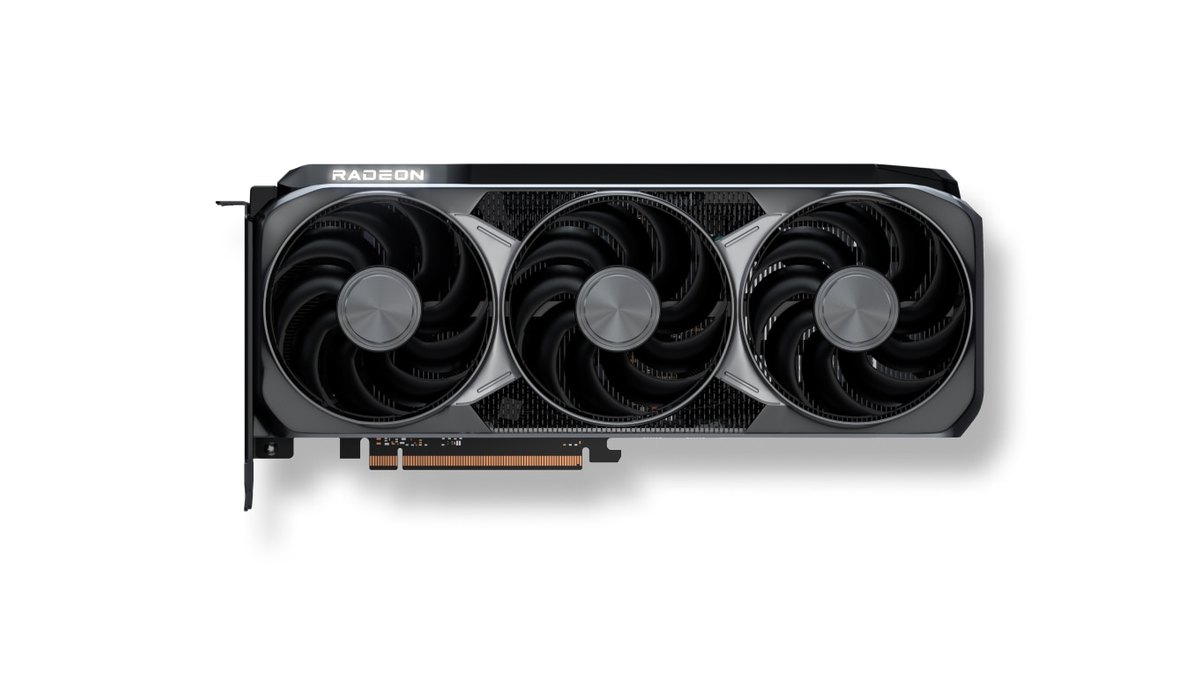
| Radeon RX 9070 XT | 16 GB GDDR6, 256 Bit, 304 W Board Power, mindestens 750 W Netzteil, PCIe 5.0 x16 | Schnell genug, dass CPU-Unterschiede in Full HD mit hoher Bildrate sichtbar werden |
| Radeon RX 9060 XT 16GB | 16 GB GDDR6, 160 W Board Power, mindestens 450 W Netzteil, PCIe 5.0 x16 | Zeigte in WQHD selbst mit einer CPU der 7600-Klasse fast keinen CPU-Abstand |
Preise, Stand 10. November 2026
| Produkt | Einführungspreis (UVP) | Marktpreisspanne |
|---|---|---|
| Ryzen 5 7500F | 179 $ (US-Marktstart) | Bei Händlern prüfen |
| Ryzen 7 9800X3D | 479 $ (US-Marktstart) | Bei Händlern prüfen |
| Ryzen 5 5600 | 199 $ (US-Marktstart) | Bei Händlern prüfen |
| GeForce RTX 5060 | 299 $ (US-Marktstart) | Etwa 460 bis 570 $ |
| GeForce RTX 5060 Ti 8GB | 379 $ (US-Marktstart) | Etwa 530 bis 680 $ |
| GeForce RTX 5060 Ti 16GB | 429 $ (US-Marktstart) | Etwa 820 bis 880 $ |
| GeForce RTX 5070 Ti | 749 $ (US-Marktstart) | Etwa 1.540 $ (ein Angebot auf Lager) |
| Radeon RX 9070 XT | 599 $ (US-Marktstart) | Etwa 950 bis 1.170 $ |
| Radeon RX 9060 XT 16GB | 349 $ (US-Marktstart) | Etwa 790 $ (ein Angebot auf Lager) |
Die Preise ändern sich oft mit Speicherkosten, Wechselkursen und Lagerbestand, und derselbe Chip kann je nach Partnerkarte sehr unterschiedlich viel kosten.
Grafikkarten wurden in den USA zu diesem Datum deutlich über dem Einführungspreis verkauft, die UVP-Spalte ist also ein Bezugspunkt und nicht das, was du zahlst.
Die Spannen enthalten keine Gutscheine oder Kartenaktionen; prüfe vor dem Kauf den aktuellen Preis und die Garantiebedingungen beim Händler.
Kombi für Kombi: die vier Builds, nach denen am häufigsten gefragt wird
7500F + RTX 5060 / 5060 Ti: ausgewogener Build, den du so kaufen kannst
Unterm Strich gibt es kaum einen Grund, mehr Geld in die CPU zu stecken. Ein Ryzen 5 7600 mit RTX 5060 lag im Schnitt über zehn Spiele in Full HD nur etwa 12 % hinter einem 9800X3D, und mit einer Karte der Klasse RX 9060 XT 16GB lagen 7600X und 9800X3D in WQHD gleichauf.
Die RTX 5060 Ti ist schneller als die 5060, du triffst das CPU-Limit also etwas öfter, aber in WQHD und in AAA-Spielen geht trotzdem zuerst der GPU die Luft aus.
Die Verfügbarkeit des 7500F im Handel ist von Land zu Land verschieden; findest du ihn nicht, füllt ein Ryzen 5 7600 oder 9600 denselben Platz. Zur Frage 8 GB oder 16 GB lies RTX 5060 Ti 16GB vs RX 9060 XT 16GB, und komplette Teilelisten findest du unter Gaming-PC-Builds nach Budget.
7500F + RX 9070 XT: gut für WQHD AAA, in Full HD mit hoher Bildrate CPU-limitiert
Für überwiegend anspruchsvolle Spiele in WQHD hält diese Kombination stand. In Tests mit einem 7600X und einer RX 9070 betrug der Abstand zum 9800X3D 8 % in Full HD mit mittleren Details, 3 % in WQHD Ultra und null in 4K.
Die RX 9070 XT ist schneller als die RX 9070, der Abstand kann also etwas wachsen, und ein CPU-lastiges Spiel zeigte in WQHD Ultra immer noch 13 %. Willst du in Full HD 240 FPS oder mehr, ist es ausgewogener, eine GPU-Stufe tiefer zu gehen und die Differenz in die CPU zu stecken.
Die RX 9070 XT verlangt außerdem mindestens ein 750-W-Netzteil, prüfe also dein Netzteil, bevor du sie in ein älteres System steckst; unsere Netzteil-Checkliste fürs GPU-Upgrade hilft dabei. Den Vergleich mit dem NVIDIA-Gegenstück findest du unter RTX 5070 Ti vs RX 9070 XT.
9800X3D + RTX 5070 Ti: Die CPU geht selten zuerst in die Knie
Bei diesem Build ist die CPU in praktisch keiner Auflösung das Erste, was schlappmacht.
Selbst mit einer RTX 5080 war der 9800X3D in WQHD Ultra 9 % schneller als der 7600X, und in Benchmark-Tests von Fortnite im Performance-Modus in WQHD mussten RTX 5070 Ti und RX 9070 XT über 720 FPS kommen, bevor das CPU-Limit beide auf dasselbe Niveau drückte.
Dein nächstes Upgrade ist die Grafikkarte, und wenn du sie tauschst, gibt es kaum einen Grund, gleichzeitig die CPU zu wechseln. Stand 10. November 2026 stand der 9800X3D außerdem an der Spitze der CPU-Beliebtheitsranglisten großer koreanischer und japanischer Preisvergleichsseiten. Wie er sich gegen den neueren Chip schlägt, liest du in Ryzen 9850X3D vs 9800X3D.
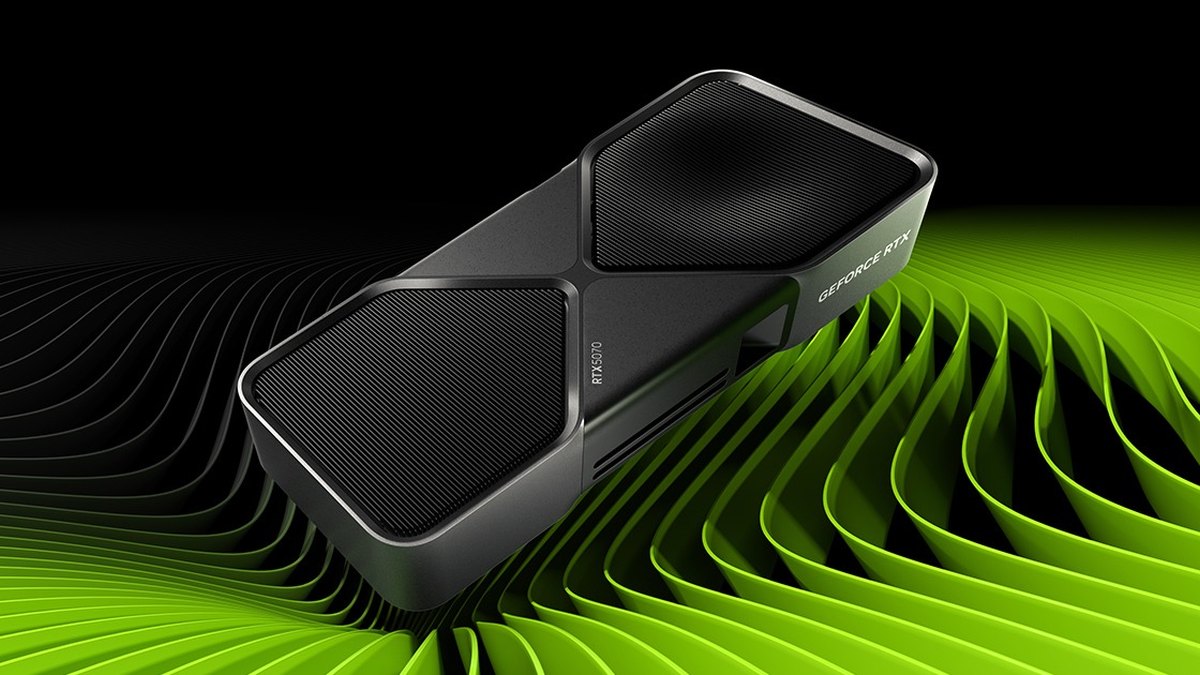
5600 + RTX 5060 Ti: In Full HD mit CPU-Limit rechnen
Spielst du vor allem in Full HD, wird dieser Build oft CPU-limitiert sein. Ein Ryzen 5 5600 mit RTX 5060 lag über zehn Spiele in Full HD im Schnitt etwa 21 % hinter einem 9800X3D, und auf demselben 5600 erreichte die RX 9060 XT 8GB im Schnitt etwa 12 % mehr als die RTX 5060.
Tests haben wiederholt gezeigt, dass Radeon-Karten mit langsamen CPUs bei hohen Bildraten weniger verlieren, während dieselben Tester sagen, dass man sich darüber mit einer schnellen CPU keine Gedanken machen muss. Nimmst du eine 8-GB-Karte, halte die Einstellungen innerhalb ihres VRAM.
Die RTX-5060-Familie nutzt eine Anbindung mit PCIe 5.0 x8, und Tests zeigten zunehmende Ruckler auf Boards mit PCIe 4.0 und 3.0, wenn die Einstellungen den Speicher überlaufen ließen.
Bleibst du bei AM4, raten manche Antworten in Kaufberatungen stattdessen zu einer X3D-CPU als Drop-in; wie du dich entscheidest, steht in AM4-Upgrade auf den 5800X3D.
Schritt für Schritt prüfen, ob deine CPU die GPU ausbremst
- 1Bauteile und Monitor notierenNotiere CPU, Grafikkarte, RAM-Größe, Monitorauflösung und Bildwiederholrate. Unsere Anleitung zum Auslesen der PC-Specs unter Windows 11 zeigt, wo du das findest.
- 2FPS-Limits ausschalten oder prüfenEin Limit im Spiel, V-Sync, eine maximale Bildrate im Treiber, Radeon Chill oder FRTC halten die Auslastung absichtlich niedrig. Hebe sie für den Test auf oder prüfe, ob du dein Ziel schon erreichst.
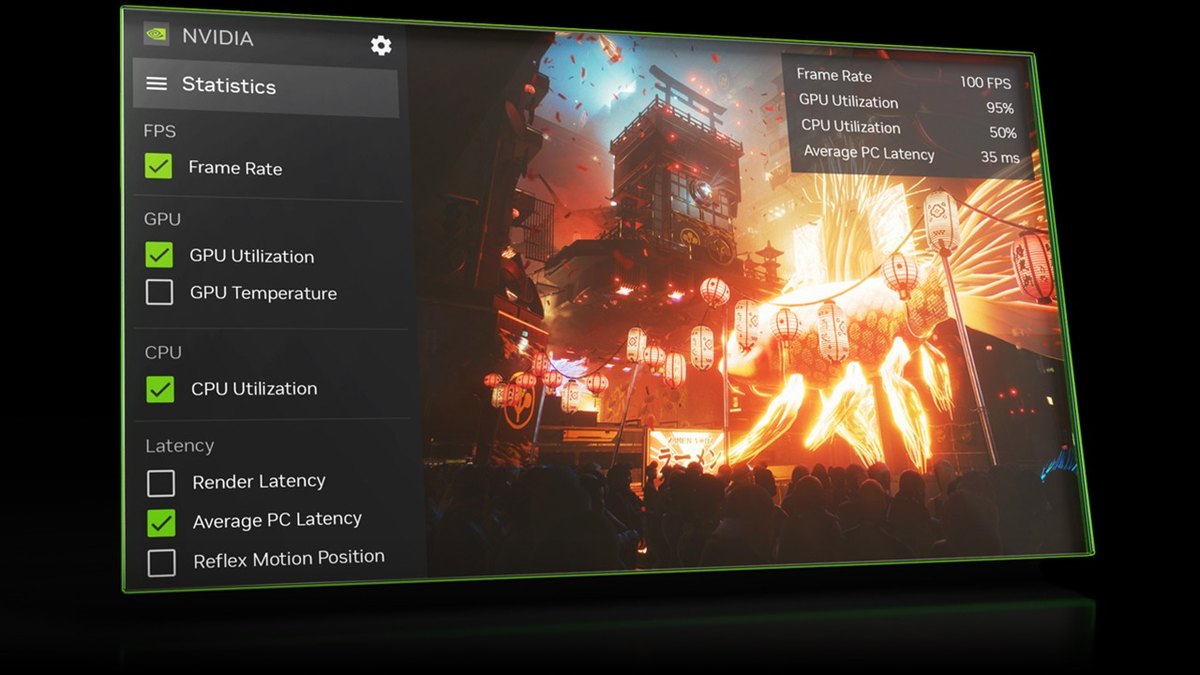
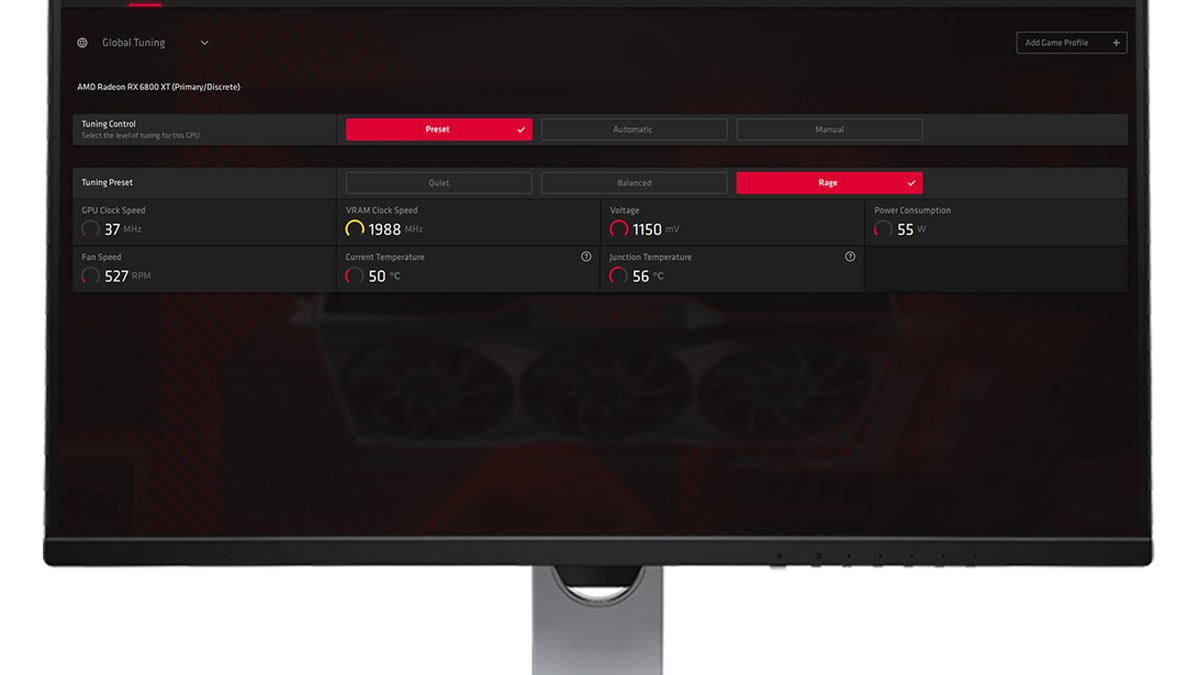
- 3FPS und Auslastung einblendenNutze das Statistik-Overlay der NVIDIA App (Alt+R), die Leistungsmetriken der AMD Software oder Intel PresentMon, um FPS, 1% Lows, GPU-Auslastung und CPU-Auslastung anzuzeigen. Die Einrichtung erklärt FPS im Spiel anzeigen.
- 4Eine normale Runde spielen und fordernde Szenen beobachtenLies die Werte in Gefechten, bei Rauch und in effektreichen Momenten ab. Werte aus Menü, Lobby und Schießstand entsprechen nicht echten Matches.
- 5Auslastung auswertenBleibt die GPU-Auslastung fast voll, bist du GPU-limitiert; ist sie niedrig und du verfehlst dein Ziel, bist du CPU-limitiert. Sind in PresentMon die Frametimes deutlich länger als GPU Busy, deutet das auf die CPU.
- 6Auflösung oder Renderskalierung eine Stufe senkenSpringen die FPS in derselben Szene nach oben, bist du GPU-limitiert; bewegen sie sich kaum, bist du CPU-limitiert. Dieser eine Vergleich schlägt jeden Bottleneck-Rechner.
- 7Temperaturen und Hintergrundlast prüfenThermisches Throttling oder Hintergrundprozesse können wie ein Flaschenhals aussehen. Schließe das zuerst mit GPU-Temperatur prüfen und Temperaturen von Ryzen-X3D-CPUs aus.
Sechs typische Denkfehler
- Die CPU ist insgesamt nur zu 50 % ausgelastet, also passt alles: Spiele stocken schon, wenn nur wenige Threads am Anschlag sind. Die Gesamtauslastung ist ein schwaches Indiz.
- Niedrige GPU-Auslastung heißt, ich brauche eine neue GPU: Es ist umgekehrt. Ohne FPS-Limit deutet niedrige Auslastung auf die CPU.
- Upscaling erhöht immer die FPS: Es senkt die interne Auflösung, und sobald du am CPU-Limit bist, bewegen sich die FPS kaum noch.
- Gleiche Durchschnitts-FPS heißt kein CPU-Unterschied: Die 1% Lows können abweichen, und genau daher kommen Ruckler.
- Jeder Ruckler ist ein Flaschenhals: Volllaufender VRAM bei 8-GB-Karten, Shader-Kompilierung, Asset-Streaming und Hitze verursachen ebenfalls Ruckler.
- Den Prozentwerten von Bottleneck-Rechnern vertrauen: Dieselbe Kombination wechselt je nach Spiel, Auflösung und Ziel-FPS das Limit. Deine eigene Messung ist der Maßstab.
Was Nutzer sagen: wo man sich einig ist und wo nicht
Zwei Ansichten tauchen in Kaufberatungs-Threads immer wieder auf: Kompetitive Spiele mit hoher Bildrate stützen sich auf die CPU, AAA-Spiele in hoher Auflösung auf die GPU, und der CPU-Abstand schrumpft mit steigender Auflösung.
Viele sagen außerdem, dass X3D-Chips den Mindest-FPS mehr helfen als dem Durchschnitt, was zu den 1%-Low-Daten aus Tests passt. Uneinig ist man bei der Upgrade-Reihenfolge.
Die einen sagen, kompetitive Spieler sollten zuerst eine X3D-CPU holen; die anderen sagen, die GPU kommt zuerst, wenn WQHD und AAA-Spiele das Ziel sind.
Auch Radeon-Karten spalteten die Antworten in einem Build-Thread: Manche verwiesen auf die starke Leistung fürs Geld, andere bevorzugten NVIDIAs App und DLSS oder spielen Spiele, die nur DLSS unterstützen.
Egal wohin du tendierst, ein Rat, der ebenfalls oft fällt: Miss vor dem Kauf in deinen eigenen Spielen und in deiner eigenen Auflösung.
Dasselbe Match vor und nach dem Upgrade aufnehmen
FPS-Zahlen allein verraten nicht immer, ob die Ruckler wirklich weg sind. Bevor du ein Bauteil tauschst oder die Auflösung änderst, nimm dieselbe Map und dieselbe Art von Gefecht auf, nimm danach unter gleichen Bedingungen erneut auf und schau dir beides nebeneinander an.
DOR ist eine kostenlose Windows-App, die unterstützte Spiele beim Start erkennt, jedes Match komplett aufnimmt und alles unter My Clips (Meine Clips) sammelt. In VALORANT werden Kills, Aces und Clutches automatisch markiert, vergleichbare Momente findest du also schnell.
Der Gratis-Plan nimmt in 720p oder 1080p mit 30 oder 60 FPS auf, und auf unterstützten NVIDIA-Grafikkarten wie der RTX-Serie nimmt DOR mit NVENC-Hardware-Encoding auf. Willst du die Auslastung mit und ohne laufende Aufnahme selbst vergleichen, passen die Einstellungen aus GPU-Last beim Aufnehmen senken gut dazu.