
Kurz gesagt: Diese vier Punkte prüfst du vor dem Grafikkarten-Upgrade
Ein GPU-Upgrade heißt mehr, als eine Karte auszusuchen. Du musst wissen, ob dein Netzteil sie versorgen kann, ob die Anschlüsse passen, ob sie physisch ins Gehäuse passt und ob Mainboard und CPU mithalten. Passen alle vier Punkte, steckst du die neue Karte einfach ein und behältst den Rest.
Passt einer nicht, kümmere dich zuerst um Netzteil oder Gehäuse, denn das ist günstiger, als eine Karte zurückzuschicken. Wenn du nur eine Empfehlung nach Auflösung willst: RTX 5060 Ti 16GB oder RX 9060 XT 16GB für Full HD (1080p), RTX 5070 Ti oder RX 9070 XT für WQHD (1440p) und RTX 5080 für 4K.
- Netzteil: Erfüllt dein Gerät den höheren Wert aus Mindestangabe des GPU-Herstellers und Angabe der Partnerkarte, und hat es genug 8-Pin-PCIe-Kabel oder ein 16-Pin-Kabel nach 12V-2x6?
- Platz im Gehäuse: Passen Länge und Dicke des konkreten Modells unter die maximale GPU-Länge deines Gehäuses, und bleibt Raum, damit das Stromkabel sich biegen kann?
- Mainboard und CPU: Prüfe die PCIe-Generation deines Grafikkarten-Slots. Tests und Datenblätter der Händler führen RTX 5060 und 5060 Ti als x8-Karten, deshalb sind auf älteren PCIe-3.0-Boards die 16-GB-Versionen der sicherere Kauf.
- Treiber: Wenn du zwischen NVIDIA und AMD wechselst, entferne den alten Treiber, bevor du den neuen installierst.
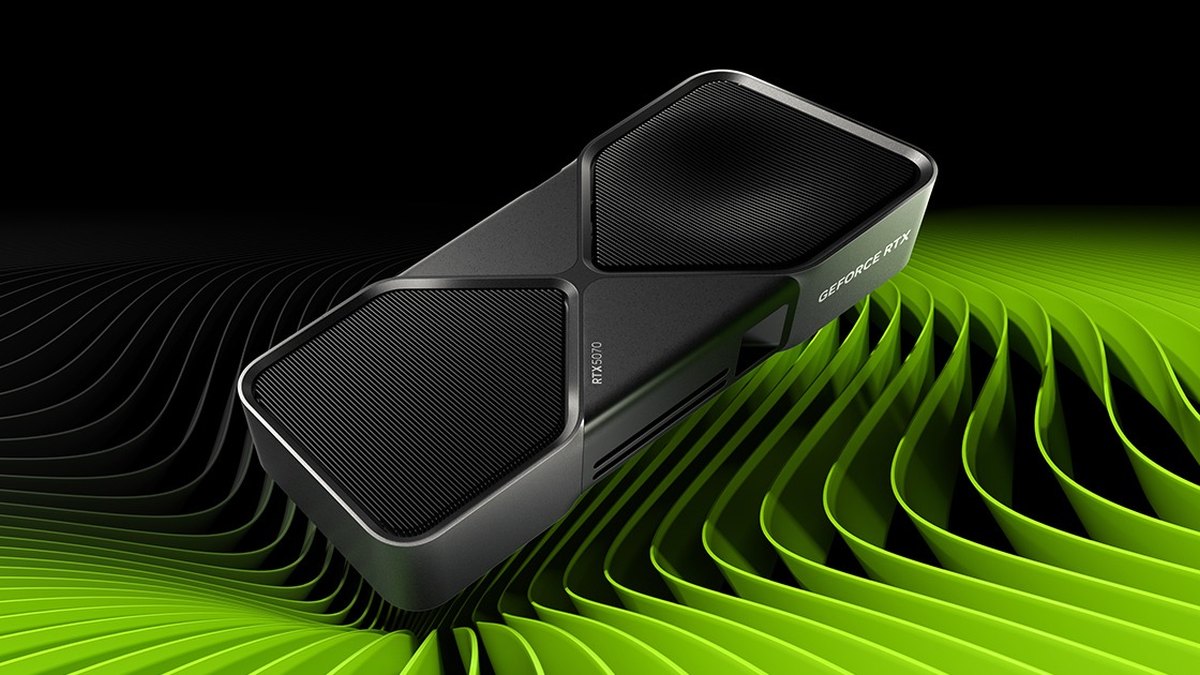
Übersicht: Offizielle Netzteil-Vorgabe und Stromanschlüsse je Karte
Die Tabelle zeigt die Mindestsystemleistung und die Stromanschlüsse der Referenzkarten, wie NVIDIA und AMD sie veröffentlichen. "Welches Netzteil für die RTX 5070?" ist in Aufrüst-Threads eine der häufigsten Fragen, und diese Werte sind der Ausgangspunkt.
Wenn du statt eines Kartentauschs einen ganz neuen PC baust, erklärt unser Gaming-PC-Kaufberater, wie du Netzteil-Klasse und Marke wählst. Dieser Guide konzentriert sich darauf, eine neue Karte in den PC zu stecken, den du schon hast.
| Karte | Mindestnetzteil laut Hersteller | Stromanschlüsse (Referenz) | Worauf du beim konkreten Modell achtest |
|---|---|---|---|
| RTX 5060 / 5060 Ti | 550W / 600W | Einmal 8-Pin oder 16-Pin | Laut Tests x8-Karte. Auf älteren PCIe-3.0-Boards 16GB wählen |
| RX 9060 XT | 450W | Einmal 8-Pin | Länge je nach Partnerkarte unterschiedlich |
| RTX 5070 / RX 9070 | 650W | Zweimal 8-Pin oder 16-Pin | Manche Partnerkarten verlangen 750W |
| RTX 5070 Ti / RX 9070 XT | 750W | Zweimal 8-Pin oder 16-Pin (einige 9070-XT-Modelle mit 12V-2x6) | Manche Partnerkarten verlangen 850W oder belegen mehr als drei Slots |
| RTX 5080 | 850W | Dreimal 8-Pin oder 16-Pin | NVIDIA verlangt drei Slots (61mm) Freiraum |
| RTX 5090 | 1000W | Viermal 8-Pin oder 16-Pin | Einige Partnerkarten sind 3,8 Slots dick und 357mm lang |
Netzteil: Kabel und Anschluss zählen genauso viel wie die Wattzahl
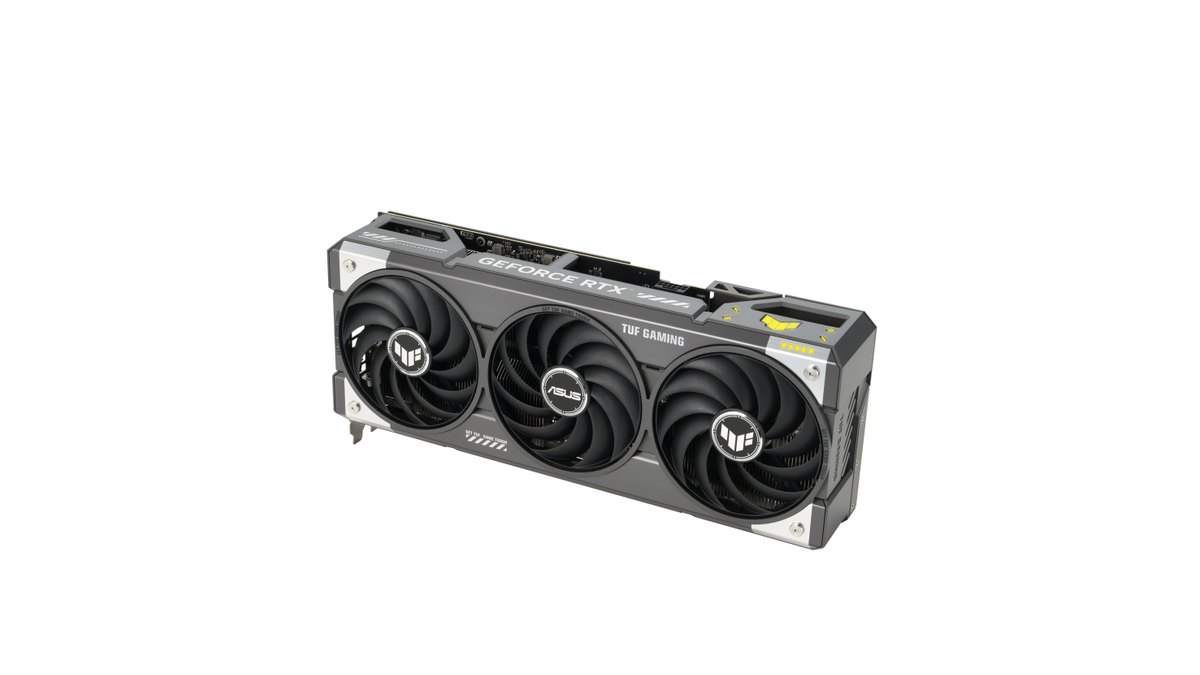
Karten mit demselben Chip haben nicht dieselbe Netzteil-Empfehlung. ASUS gibt für seine Prime RTX 5070 750W an und für die TUF Gaming RTX 5070 Ti 850W, jeweils eine Stufe über NVIDIA. ASUS erklärt, dass dieser Wert davon ausgeht, dass GPU und CPU maximal übertaktet sind.
Sapphire nennt für die NITRO+ RX 9070 XT 850W, also mehr als AMDs Minimum von 750W. Hast du ein 650-W-Netzteil und kaufst eine dieser Karten, liegst du unter der Angabe des Herstellers selbst. Schlag deshalb vor dem Kauf immer das konkrete Modell nach.
Genug Watt bringt nichts, wenn dir Kabel fehlen. Referenzkarten der RTX 5070 und 5070 Ti liegt ein Adapter bei, der zwei 8-Pin-Stecker zu einem 16-Pin-Stecker zusammenführt. Die RTX 5080 braucht drei, die RTX 5090 vier.
Laut NVIDIA-Handbuch sollte jeder 8-Pin-Stecker von einem eigenen Kabel kommen und nicht zwei Stecker von einem durchgeschleiften Kabel (Daisy Chain). Ein 6+2-Pin-Stecker an deinem Netzteil wird zum vollen 8-Pin-Stecker, wenn du beide Teile zusammensteckst.
Hat dein Netzteil ein natives 16-Pin-Kabel (12V-2x6 oder unter dem älteren Namen 12VHPWR), brauchst du den Adapter nicht. Ein großer Netzteilhersteller erklärt, dass der Unterschied zwischen beiden Standards auf der Kartenseite liegt, ein vorhandenes 12VHPWR-Kabel funktioniert also weiter.
Manche Bastler mit neueren ATX-3.1-Netzteilen bevorzugen das native Kabel, weil es weniger Kontaktstellen hat, offiziell unterstützt sind aber beide Wege. Verwende nur die Kabel, die deinem Netzteil beilagen.
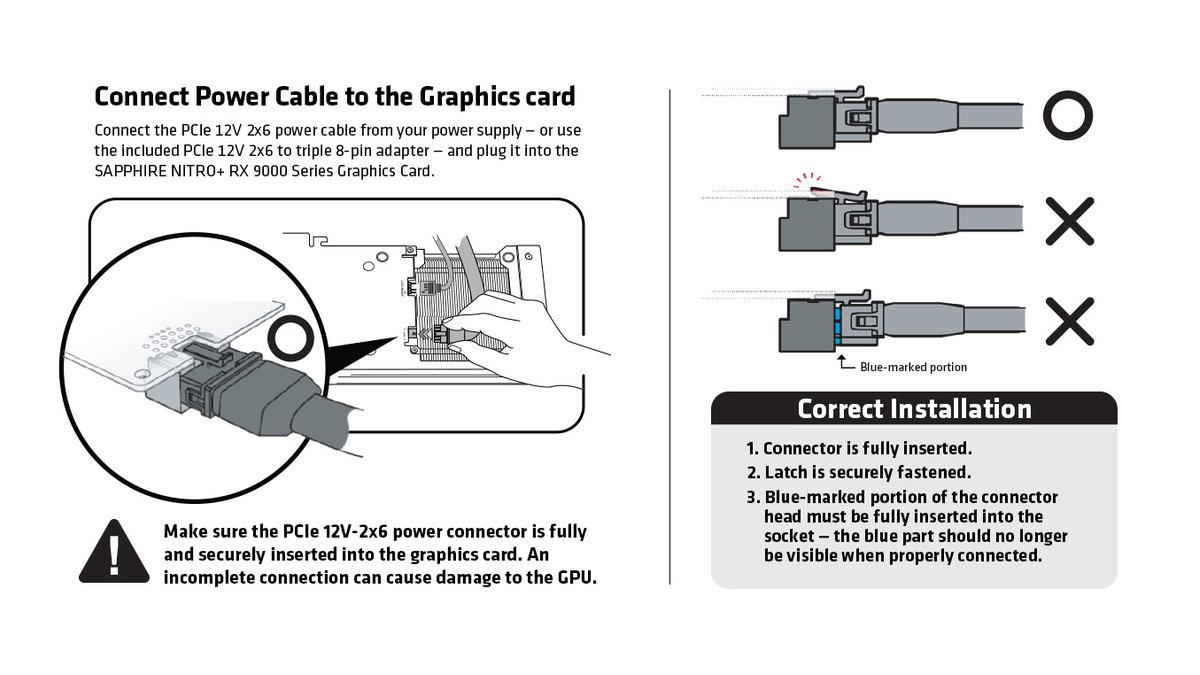
Bei 16-Pin-Steckern entscheidet das vollständige Einstecken. NVIDIA sagt, du sollst den Stecker so weit hineindrücken, bis er bündig mit der Buchse abschließt. Sapphire rät, weiterzudrücken, bis die Verriegelung hörbar einrastet und die blaue Markierung am Steckerkopf nicht mehr zu sehen ist.
Ein Netzteilhersteller ergänzt, dass du das Kabel nach dem Einstecken nicht direkt am Stecker knicken sollst; forme die Biegung vor dem Einstecken. Ist dein Netzteil schon älter, achte nicht nur auf die Wattzahl, sondern auch auf Alter und Garantie.
Unter Nutzern meinen manche, ein fast zehn Jahre altes Gerät sollte zusammen mit der Karte ersetzt werden, andere sagen, man kann es nutzen, solange die Garantie läuft.
Platz im Gehäuse: Miss das konkrete Modell, nicht den Chipnamen
Prüfe die Passform anhand des Datenblatts der Karte, die du wirklich kaufst, nicht anhand von "RTX 5070 Ti" allgemein.
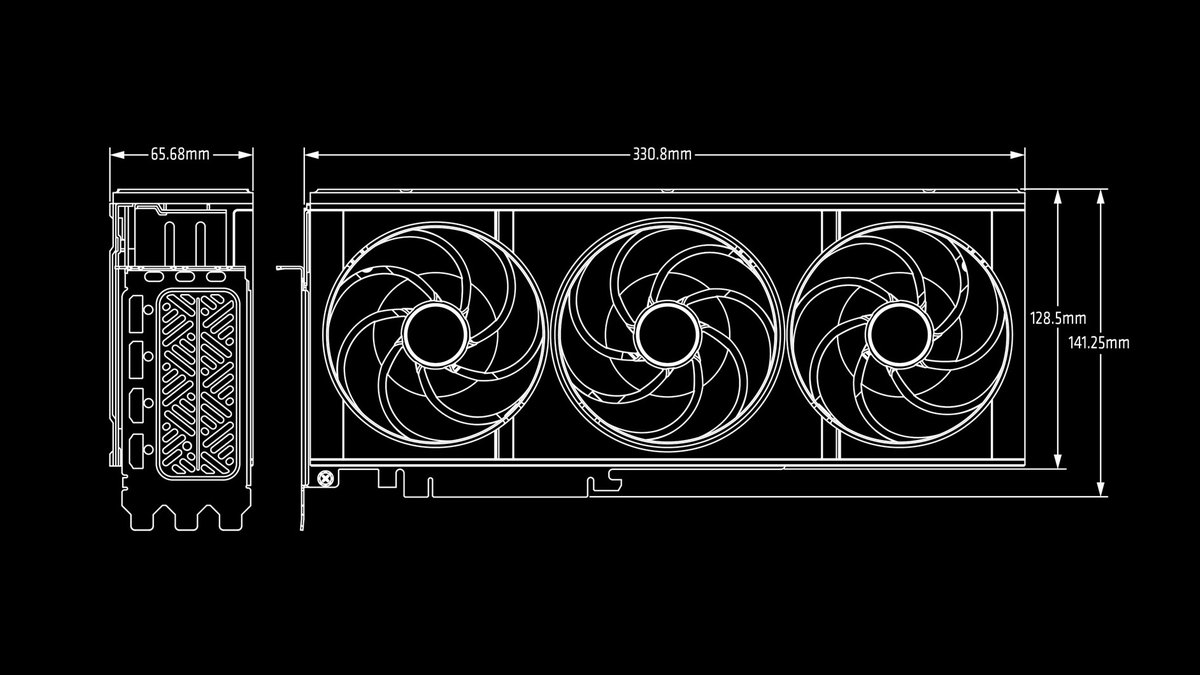
Die RTX 5070 Founders Edition ist 242mm lang und zwei Slots dick, die ASUS TUF Gaming RTX 5070 Ti dagegen 329mm lang und 3,125 Slots dick, die Sapphire NITRO+ RX 9070 XT 330,8mm und 3,2 Slots.
Wenn du mit der maximalen GPU-Länge deines Gehäuses vergleichst, zieh alles ab, was vorne verbaut ist, etwa Lüfter oder einen Radiator. RTX 5080 und 5090 Founders Edition sind mit zwei Slots angegeben, NVIDIAs Einbauhinweise verlangen aber drei freie Erweiterungsslots bzw. 61mm Platz.
Sitzt der Stromanschluss am Ende der Karte, plane zusätzlich Platz für die Kabelbiegung ein, damit das Seitenteil nicht auf den Stecker drückt.
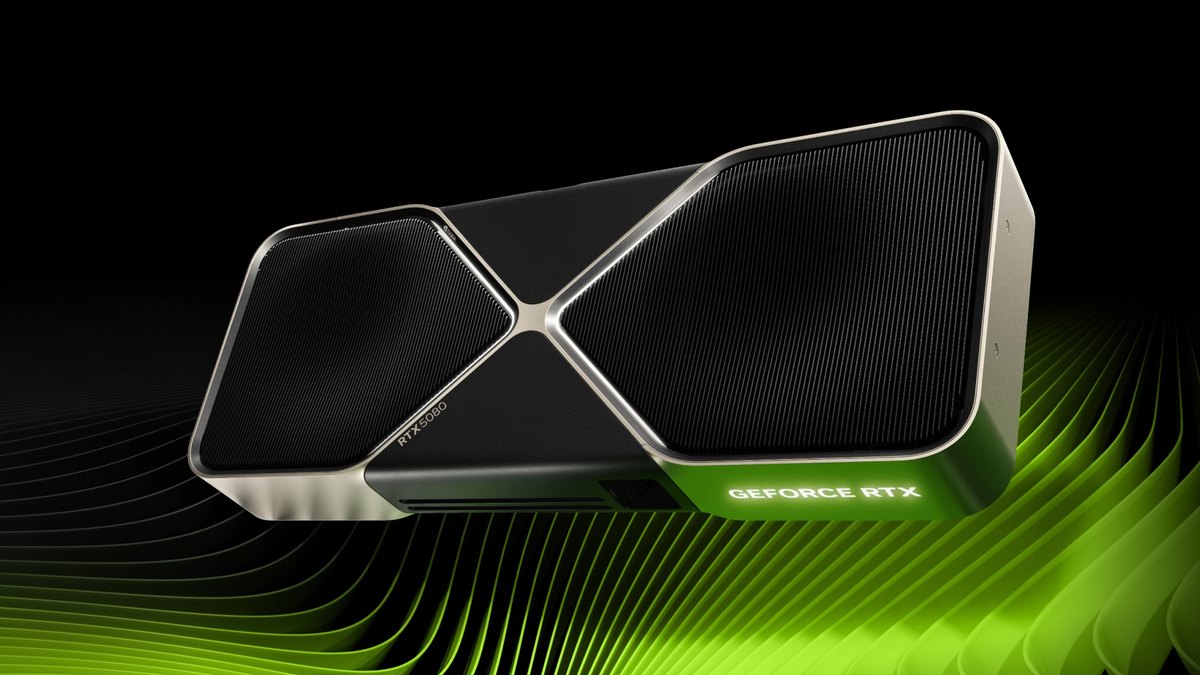
Mainboard-Slot und CPU: 60er Karten laufen mit x8, auf älteren Boards also 16GB wählen
RTX 5060 und 5060 Ti stecken in einem vollen x16-Slot, laut Tests und Händlerdatenblättern sind es aber PCIe-5.0-x8-Karten. Nach Messungen aus Tests war eine RTX 5060 Ti mit PCIe 4.0 x8 im Schnitt etwa 1 bis 2 Prozent langsamer und mit PCIe 3.0 x8 rund 4 Prozent.
Das eigentliche Problem zeigt sich, wenn der Videospeicher voll ist. Das 8-GB-Modell brach unter PCIe 3.0 bei hohen Einstellungen deutlich ein, sobald der Speicher voll lief, während das 16-GB-Modell unter denselben Bedingungen kaum einen Unterschied zeigte.
Wenn du also eine 60er Karte in ein älteres Board steckst, ist die 16-GB-Version die sicherere Wahl. Die beiden 16-GB-Optionen vergleichen wir in RTX 5060 Ti 16GB vs RX 9060 XT 16GB. Laut offiziellen AMD-Angaben sind RX 9060 XT, 9070 und 9070 XT PCIe-5.0-x16-Karten.
Ob deine CPU mithält, hängt von Spiel und Auflösung ab; unser Guide zum CPU- und GPU-Flaschenhals zeigt, wie du prüfst, welches Bauteil zuerst limitiert.
Nach Auflösung: Welche Kombination aus Karte und Netzteil sinnvoll ist
| Auflösung | Unsere Empfehlung | Netzteil-Basis (Mindestwert laut Hersteller) |
|---|---|---|
| Full HD, hohe Einstellungen | RTX 5060 Ti 16GB oder RX 9060 XT 16GB | Ab 600W bzw. 450W, einmal 8-Pin |
| WQHD, mittlere Einstellungen | RTX 5070 oder RX 9070 | Ab 650W, zweimal 8-Pin oder 16-Pin |
| WQHD, hohe Einstellungen oder hohe Bildwiederholrate | RTX 5070 Ti oder RX 9070 XT | Ab 750W, zweimal 8-Pin oder 16-Pin |
| 4K | RTX 5080, ganz oben RTX 5090 | Ab 850W bzw. 1000W, drei oder vier 8-Pin oder 16-Pin |
Hast du heute ein 650-W-Netzteil, liegen RTX 5070 und RX 9070 innerhalb der Herstellerangabe, während RTX 5070 Ti und RX 9070 XT 750W oder mehr verlangen. Für die Wahl zwischen diesen beiden bei hohen Einstellungen in WQHD lies RTX 5070 Ti vs RX 9070 XT.
In kompetitiven Spielen wie VALORANT oder League of Legends, die ohnehin mit Hunderten FPS laufen, kann die CPU wichtiger sein als die GPU. Eine neue Karte allein hebt die Bildrate dort womöglich weniger als erwartet.
Preise (Stand: 10. November 2026)
| Produkt | Launch-UVP (USA) | Marktpreisspanne (USA) |
|---|---|---|
| RTX 5060 Ti 16GB | 429 $ | Etwa 820 bis 880 $ |
| RX 9060 XT 16GB | 349 $ | Etwa 750 bis 790 $ |
| RTX 5070 | 549 $ | Etwa 900 bis 1.000 $ |
| RX 9070 | 549 $ | Etwa 750 bis 1.020 $ |
| RTX 5070 Ti | 749 $ | Etwa 1.200 bis 1.540 $ |
| RX 9070 XT | 599 $ | Etwa 950 bis 1.170 $ |
| RTX 5080 | 999 $ | Etwa 2.100 bis 2.600 $ |
| RTX 5090 | 1.999 $ | Etwa 6.550 bis 7.380 $ |
Derzeit kosten die meisten dieser Karten deutlich mehr als die Launch-UVP, und derselbe Chip kann je nach Marke und Kühler mehrere hundert Dollar auseinanderliegen. Die Preise ändern sich innerhalb weniger Tage, also prüf noch einmal beim Händler, sobald du dich für ein Modell entschieden hast.
Brauchst du für das Upgrade auch ein neues Netzteil oder Gehäuse, vergleiche die Gesamtkosten statt nur den Kartenpreis.
Einbaureihenfolge: Von der Prüfung vor dem Kauf bis zum ersten Spiel
- 1Daten der konkreten Karte notierenNotiere auf der offiziellen Seite des konkreten Modells, nicht des Chips, das empfohlene Netzteil, Art und Anzahl der Stromanschlüsse, Länge und Dicke.
- 2Deinen aktuellen PC prüfenLies die Nennleistung auf dem Typenschild deines Netzteils ab, zähl die freien PCIe-Stromkabel und finde die maximale GPU-Länge deines Gehäuses heraus. Vergleiche alles mit deinen Notizen.
- 3Beim Markenwechsel Treiber entfernenWenn du von AMD wechselst, ist das AMD Cleanup Utility das offizielle Entfernungswerkzeug. AMD empfiehlt, es im abgesicherten Modus auszuführen; es legt zuerst einen Wiederherstellungspunkt an und verlangt am Ende einen Neustart.
- 4Alte Karte ausbauenHerunterfahren, Netzstecker ziehen und die Karte abkühlen lassen. Drück die Verriegelung am Ende des Mainboard-Slots und zieh die Karte gerade heraus.
- 5Erst Strom anschließen, dann einbauenWie im NVIDIA-Handbuch empfohlen, steckst du den Stromstecker vor dem Einsetzen an die Karte und prüfst, ob er bündig sitzt. Dann setzt du sie in den ersten x16-Slot nahe der CPU und schraubst sie fest.
- 6Monitor an die Karte anschließen und Treiber installierenSteck das Monitorkabel an die Grafikkarte, nicht ans Mainboard. Installiere den aktuellen Treiber über die NVIDIA App oder AMD Software.
- 7Im Spiel prüfen und Aufnahmen vergleichenBeobachte FPS und GPU-Auslastung im Overlay der NVIDIA App oder im Task-Manager, nimm dann dieselbe Szene auf wie vor dem Tausch und vergleiche beide nebeneinander.
Gerade beim Wechsel zwischen NVIDIA und AMD empfehlen wir, den alten Treiber vor dem neuen zu entfernen. Manche Nutzer in Community-Threads greifen zu Bereinigungstools wie Display Driver Uninstaller (DDU).
Das ist allerdings Software von Drittanbietern und kein offizielles Herstellertool, nutze es also in diesem Bewusstsein. Stürzen Spiele nach dem Tausch mit schwarzem Bildschirm ab, prüfe der Reihe nach Treiberversion, das Protokoll in der Windows-Ereignisanzeige und das Netzteil.
Aufgerüstet, aber keine höheren FPS: Das prüfst du zuerst
- Laut NVIDIA-Handbuch gehört das Monitorkabel an die Grafikkarte, nicht ans Mainboard. Stell zuerst sicher, dass es nicht noch im Mainboard-Anschluss steckt.
- Auf PCs mit integrierter Grafik startet ein Spiel womöglich auf der iGPU. Unter welche GPU ein Spiel nutzt festlegen erfährst du, wie du in Windows pro Spiel die Hochleistungs-GPU zuweist.
- Bleibt die GPU-Auslastung niedrig und die FPS ändern sich nicht, prüf der Reihe nach FPS-Limit im Spiel, V-Sync und CPU-Limit.
- Steigen die FPS und fallen dann wieder, prüf die Temperaturen. Wie das geht, zeigt unser Guide GPU-Temperatur prüfen.
- Hast du zwei 8-Pin-Buchsen mit einem durchgeschleiften Kabel belegt oder sitzt der 16-Pin-Stecker nicht vollständig, schalte aus und steck neu an.
- Steckt eine 60er Karte mit 8GB in einem älteren PCIe-3.0-Board, senk die Texturqualität um eine Stufe, um weniger Speicher zu belegen.
Was Nutzer sagen: Wie viel Reserve nötig ist, ist umstritten
In den PC-Hardware-Foren, die wir gelesen haben, tauchen drei Punkte immer wieder auf: eine Stufe Reserve über der Herstellerangabe einplanen, ein altes Netzteil zuerst nach Alter und Garantie beurteilen und erst dann nach Wattzahl, und die tatsächliche Kartenlänge nachmessen.
Manche Nutzer dimensionieren das Netzteil aus Board-Power der GPU, maximaler CPU-Leistung und einem Aufschlag, andere halten Verhalten bei Lastspitzen, Schutzschaltungen und Verarbeitungsqualität für wichtiger als die reine Wattzahl.
In einem Thread zum Upgrade auf eine RTX 5080 sprachen sich die Antworten für ein neueres ATX-3.1-Netzteil zwischen 850W und 1000W aus.
Auch bei Adapter oder nativem 16-Pin-Kabel gehen die Meinungen auseinander, die Hersteller erlauben aber beides und betonen vor allem eins: den Stecker vollständig einstecken. Eine Forenantwort meinte, ein Upgrade lohne sich erst, wenn sich die Leistung ungefähr verdoppelt.
Vor und nach dem Tausch dieselbe Szene aufnehmen
Eine Overlay-Zahl verrät nicht immer, wie viel flüssiger sich ein Spiel anfühlt. Nimm vor dem Kartentausch in einem Spiel, das du oft spielst, dieselbe Map und denselben Moment auf, wiederhole das danach mit denselben Aufnahmeeinstellungen, und du siehst selbst, ob die Ruckler verschwunden sind.
DOR ist eine kostenlose Windows-App, die unterstützte Spiele beim Start erkennt, das komplette Match aufnimmt und alles unter "My Clips" (Meine Clips) speichert. Der Gratis-Plan nimmt in 720p oder 1080p mit 30 oder 60 FPS auf, DOR Pro ergänzt 1440p, 4K, 120 FPS und 144 FPS.
Auf unterstützten NVIDIA-Grafikkarten wie der RTX-Serie nimmt DOR mit NVENC-Hardware-Encoding auf. Öffne nach dem Tausch einmal die Aufnahmeeinstellungen und prüfe Auflösung und Bildrate, damit deine Clips vorher und nachher übereinstimmen.
Für NVIDIA-Karten siehe NVIDIA-Einstellungen für Spielaufnahmen, und eine Schritt-für-Schritt-Vergleichsmethode findest du unter vor und nach einem Hardware-Upgrade aufnehmen. Schneide in der App denselben Abschnitt zu und füge die beiden Clips dann in DOR Studio zusammen, um vorher und nachher in einem Video zu sehen.

