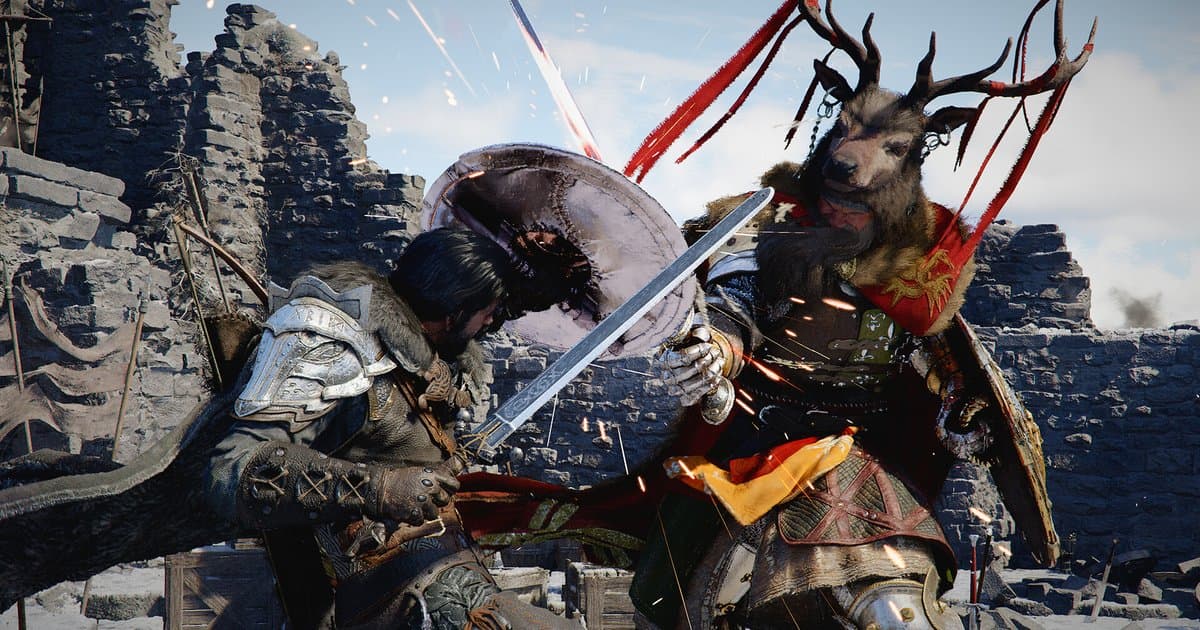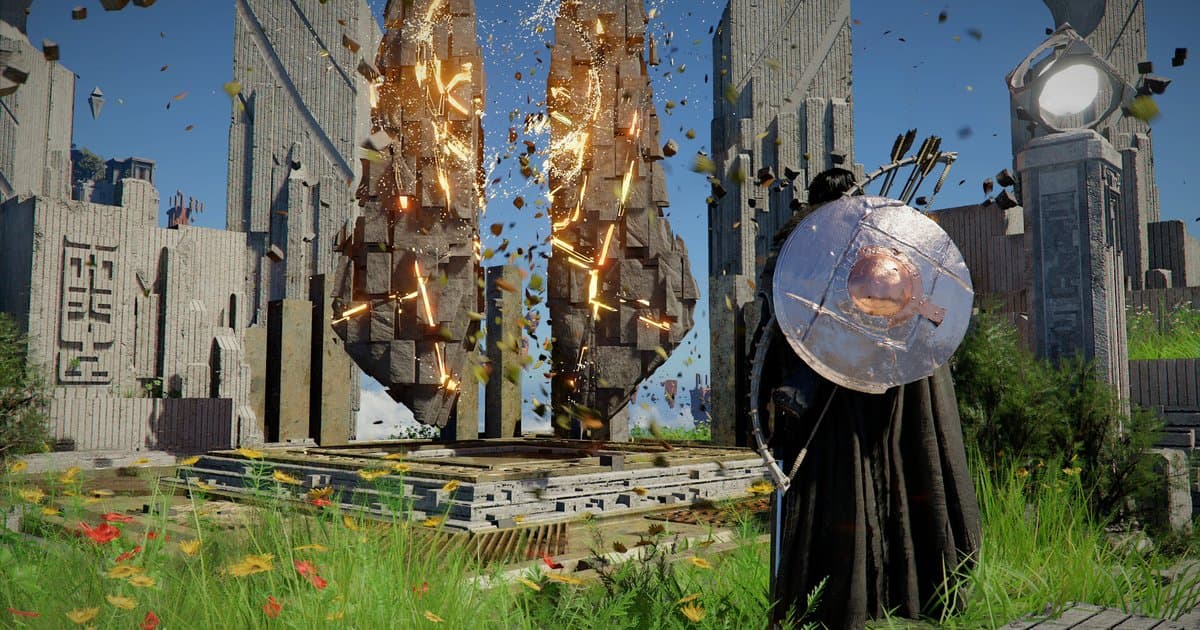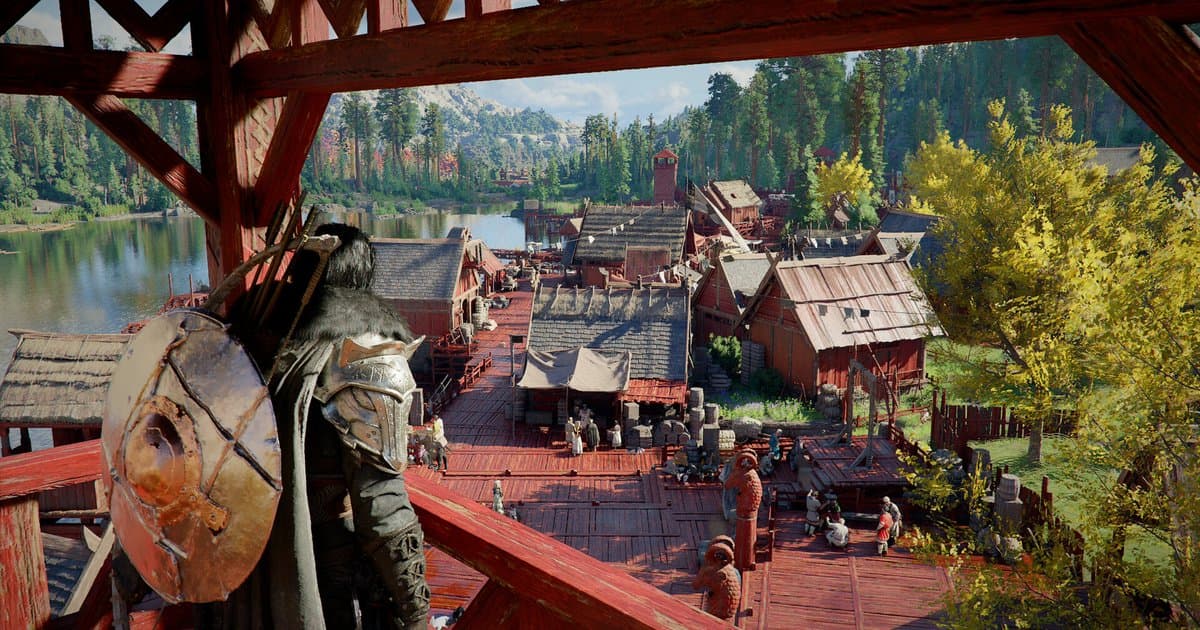
Crimson Desert hat am PC eine lange Liste an Grafikoptionen, und sie ist seit dem Launch mit jedem Patch gewachsen. Version 1.03.00 im April 2026 brachte Intel XeSS 3.0 unter Settings > Video > Upscale Mode, AMD Radeon Anti-Lag 2 unter Settings > Video sowie Displacement Scale und Detail Decorative Mesh unter Settings > Graphics. Im Mai kamen mit 1.05.00 Dynamic Multi-Frame Generation für Karten der GeForce-RTX-50-Serie und mit 1.08.00 Raytraced Sun/Moon Light Shadows hinzu. Im August brachte 1.16.00 FSR Upscaling 4.1 auf Karten der Radeon-RX-7000-Serie (RDNA 3), und im September wendete 2.03.00 NVIDIAs neuestes Transformer-Modell auf DLSS Ray Reconstruction an. Deshalb passen viele Einstellungs-Guides aus der Launch-Woche nicht mehr zum Menü, das du heute siehst. Dieser Guide wurde am 16. Oktober 2026 mit Pearl Abyss' offizieller Leistungstabelle, den Patchnotes (neueste: 2.03.02), der FAQ und dem Hinweis zu bekannten Problemen abgeglichen. Offizielle Quellen sagen nicht, wie viele Frames jede einzelne Option kostet – statt unüberprüfbarer Zahlen bekommst du hier eine Reihenfolge, um Einstellungen auf deinem eigenen PC unter gleichen Bedingungen zu testen. Spielinfos und DOR-Aufnahmeunterstützung findest du auf unserer Spielseite zu Crimson Desert. Willst du beim Spielen aufnehmen, lies den letzten Abschnitt, Beim Spielen mit DOR aufnehmen, bevor du das Spiel startest: DOR nimmt Crimson Desert ab dem Start auf, die Aufnahmeeinstellungen musst du also vorher wählen.
Die kurze Antwort: mit dem offiziellen Preset für deine GPU starten, dann Upscaling, Frame Generation und Raytracing in dieser Reihenfolge abstimmen
Am schnellsten wählst du das Preset aus der offiziellen Tabelle, das zu deiner Grafikkarte passt, und änderst nur dann schrittweise etwas, wenn du deine Ziel-Bildrate verfehlst. Geh in dieser Reihenfolge vor: Upscale Mode, dann Frame Generation, dann Raytracing-Optionen. Upscaling senkt die interne Renderauflösung, um die echte Bildrate zu erhöhen, Frame Generation fügt darauf zusätzliche Frames ein und funktioniert deshalb nur gut, wenn die Basis-Bildrate schon ordentlich ist. Laut Pearl Abyss' FAQ lässt sich DLSS Multi Frame Generation auch bei niedriger Basis-FPS aktivieren, Eingabeverhalten und Bildstabilität können aber leiden, wenn die Basis-FPS zu niedrig ist; außerdem wird empfohlen, vertikale Synchronisation wie V-Sync und G-Sync bei Multi Frame Generation auszuschalten. Sieh Frame Generation als letzten Schritt, der die verbleibende Lücke füllt. Auch deine GPU-Generation zählt. Laut NVIDIA ist DLSS 4.5 Modell M für den Performance-Modus und Modell L für den 4K-Ultra-Performance-Modus optimiert, und Karten der RTX-20- und -30-Serie fehlt native FP8-Unterstützung, weshalb beide Modelle dort mehr Leistung kosten. NVIDIA ergänzt, dass diese Nutzer womöglich lieber bei Modell K (DLSS 4) bleiben – auf einer RTX-20- oder -30-Karte ist es also ein sinnvoller Standard, bei DLSS 4 anzufangen und mit 4.5 zu vergleichen. AMD-Spieler sollten ein aktuelles bekanntes Problem kennen: Der offizielle Hinweis zu bekannten Problemen (zuletzt aktualisiert am 21. September 2026) nennt verschwindenden Regen bzw. ein verschwommenes oder verzerrtes Bild in Regengebieten beim FSR4-Upscaling. Schließt sich das Spiel oder startet es nach einer Änderung nicht mehr, sind Abstürze die schnellere Spur als Einstellungen – spring zu unserem Guide gegen Abstürze in Crimson Desert. Patch 2.02.00 behob einen Absturz beim Start eines neuen Spiels mit aktivierter DLSS Frame Generation – eine gute Erinnerung, dass ein aktuelles Spiel immer Schritt eins ist.
Beste PC-Einstellungen für Crimson Desert, Schritt für Schritt
- 1Zuerst Grafiktreiber und Spiel aktualisierenPearl Abyss' FAQ empfiehlt für optimale Leistung und Stabilität NVIDIA-Treiber 581.29 oder neuer und AMD-Treiber 25.9.2 oder neuer, und NVIDIA veröffentlichte zum Launch des Spiels den Game-Ready-Treiber 595.79. Aktualisiere über die NVIDIA App oder AMD Software: Adrenalin Edition. Steam aktualisiert das Spiel automatisch; hast du automatische Updates ausgeschaltet, aktualisiere es aus deiner Bibliothek. Stand 16. Oktober 2026 ist 2.03.02 der neueste Patch. Viele Probleme, die wie Einstellungsfragen aussehen, sind schon in einem Patch behoben.
- 2Ein Start-Preset aus der offiziellen Tabelle wählenSuch in der Tabelle unten die Zeile, die zu deiner Grafikkarte passt oder ihr am nächsten kommt, und starte mit diesem Preset. Eine RTX 4070 gehört zum Beispiel zu High (1440p mit 60 fps), eine Karte der RTX-2080-Klasse zu Medium (1080p mit 60 fps). Jede Stufe setzt 16 GB RAM voraus. Die Tabelle stammt aus Pearl Abyss' Hinweis zu den Leistungsspezifikationen vom März 2026 und basiert auf internen Tests; laut Hinweis variiert die Leistung mit Hard- und Softwarekonfiguration und einzelnen Grafikeinstellungen. Steht deine Karte nicht drin, vergleiche sie in öffentlichen Benchmarks mit den Referenzkarten der Tabelle, starte bei der nächsten Zeile und geh an derselben Stelle eine Stufe hoch oder runter. Notier dir jede geänderte Option, damit du sie zurücksetzen kannst.
- 3Upscaling wählen: DLSS 4, 4.5 oder 4.5 L, FSR oder XeSSGeh zu Settings > Video > Upscale Mode und wähl die Technologie, die zu deiner GPU passt. Laut Pearl Abyss' FAQ unterstützt die PC-Version FSR 3/4, DLSS 4/4.5 und Intel XeSS 3. NVIDIA beschreibt zwei DLSS-4.5-Modelle: M für den Performance-Modus und L für den 4K-Ultra-Performance-Modus. Pearl Abyss hat keine Erklärung zum Eintrag 4.5 L in der Liste des Spiels veröffentlicht – wechsle also an derselben Stelle zwischen 4, 4.5 und 4.5 L und vergleiche Bildqualität und Bildrate selbst. Auf RTX-40- und -50-Karten fängst du beim Testen mit DLSS 4.5 an, auf RTX-20- und -30-Karten mit DLSS 4. Karten der Radeon-RX-7000-Serie können seit 1.16.00 FSR Upscaling 4.1 nutzen; weil FSR4 aber ein bekanntes Regenproblem hat, vergleiche mit einem anderen Upscaling, wenn das Bild im Regen falsch aussieht. Besitzer von Intel Arc wählen XeSS 3.0; das Anzeigeproblem der A-Serie mit XeSS wurde in 1.08.00 behoben.
- 4Frame Generation einschalten – und was du prüfst, wenn sie ausgegraut istDie Optionen zur Frame Generation stehen unter Settings > Video. NVIDIAs offizielle DLSS-Seite nennt DLSS Frame Generation für die RTX-40- und -50-Serie und Multi Frame Generation nur für die RTX-50-Serie, und auch die Option Dynamic Multi-Frame Generation im Spiel ist der RTX-50-Serie vorbehalten. Andere GPUs nutzen stattdessen die Frame-Generation-Optionen von FSR oder Intel XeSS. Ist DLSS Frame Generation auf einer RTX-40- oder -50-Karte ausgegraut, öffne in Windows Einstellungen > System > Anzeige > Grafik (unter Windows 11 sitzt der Schalter dort unter den Standard- oder erweiterten Grafikeinstellungen), schalte Hardwarebeschleunigte GPU-Planung ein und starte den PC neu. NVIDIAs Streamline-Entwicklerdokumentation nennt diese Einstellung und Windows 10 20H1 oder neuer als Voraussetzung für DLSS Frame Generation. Aktualisiere dann deinen Grafiktreiber, stell Upscale Mode auf DLSS und prüf erneut. Leg Frame Generation und HDR früh in einer Session fest: Patch 1.06.00 behob, dass sich das Spiel schloss, wenn diese beiden Optionen bei laufenden externen Overlay-Programmen geändert wurden.
- 5Raytracing-Optionen einzeln ändernDie Raytracing-Punkte, die Pearl Abyss in seinen Hinweisen nennt, sind Raytracing selbst, DLSS Ray Reconstruction (NVIDIA), FSR Ray Regeneration (AMD) und Raytraced Sun/Moon Light Shadows, das 1.08.00 unter Settings > Graphics ergänzt hat. In seinem Entwicklerarchiv zur BlackSpace Engine sagt Pearl Abyss, die Echtzeitbeleuchtung der Engine sehe ohne Raytracing realistisch und mit Raytracing noch besser aus, und 1.08.00 behob verschmierte Beleuchtung bei Beleuchtungsqualität Medium oder niedriger bzw. ausgeschaltetem Raytracing. Fehlen dir nach allem anderen also noch Frames, nimm einen Durchgang mit ausgeschaltetem Raytracing in deinen Vergleich auf. Ray Reconstruction wechselte in 2.03.00 auf NVIDIAs neuestes Transformer-Modell, ältere Vergleiche gelten also womöglich nicht mehr. Displacement Scale und Detail Decorative Mesh aus 1.03.00 lohnen sich auf dieselbe Weise zu testen. Ändere jeweils nur eine dieser Optionen und vergleiche Bildrate und Bild an derselben Stelle zur selben Tageszeit. Eine fordernde Referenzstelle wie eine belebte Stadt, ein Wald oder Regenwetter macht den Vergleich aussagekräftig. Laut Patch 1.04.00 bringen höhere Grafikeinstellungen jetzt mehr Details und Schärfe bei fernen Objekten und Texturen – hast du noch Luft bei der Bildrate, probier eine Preset-Stufe höher und schau dir die ferne Landschaft an.
- 6Wenn Einstellungen nicht speichern oder sich ständig zurücksetzenDirekt nach dem Launch wurden Einstellungen nach der Option Default im Menü Settings manchmal nicht gespeichert, und Einstellungen wie Auflösung und Upscaling blieben nach einem Neustart des Spiels nicht erhalten; beides wurde in 1.00.03 behoben. Der offizielle Hinweis zu bekannten Problemen, zuletzt aktualisiert am 21. September 2026, nennt kein Problem beim Speichern von Einstellungen. Passiert es trotzdem, prüf zuerst, ob du auf der neuesten Version bist, und klick dann in deiner Steam-Bibliothek mit rechts auf Crimson Desert und wähl Eigenschaften > Installierte Dateien > Dateien auf Fehler überprüfen. Hilft das nicht, folge den Schritten zur Neuinstallation im offiziellen Hinweis Report an Issue, sichere aber vorher deine Spielstände (C:\Users\[USER NAME]\AppData\Local\Pearl Abyss\CD\save) auf einem anderen Laufwerk oder USB-Stick. Passiert es weiterhin, melde es über das Formular in diesem Hinweis oder mit dem Pearl Abyss Error Reporting System (PERS) im Ordner bin64 des Spiels.
Start-Preset nach GPU: Pearl Abyss' offizielle Leistungstabelle (Hinweis vom März 2026, geprüft am 16. Oktober)
| Grafik-Preset | Offizielles Leistungsziel | GPU und CPU in der offiziellen Tabelle |
|---|---|---|
| Minimum | 1080p, hochskaliert von 900p, 30 fps | GTX 1060 / RX 5500 XT · i5-8500 / Ryzen 5 2600X |
| Low | 1080p, 30 fps | GTX 1660 / RX 6500 XT · i5-8500 / Ryzen 5 2600X |
| Medium (die Stufe Recommended der Tabelle) | 1080p mit 60 fps oder 4K mit 30 fps | RTX 2080 / RX 6700 XT · i5-11600K / Ryzen 5 5600 |
| High | 1440p, 60 fps | RTX 4070 / RX 7700 XT · i5-12600K / Ryzen 5 7600X |
| Ultra | 4K, 60 fps | RTX 5070 Ti / RX 9070 XT · i5-13600K / Ryzen 7 7700X |
| Cinematic | Kein Ziel in der offiziellen Tabelle | Pearl Abyss sagt nur, dass die Vergleichsbilder seines Entwickler-Updates auf einem High-End-PC im Modus Cinematic in 4K ohne Upscaling entstanden sind. Sieh es als außerhalb der Tabelle und teste es zuletzt. |
Checkliste nach dem Ändern der Einstellungen
- Mein Grafiktreiber entspricht mindestens der in der FAQ empfohlenen Version (NVIDIA 581.29, AMD 25.9.2), und das Spiel ist auf dem neuesten Patch (2.03.02).
- Ich habe mit dem Preset aus der Zeile der offiziellen Tabelle begonnen, die meiner Grafikkarte am nächsten kommt.
- Upscale Mode passt zum Hersteller meiner GPU, und auf einer RTX-20- oder -30-Karte habe ich DLSS 4 und 4.5 an derselben Stelle verglichen.
- Frame Generation habe ich erst nach dem Upscaling eingeschaltet und bei Multi Frame Generation V-Sync und G-Sync ausgeschaltet.
- Ich habe Raytracing-Optionen einzeln geändert und in einer Stadt, einem Wald und bei Regen verglichen.
- Mit aktiver Frame Generation habe ich die Basis-Bildrate und das Steuerungsgefühl beurteilt, nicht nur die FPS-Zahl auf dem Bildschirm.
Beim Spielen mit DOR aufnehmen: vor dem Start von Crimson Desert einrichten
DOR ist eine kostenlose App für Windows-PCs. Ab App-Version 1.6.0 erkennt DOR den Start von Crimson Desert (CrimsonDesert.exe) und nimmt alles vom Start bis zum Beenden als ein Video auf. Diese Full gameplay recording (komplette Spielaufnahme) ist auf privaten PCs standardmäßig an und in PC-Cafés aus. Weil das Spiel die ganze Zeit aufgenommen wird, lassen sich Aufnahmeauflösung und Bildrate während der Aufnahme nicht ändern – stell Video Resolution und Video Frame unter Settings > Video also ein, bevor du das Spiel startest. 720p und 1080p sowie 30 fps und 60 fps sind kostenlos, Standard ist 1080p mit 30 fps; 1440p und mehr sowie 120 fps und mehr sind Pro-Funktionen. Die Aufnahme wird unabhängig von Auflösung und Bildrate des Spiels mit den dort gewählten Werten gespeichert – du kannst also in 1440p mit Frame Generation spielen und die Aufnahme trotzdem schlank mit 1080p und 30 fps halten. Eine separate Testaufnahme, um Ruckler zu prüfen, brauchst du auch nicht. Öffne nach dem Schließen des Spiels das Video dieser Session in My Clips (Meine Clips) und scrubbe zu dem Abschnitt, in dem du durch die Stadt gelaufen bist; dort siehst du, ob die Hänger vom Bildschirm an denselben Stellen auftauchen. Um herauszufinden, ob die Aufnahme selbst die Ruckler beeinflusst, schalte die Full gameplay recording für Crimson Desert unter Settings > Game aus, deaktiviere für den Test auch Blackbox Record unter Settings > Recording und lauf dieselbe Route noch einmal. Blackbox Record erfasst den Bildschirm auch dann weiter, wenn DOR nicht aufnimmt, damit F8 den letzten Moment speichern kann – für einen Vergleich ohne jede Erfassung müssen also beide aus sein. Schalte danach beide wieder ein. Willst du einen Vorher-nachher-Moment als eigenen Clip, drück an Ort und Stelle F8, und die letzten 30 Sekunden werden gespeichert; auch die Clip-Länge (15, 30, 45 oder 60 Sekunden) legst du vor dem Start fest. In Crimson Desert sicherst du Momente also selbst mit F8 oder schneidest sie in My Clips aus der Aufnahme zu. Prüf auch den Speicherplatz: DOR warnt, wenn der freie Speicher unter 30 GB fällt, und unter 20 GB startet die Aufnahme nicht bzw. hält an. Läuft im Hintergrund auch die Spielaufnahme von Steam, braucht sie ebenfalls Platz – prüf ihren maximalen Speicher und das Ziellaufwerk mit Steam-Spielaufnahme: wenig Speicherplatz beheben. Mit aktivierter Automatic File Management (automatische Dateiverwaltung, standardmäßig 30 GB) werden Videos der kompletten Spielaufnahme innerhalb ihres 5-GB-Anteils ab der ältesten Session gelöscht – markier die Videos, die du für Vergleiche behalten willst, also mit Like. Findest du etwas Meldenswertes, etwa Einstellungen, die sich ständig zurücksetzen, mach weiter mit Einen Bug in Crimson Desert mit Video melden.