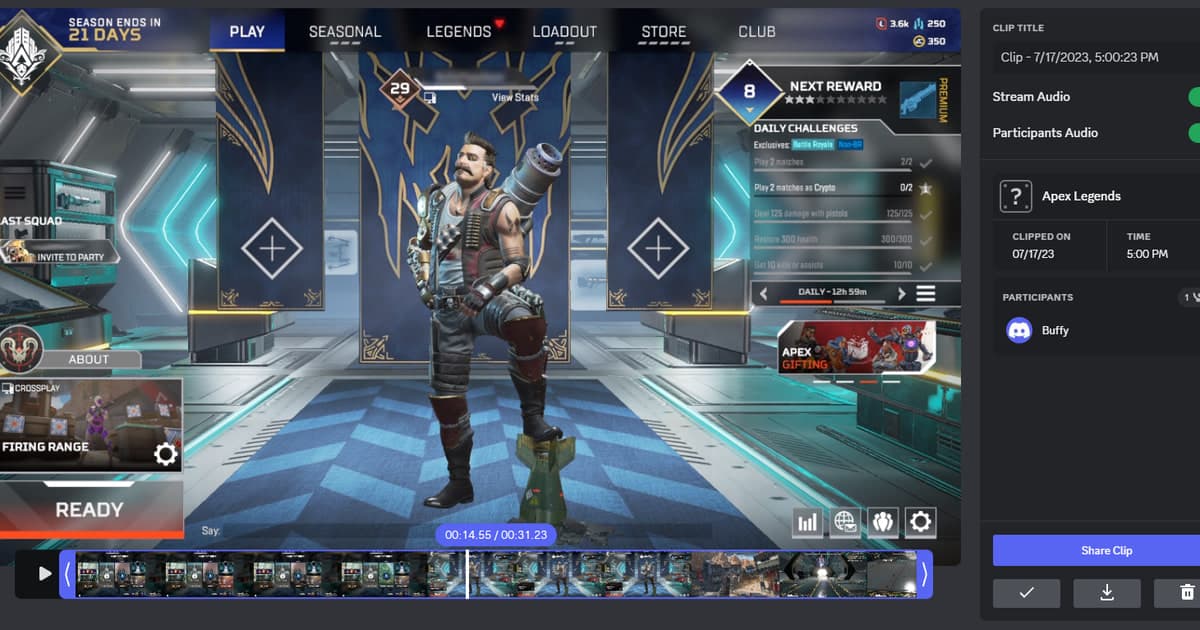
Wer den Moment verschicken will, der gerade passiert ist, muss sich zuerst entscheiden: Discords eigene Aufnahmefunktion oder eine externe Videodatei. Discord Clips speichert beim Streamen einen kurzen zurückliegenden Abschnitt lokal; eine MP4 anzuhängen, die ein anderer Recorder schon erstellt hat, ist ein eigener Ablauf.
Zuerst Datei und gewünschtes Ergebnis klären
Teste Discord Clips, wenn Nitro Early Access, die Windows-Hardware-Voraussetzungen und das Streamen einer Anwendung gegeben sind; andernfalls erstellst du mit einem separaten Aufnahmetool eine normale MP4. Fehlt der Spielsound, prüfe, ob die Spielanwendung und nicht der ganze Bildschirm gestreamt wurde; wird ein Anhang abgelehnt, schau dir das Upload-Limit an, das für dein aktuelles Konto angezeigt wird.
Ein Ablauf, der dein Original schützt
- 1Das Publikum wählenEntscheide zwischen Direktnachricht, privatem Kanal und öffentlichem Server; prüfe Namen, Stimmen, Overlays und Benachrichtigungen, die sichtbar werden könnten.
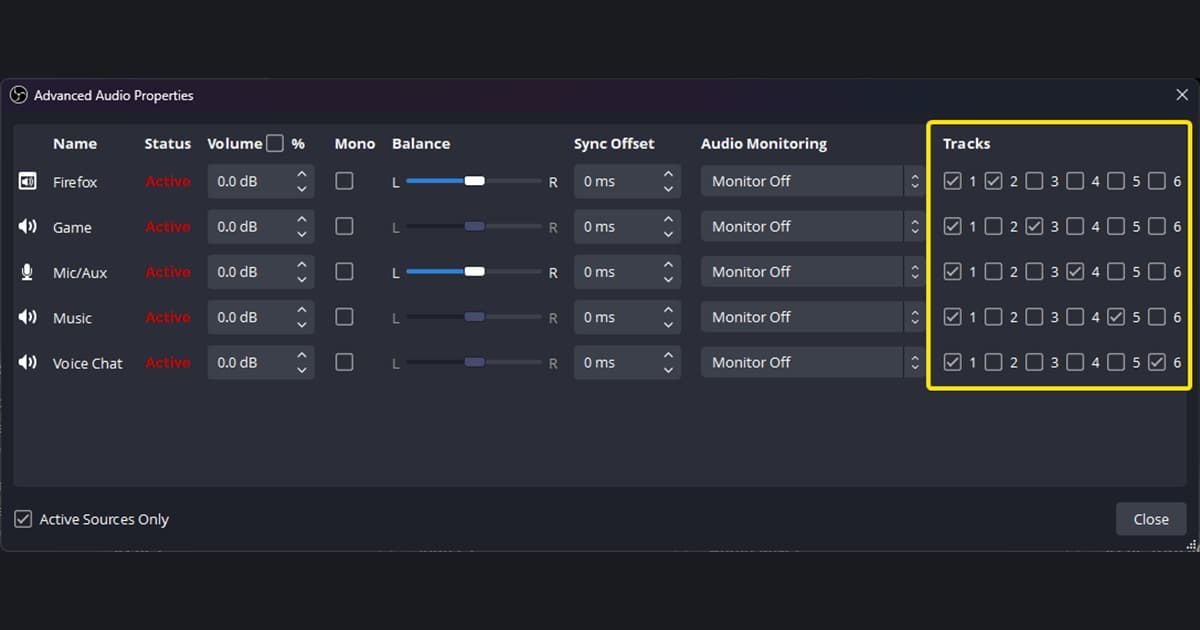
- 2Eine 60-Sekunden-Probe erstellenNutze Discord Clips oder einen externen Recorder und nimm nur den Spielsound und die Stimmen mit auf, die geteilt werden sollen.
- 3Außerhalb des Aufnahmetools abspielenPrüfe Dauer, Spielsound, Mikrofon, Darstellung des ersten Frames, Spulen und ob sich die Datei in einem normalen Player öffnet.
- 4Zuerst in einem kleinen Kanal teilenPrüfe das aktuelle Anhangslimit und die Vorschau; kürze oder kodiere nur dann neu, wenn der Test es erfordert.
Optionen und ihre Ausschlussbedingungen vergleichen
| Option | Ideal für | Vor der Entscheidung prüfen |
|---|---|---|
| Discord Clips | Beim Streamen die letzten 30 Sekunden, 60 Sekunden oder zwei Minuten speichern | Verfügbarkeit der Funktion, Windows-Hardware, Stream einer Anwendung |
| Externer MP4-Anhang | Eine kurze, bereits geschnittene Aufnahme verschicken | Aktuelles Kontolimit, abspielbarer Codec, private Informationen |
| Externer Teilen-Link | Ein größeres Original oder wiederholtes Ansehen in einer Gruppe | Sichtbarkeit des Links, Ablaufdatum und Download-Berechtigung |
Checks nach einem Test über ein Match
- Keine private Nachricht, kein Desktop-Fenster und keine Benachrichtigung ist zu sehen.
- Spielsound und Ton aus dem Sprachkanal passen zum vorgesehenen Publikum.
- Die Datei passt in das Anhangskontingent, das Discord gerade anzeigt.
- Serverregeln und die Zustimmung der Personen, deren Stimmen zu hören sind, wurden geprüft.
- Die lokale Originaldatei bleibt erhalten, bis der Upload bestätigt ist.
DOR als separaten Aufnahmeweg testen
Ist Discord Clips nicht verfügbar, erstellst du zuerst ein normales Video – dann stehen dir sowohl der Anhang als auch das Teilen per Link mit Zugriffssteuerung offen. Weiter helfen dir zu große Discord-Videos verkleinern, Aufnahmedateien finden und die Spielseite zu Valorant. Ein Spielbeispiel für teilbare Clips zeigen die automatischen PUBG-Clips.
Offizielle Quelle und Versionsstand
Laut Discord werden Clips lokal gespeichert, erfassen beim Streamen einen kurzen zurückliegenden Abschnitt und setzen voraus, dass du die Anwendung statt des Bildschirms streamst, damit der Spielsound enthalten ist. Artikel zu Clips im Discord-Hilfecenter.
 #Valorant