Die drei wichtigsten Einstellungen für 1440p-Aufnahmen in OBS auf einem Windows-PC: Output Mode auf Advanced, beide Auflösungen auf 2560x1440 und ein Hardware-Encoder mit Constant QP im Bereich 16–23 (niedrigere Werte bedeuten höhere Qualität und größere Dateien). Die OBS-Dokumentation nennt keine eigene Bitrate für lokale 1440p-Aufnahmen – ziel also auf einen Qualitätswert statt auf eine feste kbps-Zahl. Hast du eine RTX-Karte, behandelt der Guide zu NVENC-Einstellungen für RTX die Encoder-Optionen ausführlicher; dieser Artikel bleibt bei 1440p-Auflösung, Encoder-Wahl und Qualitätswerten.
Die kurze Antwort
Eine eigene Aufnahmebitrate für 1440p ist nicht definiert. OBS' Advanced Recording Settings Guide nennt pro Encoder Qualitätsrichtwerte von 16–23, ohne nach Auflösung zu unterscheiden. In diesem Bereich zu starten und per Testaufnahme nachzujustieren, kommt einer offiziellen Antwort am nächsten. Stand 30. September 2026 ist die neueste stabile Version von OBS Studio 32.2.2 (veröffentlicht am 14. August 2026), 33.0 ist in der Beta. Die Menünamen unten folgen 32.x und können in anderen Versionen leicht abweichen. Siehst du beim Aufnehmen die Warnung „Encoding overloaded“, starte mit der Lösung für überlastete Encoder.
1440p-Aufnahme in OBS 32.x einrichten
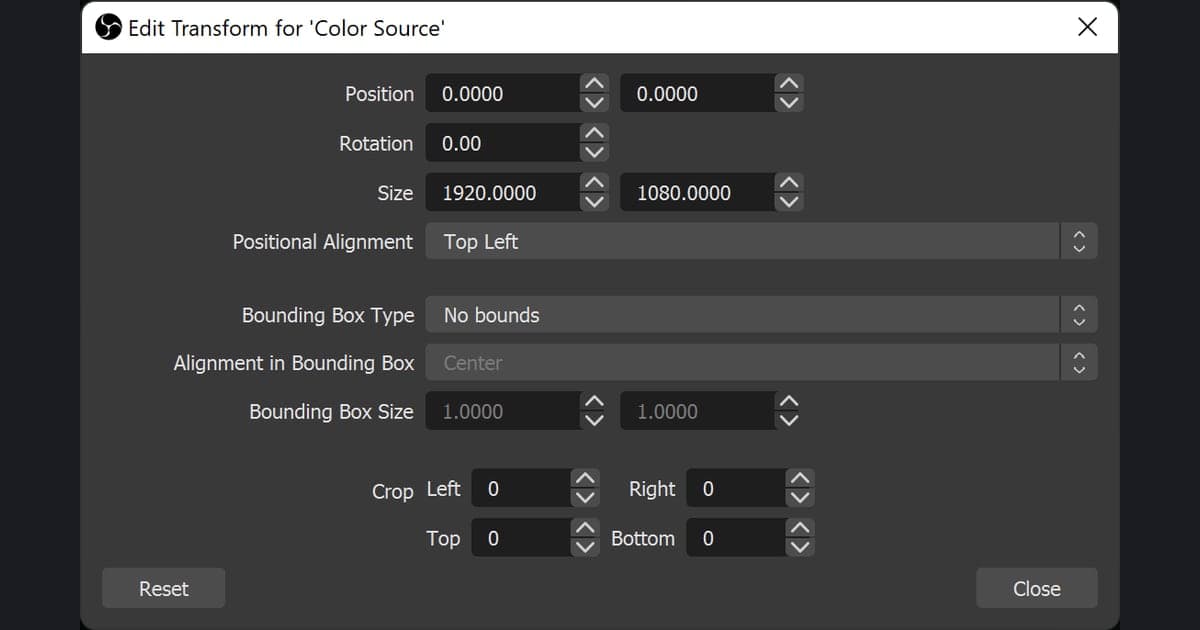
- 1Im Tab Video die Auflösung angleichenÖffne Settings > Video und setze sowohl Base (Canvas) Resolution als auch Output (Scaled) Resolution auf 2560x1440. Stimmen beide überein, wird nicht skaliert, was der Qualität hilft. Stelle die FPS auf das, was das Spiel tatsächlich liefert, und geh von 60 auf 30, wenn 60 zu viel ist. Ein Downscale Filter greift nur, wenn die Ausgabe kleiner als die Leinwand ist.
- 2Output Mode auf Advanced stellenÄndere unter Settings > Output den Output Mode von Simple auf Advanced. Die einfache Ansicht bietet bei Recording Quality nur Presets wie High Quality, Medium File Size oder Indistinguishable Quality, Large File Size. Um die Detailwerte selbst zu wählen, brauchst du den Tab Recording in der Advanced-Ansicht.
- 3Im Tab Recording Format und Encoder wählenLass im Tab Recording Type auf Standard und wähle Matroska Video (.mkv) als Recording Format. Nimm bei Video Encoder einen Hardware-Eintrag, etwa NVENC bei GeForce, AMD bei Radeon oder QSV bei integrierter Grafik, und vermeide (Use stream encoder). Erst ein anderer Encoder als beim Stream erlaubt dir, die Aufnahmequalität separat einzustellen.
- 4Den Qualitätswert in den Encoder Settings eintragenStelle bei NVENC Rate Control auf Constant QP und beginne mit einem Wert zwischen 16 und 23. Die offizielle Basis nennt außerdem Keyframe interval 2, Preset P5: Slow (Good Quality), Tuning High Quality, Multipass Mode Two Passes (Quarter Resolution), Profile High, Look-ahead aus, Adaptive Quantization an und B-Frames 2. Bei x264 nimmst du CRF 16–23, Keyframe Interval 2 und das CPU Usage Preset veryfast.
- 5Mit einer Testaufnahme von ein bis zwei Minuten nachjustierenNimm bei laufendem Spiel ein bis zwei Minuten auf und prüfe dann Dateigröße, Bildqualität und verlorene Frames. Sind die Dateien zu groß, geh Richtung 23; reicht die Qualität nicht, Richtung 16. Erscheint die Warnung „Encoding overloaded“, sagt die Dokumentation: zuerst die Output Resolution senken, dann die FPS. Die Base (Canvas) Resolution zu senken, wird allgemein nicht empfohlen.
- 6Rate Control nur ändern, wenn du eine feste Bitrate brauchstUm die Dateigröße zu begrenzen, stelle Rate Control auf Variable Bitrate oder nutze Variable Bitrate with Target Quality (seit OBS 31.0) und setze eine maximale Bitrate. Planst du einen Upload zu YouTube: Für 1440p SDR empfiehlt YouTube 16 Mbit/s bei 24, 25 oder 30 FPS und 24 Mbit/s bei 48, 50 oder 60 FPS, für HDR 20 bzw. 30 Mbit/s. Das sind Empfehlungen für den Upload, nicht für die Aufnahme.
1440p-Optionen auf einen Blick
| Option (OBS-Beschriftung) | Was sie tut | Wann du sie nutzt, und Quelle |
|---|---|---|
| Base (Canvas) Resolution / Output (Scaled) Resolution (Leinwand / Ausgabe) | Beide auf 2560x1440 (16:9) setzen. | Wenn das Spiel in 1440p läuft. Weniger Skalierungsschritte sind laut Aspect Ratio Guide (27.11.2021) besser für die Qualität. Der Wert 2560x1440 stammt aus der YouTube-Hilfe. |
| Output Mode: Advanced | Erlaubt dem Tab Recording eigene Encoder- und Qualitätswerte, getrennt vom Streaming. | Wenn du die Aufnahmequalität separat einstellen willst. Laut Standard Recording Output Guide (26.05.2023). |
| Video Encoder | Wählt einen Hardware-Encoder (NVENC, AMD, QSV) oder den Software-Encoder x264. | Hardware-Encoder verlagern die Last von der CPU auf eigene GPU-Schaltkreise und werden allgemein empfohlen (Hardware Encoding, 11.01.2022). |
| Rate Control: Constant QP | Kodiert auf ein Qualitätsziel statt auf eine Bitrate. | NVENC Constant QP 16–23, x264 CRF 16–23, AMD CQ Level 16–23, QSV ICQ Quality 16–23. Niedriger heißt höhere Qualität und größere Dateien (Advanced Recording Settings Guide, 30.11.2023). |
| Keyframe interval, Preset, Tuning | Die NVENC-Basis ist Keyframe interval 2, Preset P5: Slow (Good Quality), Tuning High Quality. | Derselbe Guide nennt außerdem Multipass Mode Two Passes (Quarter Resolution), Profile High, Look-ahead aus, Adaptive Quantization an und B-Frames 2. |
| Recording Format | Standardmäßig MKV nutzen und bei Bedarf in MP4 umwandeln. | MKV bleibt nach einem unerwarteten Absturz vollständig erhalten (Audio/Video Formats Guide, 26.03.2023). Hybrid MP4 kam mit OBS 30.2 (Release Notes zu OBS Studio 30.2). |
| Bitrate (CBR/VBR) | Legt die kbps manuell fest. | Nur, wenn du eine Obergrenze für die Dateigröße brauchst. Eine offizielle kbps-Zahl für 1440p-Aufnahmen gibt es nicht; YouTubes SDR-Uploadwerte von 16 Mbit/s (24, 25, 30 FPS) und 24 Mbit/s (48, 50, 60 FPS) dienen nur der Orientierung. |
Letzter Check vor der Aufnahme
- Base (Canvas) Resolution und Output (Scaled) Resolution stehen beide auf 2560x1440.
- Output Mode ist Advanced, und im Tab Recording ist ein Hardware-Video-Encoder ausgewählt.
- Rate Control ist Constant QP mit einem Wert im Bereich 16–23.
- Das Keyframe interval steht auf 2.
- Recording Format ist MKV, und File > Remux Recordings wandelt bei Bedarf in MP4 um.
- Eine Testaufnahme von ein bis zwei Minuten hat Dateigröße und fehlende Frame-Verluste bestätigt.
Wenn dir das Feintuning in OBS zu viel ist
Fragst du dich, ob du wirklich 60 Frames brauchst, lies den Guide zu Gaming-Aufnahmen mit 60 FPS. Willst du den Einrichtungsaufwand selbst reduzieren, ist DOR eine weitere Option. Es erkennt unterstützte Spiele automatisch und nimmt das ganze Match als MP4 auf; auf einer NVIDIA-Grafikkarte nutzt es standardmäßig NVENC-Hardware-Encoding. Außerdem nimmt es Spielsound und Mikrofon gleichzeitig auf. Willst du eine bestimmte Auflösung und einen bestimmten Qualitätswert wie 1440p selbst festlegen, ist die OBS-Methode oben der passende Weg. Warum sich die Einrichtung schwer anfühlen kann, erklärt Warum OBS zu kompliziert wirkt.
 #Roblox