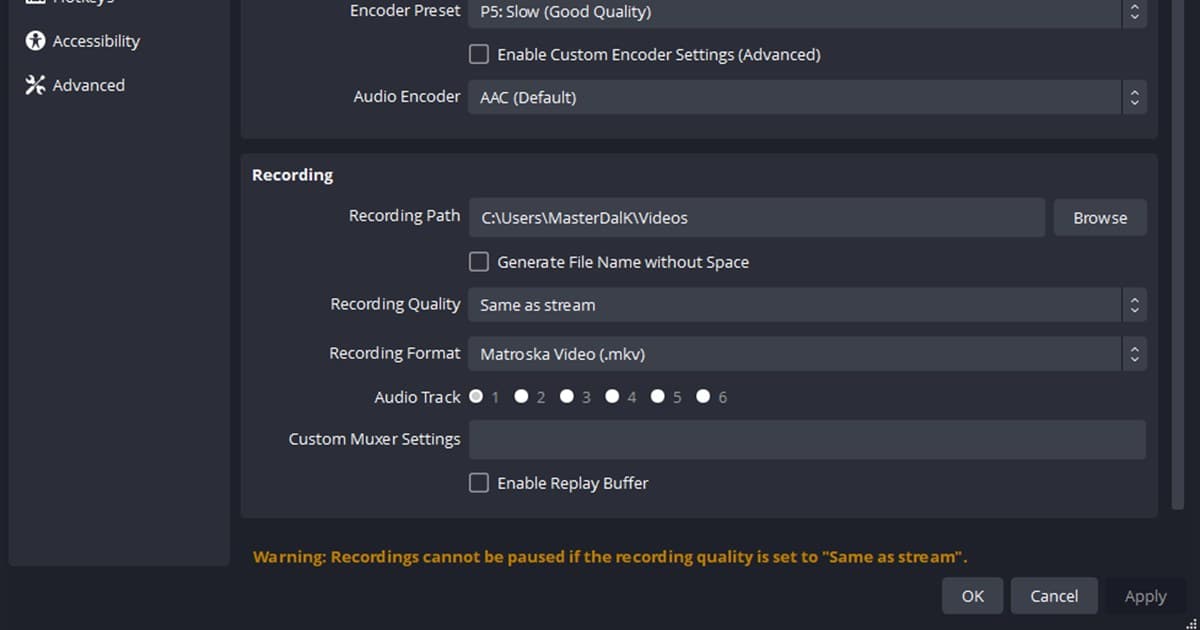
Wo speichert OBS Aufnahmen? Unter Windows ist der Standard der Ordner Videos des angemeldeten Kontos, und Datei > Aufnahmen anzeigen öffnet den Ordner, den OBS gerade verwendet – prüf das also, bevor du jedes Laufwerk durchsuchst. Ein anderes Profil oder eine portable Installation kann woandershin zeigen, und eine MKV übersteht eventuell sogar ein unerwartetes Ende der Aufnahme.
Die neueste Datei prüfen, statt einen Standard auswendig zu lernen
Sofern niemand etwas geändert hat, schreibt OBS in den Ordner Videos des Windows-Kontos, mit dem du angemeldet bist (C: > Users > dein Name > Videos; im Explorer meist als Benutzer > dein Name > Videos angezeigt). Dieser Standard folgt dem Windows-Ordner Videos – wurde der Ordner auf ein anderes Laufwerk verschoben, landen die Aufnahmen dort, und eine portable Kopie hat eigene Profile und kann woandershin zeigen. Um den Ordner zu ändern, öffne Einstellungen > Ausgabe > Aufnahme und lies den Aufnahmepfad ab; beende dann die Aufnahme, bevor du mit Durchsuchen einen beschreibbaren lokalen Ordner wählst. Cloud-synchronisierte, Netzwerk- und langsame Wechselspeicher brauchen einen kurzen Lasttest, denn der Ordner kann existieren, während dauerhaftes Schreiben trotzdem scheitert.
Wo du suchst, wenn die Datei fehlt
| Situation | Zuerst prüfen | Beleg für die Lösung |
|---|---|---|
| Nicht im üblichen Ordner | Aufnahmepfad | Datei > Aufnahmen anzeigen öffnet den Ordner, den OBS gerade nutzt |
| Pfad nie geändert (Standardinstallation) | Ordner Videos des angemeldeten Windows-Kontos | Die Datei liegt unter C: > Users > dein Name > Videos |
| MKV vorhanden, MP4 benötigt | Datei > Aufnahmen remuxen | Remuxen, niemals umbenennen; die Original-MKV bleibt erhalten |
| Portabler Modus (portable_mode.txt im OBS-Ordner) | Aufnahmepfad in dieser Kopie; ihre Profile liegen im OBS-Ordner | Neue Dateien erscheinen unter dem dort angezeigten Pfad |
Speicherort sicher finden und ändern
- 1Datei > Aufnahmen anzeigen öffnenDas öffnet den Ordner, in den OBS gerade schreibt. Vergleiche ihn mit dem Aufnahmepfad unter Einstellungen > Ausgabe > Aufnahme und kopier den Pfad in die Adressleiste des Explorers, falls du ihn später brauchst.
- 2Nach Änderungsdatum sortierenOrdne den neuesten Dateinamen dem Moment zu, in dem du die Aufnahme gestartet und gestoppt hast.
- 3Einen lokalen Ordner vorbereitenWähl einen beschreibbaren Speicherort auf einer SSD mit genug Platz; vermeide für den ersten Test Synchronisierungs- und Netzwerkordner.
- 4Aufnahme beenden, dann den Pfad ändernNutze Durchsuchen, übernimm die Änderung, öffne OBS erneut und prüfe, ob der Wert gespeichert wurde.
- 5Einen Test aufnehmen und remuxenSpiel eine Fünf-Sekunden-MKV ab, behalte sie und nutze Datei > Aufnahmen remuxen, wenn MP4 nötig ist.
Checkliste für den Ordnerwechsel
- Der vollständige Aufnahmepfad wurde notiert
- Die Aufnahme wurde vor dem Ändern des Pfads beendet
- Der Ordner ist beschreibbar und hat genug Platz
- Eine Fünf-Sekunden-MKV läuft normal
- Jede MP4 wurde unter Erhalt des Originals geremuxt
Dateiverwaltung, wenn du DOR in Betracht ziehst
DOR arbeitet unabhängig von OBS: Dein OBS-Aufnahmepfad und deine alten OBS-Dateien bleiben, wie sie sind, und DOR verwaltet künftige Aufnahmen aus unterstützten Spielen in einer eigenen Bibliothek. Vergleiche dazu Aufnahme-Speicherort ändern, OBS-Einstellungen für Spielaufnahmen, den Guide zu kostenlosen Recordern und automatische Aufnahme mit DOR. Für einen echten Anwendungsfall im Spiel geht es weiter zum VALORANT-Hub. Wie Clips automatisch in einer Bibliothek geordnet werden, siehst du bei PUBG-Clips speichern.
Offizielle Hinweise von OBS Studio zur Aufnahme
Der OBS-Guide zur Standard-Aufnahmeausgabe beschreibt Aufnahmepfad, robuste MKV-Aufnahme, Datei > Aufnahmen remuxen und automatisches Remuxen. Ist ein Absturz oder Herunterfahren möglich, ist es sicherer, in MKV aufzunehmen und später zu remuxen, als sich auf eine unfertige MP4 zu verlassen.
 #Valorant


