← Blog

Spielsound und Mikrofon in OBS auf getrennte Spuren legen – für den Schnitt

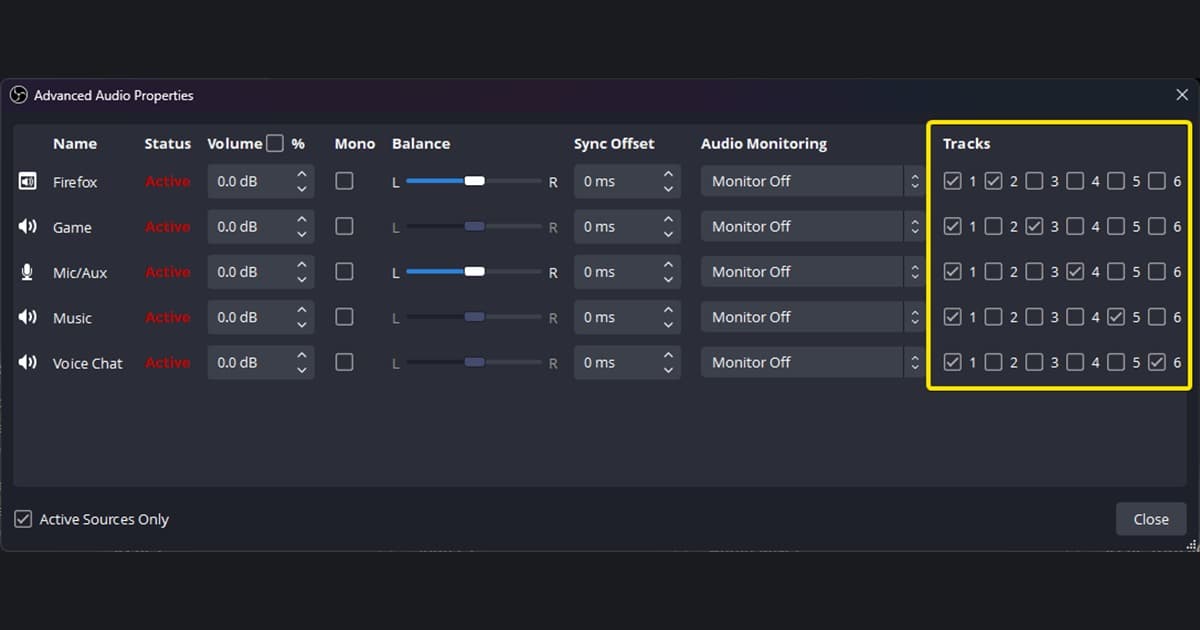
Erweiterte Audioeigenschaften in OBS: Spiel, Mikrofon, Musik und Voicechat sind getrennten Spuren zugewiesen
Bildquelle: OBS Project
Das Wichtigste in Kürze
  • Audioquellen trennen und Spuren in der Aufnahmedatei aktivieren sind zwei verschiedene Schritte.
  • Behalte einen Gesamtmix für die Kompatibilität plus isolierte Spuren für den Schnitt.
  • Importiere einen kurzen Test in dein Schnittprogramm und prüfe jede Spur vor einer echten Session.

Sind Spielsound und Mikrofon erst einmal auf einer Spur gemischt, kannst du weder einen Teamkollegen einzeln stummschalten noch nur dein Mikro säubern. Dieser Guide behandelt das Trennen der Quellen, die Spurzuweisung und die Prüfung der Datei. Die Grundlagen zu den Eingängen findest du in Spielsound und Mikrofon aufnehmen; Einwilligung und Einrichtung speziell für Calls erklärt Discord-Calls aufnehmen.

Ein praxistaugliches Spurlayout

SpurAudioNutzen im Schnitt
1GesamtmixKompatible Wiedergabe und schnelles Teilen
2SpielsoundEffekte und Musik unabhängig regeln
3Dein MikrofonRauschentfernung und Stimmlautstärke
4Discord/VoicechatBearbeiten oder Entfernen mit Blick auf Einwilligung
Die Nummern sind flexibel; entscheidend ist, dass du in der Aufnahme-Ausgabe und in den erweiterten Audioeigenschaften dieselben Spuren aktivierst.

Getrennte Aufnahmespuren einrichten

  1. 1Doppelte Aufnahme entfernenLass nicht Desktop-Audio und Anwendungsaufnahme dasselbe Spiel doppelt aufnehmen.
  2. 2Unabhängige Quellen hinzufügenLege eigene Quellen für Spielsound, Mikrofon und die Call-App an.
  3. 3Aufnahmespuren aktivierenSchalte unter Einstellungen → Ausgabe → Aufnahme jede Audiospur ein, die du speichern willst.
  4. 4Jede Quelle zuweisenSetze in den erweiterten Audioeigenschaften das Häkchen beim Gesamtmix und bei der isolierten Spur dieser Quelle.
  5. 5Einen sicheren Container nutzenNimm in einem Format auf, das die Spuren unterstützt, und remuxe bei Bedarf danach zu MP4.
  6. 6Im Schnittprogramm prüfenImportiere eine kurze Datei und prüfe, ob es getrennte Wellenformen und Stummschalter gibt.
Ein ausschlagender Pegel im OBS-Mixer beweist nicht, dass die Quelle auf einer Spur in der Datei landet. Prüfe sowohl die Spurauswahl der Aufnahme als auch die Häkchen der Quelle in den erweiterten Audioeigenschaften.
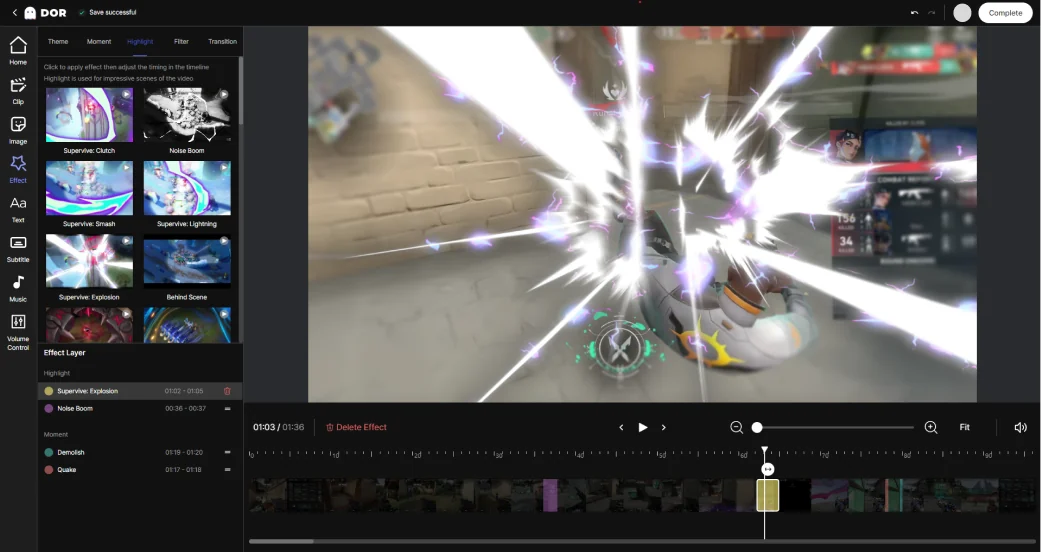
Echter Editor von DOR beim Ansehen und Zuschneiden eines Gaming-Clips
Echter Bearbeitungsbildschirm von DOR: Ein aufgenommener Gaming-Clip wird angesehen und bearbeitet.

Produktion mit isolierten Spuren vs. schnelle Clip-Produktion

Sind isolierte Audiospuren Pflicht, ist OBS plus ein Schnittprogramm, das mehrere Spuren importiert, der passende Workflow. DOR nimmt Spielsound und Mikrofon zusammen auf einer Spur auf und ist für einen anderen Workflow gedacht: Momente aus unterstützten Spielen automatisch sammeln und schnell durchsehen. Teste dafür die automatische Spielaufnahme von DOR und den Browser-Clip-Editor von DOR. Ein Beispiel für diesen Clip-zuerst-Ablauf findest du auf der Seite zu VALORANT-Clips.

OBS erklärt Ausgabe und Zuweisungen in seinem offiziellen Guide zur Aufnahme mehrerer Audiospuren. Der Guide zur Anwendungsaudioaufnahme behandelt die Aufnahme pro App unter Windows und Fallstricke mit doppeltem Ton. Hol dir eine Einwilligung und prüfe die geltenden Regeln, bevor du die Stimme einer anderen Person aufnimmst oder veröffentlichst.

Aufnahme, die mit deinem Spiel startet: Software zur Spielaufnahme →

DOR Clips

Clips zu Valorant auf DOR

Mehr auf DOR →

Videos zu Valorant, aufgenommen und gepostet von DOR-Nutzern. Tippe auf ein Video, um es auf dor.gg abzuspielen.

FAQ

FAQ

Warum ist eine Spur im Schnittprogramm leer, obwohl ihr OBS-Pegel ausgeschlagen hat?

Mixer-Pegel und Dateizuweisung sind zwei verschiedene Dinge. Aktiviere diese Aufnahmespur in der Ausgabe und weise ihr die Quelle in den erweiterten Audioeigenschaften zu.

Sollte ich zusätzlich eine Spur mit Gesamtmix behalten?

Sie ist eine nützliche Sicherheitsspur. Ein Gesamtmix spielt in Software, die nur eine Spur anzeigt, normal ab, während die isolierten Spuren für den Schnitt verfügbar bleiben.

Kann MP4 mehrere Audiospuren enthalten?

Container und Konfiguration müssen das unterstützen. Um das Risiko zu senken, eine Aufnahme bei einem unerwarteten Abbruch zu verlieren, nutze den von OBS empfohlenen Aufnahmecontainer und remuxe bei Bedarf danach zu MP4.

Wie gehe ich vor, wenn ich Spielsound und Mikro als getrennte Spuren brauche?

Nimm mit OBS und dem Spurlayout aus diesem Guide auf und prüfe die OBS-Datei in deinem Ziel-Schnittprogramm, bevor du die eigentliche Session aufnimmst. DOR eignet sich für schnelle Clips, bei denen Spielsound und Mikro gemeinsam auf einer Spur liegen.

Games

Passende Spiel-Guides

Als Nächstes lesen

Ähnliche Artikel

Starte mit DOR

Je nach Spiel speichert DOR Clips per Ereigniserkennung oder per automatischer Highlight-Analyse