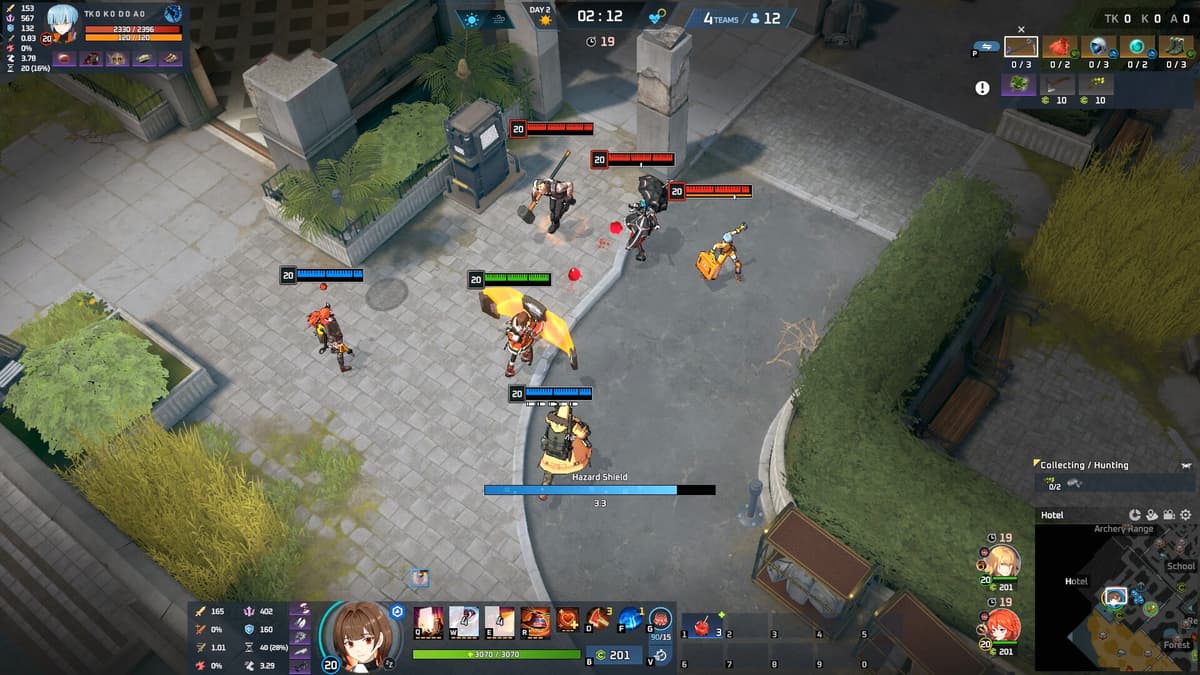
Ein einzelnes Eternal Return-Match wechselt schnell zwischen Farmen, Routenwahl, Kämpfen um Objectives und kurzen Gefechten. Für die Analyse einer Niederlage brauchst du den gesamten Matchverlauf, zum Teilen mit Freunden eignet sich dagegen meist ein kurzer Clip vom Kampf in der letzten Zone oder von einem Comeback. Dieser Guide erklärt den Unterschied zwischen einem Replay im Spiel und einer Videodatei und zeigt dann, wie du für den jeweiligen Zweck aufnimmst.
Replays und Bildschirmaufnahmen in Eternal Return erfüllen unterschiedliche Zwecke
| Vergleich | Replay im Spiel | Bildschirmaufnahme als Video |
|---|---|---|
| Hauptzweck | Matchverlauf und Timing von Entscheidungen analysieren | Einen bestimmten Moment sichern, schneiden und teilen |
| Dateiformat | Matchdaten, die der Spielclient ausliest | Normales Video wie MP4 oder MKV |
| Kompatibilität nach Patches | Kann nach einem Spielupdate unbrauchbar werden | Bleibt nach Patches in jedem kompatiblen Mediaplayer abspielbar |
| Bearbeitung | Lässt sich meist nicht direkt in ein Schnittprogramm importieren | Kann geschnitten, untertitelt oder ins Hochformat gebracht werden |
Bei einem Replay rekonstruiert der Spielclient das Match aus aufgezeichneten Daten, eine Bildschirmaufnahme speichert dagegen Bild und Ton deines Monitors als Video. Dass ein Match in der Replay-Liste auftaucht, heißt also nicht, dass eine MP4-Datei existiert. Eine Bildschirmaufnahme bietet später keine freie Kamera mehr, lässt sich aber in jedem Schnittprogramm und auf jeder Plattform deiner Wahl abspielen.
Eternal Return Replays ansehen und den Replay-Bildschirm steuern (Season 12)
Stand 14. September 2026 (Patch 12.3) findest du den Replay-Button im Match-Verlauf. Die offiziellen Patchnotes zu 8.3 beschreiben die Behebung eines Fehlers, bei dem der Replay-Button nach dem Ansehen eines fremden Profils im Match-Verlauf fehlte, und der offizielle Support-Artikel zu Spiel-IDs (auf Koreanisch) erklärt, dass du die numerische Spiel-ID vom Ergebnisbildschirm oder aus Profil ▶ Match-Verlauf im Replay-Menü eingeben kannst, um das Match zu öffnen. Kurz gesagt: Du kommst über den Replay-Button im Match-Verlauf (deinem eigenen oder im Profil eines anderen Spielers) oder über die Eingabe einer Spiel-ID hinein. Tab-Namen und Layout können je nach Client-Version abweichen.
| Patch (Wartungsdatum) | Änderungen an Replay und Zuschauermodus | Was das für dich bedeutet |
|---|---|---|
| 12.0 (Season 12 beginnt nach der Wartung für 12.1 am 13. August) | Neues Kampflog-UI für Zuschauer und Replay, Ultimates als gemeinsame Symbol-Icons, Engine-Update auf Unity 6 | Mit dem Kampflog lassen sich Teamfights in der Analyse besser lesen |
| 12.2 (20. August) | Behoben: Ruhe-Animationen wurden beim Springen in der Replay-Zeitleiste falsch abgespielt | Über die Zeitleiste springst du direkt zum gewünschten Moment |
| 12.2b Hotfix | Behoben: Replays von Cobalt-Protocol-Matches ließen sich nicht laden | Auch Cobalt-Protocol-Matches lassen sich im Replay öffnen |
| 12.3 (3. September) | Behoben: schwarzer Bildschirm beim Zuschauen gestorbener Spieler im Replay und verschwindende Wildtiere nach Sprüngen in der Zeitleiste | Beim Zuschauen eines gestorbenen Spielers bleibt das Replay jetzt sichtbar |
Die vollständigen Listen stehen in den Patchnotes zu 12.3 und 12.0 auf der offiziellen Website (playeternalreturn.com, News). Weder die Patchnotes noch das Support-Center sagen, wie lange Replays aufbewahrt werden, wie viele gespeichert bleiben oder ob Replays einer älteren Version nach einem Patch noch laufen. Die sichere Lösung: Jedes wichtige Match als Videodatei behalten – und dafür musst du das Match nicht erneut abspielen. Ist die automatische DOR-Aufnahme für Eternal Return aktiv, bevor du Eternal Return startest, erkennt sie das unterstützte Spiel, nimmt das ganze Match auf und legt es in der Bibliothek der App ab. So bleibt das Match erhalten, selbst wenn der Replay-Button aus dem Match-Verlauf verschwindet. DOR ist eine kostenlose Windows-App.
Matches zum Behalten auswählen und die Aufnahme vorbereiten
Wie du ins Replay kommst und was sich in Season 12 geändert hat, steht im Abschnitt oben. Die folgenden Schritte sind eine Checkliste, um zu entscheiden, welche Matches du behältst, und die Aufnahme vorzubereiten.
- 1Match-Verlauf und Replay-Menü öffnenPrüfe, ob das Match im Match-Verlauf einen Replay-Button hat. Falls nicht, nimm die Spiel-ID vom Ergebnisbildschirm oder aus Profil ▶ Match-Verlauf und gib sie im Replay-Menü ein, um zu sehen, ob sich das Match öffnet.
- 2Zeitpunkte wichtiger Szenen notierenSchreib dir Momente wie Wechsel der Sperrzonen, Objective-Kämpfe und die letzte Überlebensphase auf, damit du sie später schnell aufnehmen kannst.
- 3Bildschirmaufnahme für die Langzeitsicherung erstellenIst unklar, wie lange das Replay erhalten bleibt, sichere die wichtige Szene als normale Videodatei.
Ein komplettes Match für die Analyse aufnehmen
Um Routen und Entscheidungen zu analysieren, nimm das ganze Match vom Start bis zum Ergebnisbildschirm auf. In einem Recorder für ganze Sessions wie OBS wählst du „Spielaufnahme“ und startest mit einer Ausgabeauflösung, die zum Spiel passt. Nutze den Hardware-Encoder der GPU, wenn verfügbar, teste aber zuerst im Übungsmodus oder in einem normalen Match, denn die Performance-Kosten unterscheiden sich je nach PC.
- Bild: Achte darauf, dass Charakter, Minimap, Items und UI nicht abgeschnitten werden.
- Ton: Entscheide, ob du Spielsounds und Team-Voice getrennt behalten musst.
- Performance: Vergleiche Framerate und Frametime vor und während der Aufnahme, besonders in Kämpfen.
- Speicher: Halte mehr freien Platz bereit, als ein Match voraussichtlich braucht.
- Container: Wenn du befürchtest, dass das Programm während der Aufnahme abstürzt, nimm in MKV auf und wandle bei Bedarf in MP4 um.
Eternal-Return-Aufnahme behalten, ohne das Match erneut abzuspielen
Wenn du nach „Eternal Return Replay speichern“ gesucht hast, weil du dein eigenes Match behalten willst, ist der Umweg aus Replay abspielen und Bildschirm aufnehmen unnötig. Eternal Return aufzunehmen heißt im Grunde: eine App laufen lassen. DOR ist eine kostenlose Windows-Desktop-App, die unterstützte Spiele automatisch erkennt, jedes Eternal-Return-Match vollständig aufnimmt und standardmäßig mit NVIDIA-NVENC-Hardware-Encoding arbeitet. Eternal Return wird in DOR als komplettes Match aufgezeichnet; die Kämpfe, die du zeigen willst, schneidest du danach aus der Gesamtaufnahme. DOR kann außerdem Spielsound und Mikrofon zusammen aufnehmen, was zu Analysen mit Team-Voice passt.
- 1DOR einschalten, dann Eternal Return startenSobald das unterstützte Spiel erkannt ist, wird das Match vollständig aufgenommen. Spiel zuerst ein normales Match, um zu prüfen, ob die Aufnahme startet.
- 2Nach dem Match die Aufnahme in der Bibliothek öffnenDie kompletten Matchdateien landen in der Bibliothek der App, eine pro Match. Wähl hier das Match aus, das du behalten willst.
- 3Nur den Kampf im Browser-Clip-Editor schneidenDer Browser-Clip-Editor öffnet sich ohne Installation. Kürze Vorlauf und Nachlauf des Kampfes anhand der Tabelle im nächsten Abschnitt.
- 4Per dor.gg-Link teilenDer geschnittene Clip wird zu einem dor.gg-Link, der im mobilen Browser abspielt. Du kannst ihn in Discord oder einen Messenger einfügen, ohne Dateien zu verschieben.
Den Replay-Bildschirm extra aufzunehmen lohnt sich nur, wenn du eine freie Kamera oder die Sicht eines anderen Spielers statt deiner eigenen willst – das erklärt der Abschnitt weiter unten zum Speichern der Replay-Wiedergabe als Video. Details zum Schneiden und Teilen findest du beim Browser-Clip-Editor und beim Teilen mit einem Klick; erkennt DOR das Spiel nicht, hilft der Guide Recorder erkennt das Spiel nicht.
Entscheidende Kämpfe als kompakte Highlights sichern
Komplette Matchdateien sind ideal für die Analyse, aber Material zum Teilen zu finden kostet Zeit. Hat DOR dein Eternal Return-Match vollständig aufgenommen, öffne es in der Bibliothek und schneide im Browser-Clip-Editor nur Vor- und Nachlauf des Kampfes zu – wie viel du behältst, zeigt die Tabelle unten. Nutzt dein Tool einen Replay-Puffer, der die letzten 30 bis 90 Sekunden speichert, stell den Puffer länger ein als den Vorlauf in der Tabelle.
| Moment zum Sichern | Vorlauf behalten | Ende behalten |
|---|---|---|
| Kurzer 1v1-Kampf | 10–15 Sekunden vor Kampfbeginn | 5–10 Sekunden nach dem Ergebnis |
| Teamfight um ein Objective | 20–30 Sekunden mit Rotation und Vision-Setup | 10–20 Sekunden für Verfolgung und Aufräumen |
| Letzte Überlebensphase oder Sieg | Mindestens 30 Sekunden vor der letzten Zone | Bis einschließlich Ergebnisbildschirm |
Replay-Wiedergabe als Video speichern
Spiel das Replay im Spiel ab dem gewünschten Moment und mit der gewünschten Kameraperspektive ab und nimm diese Wiedergabe als normale Videodatei auf. Wenn du das UI ausblendest oder die Wiedergabegeschwindigkeit änderst, notier dir das, damit du Kampfinfos und normale Geschwindigkeit vor dem Teilen wiederherstellen kannst.
- 1Abschnitt und Kameraperspektive wählenEntscheide, ob du einem Spieler folgst oder den ganzen Kampf zeigst.
- 2Aufnahmeprogramm startenStarte die Aufnahme, bevor du das Replay abspielst, damit der Anfang nicht fehlt.
- 3Replay in normaler Geschwindigkeit abspielenSchnellere Wiedergabe ist gut für die Analyse, für Material zum Teilen wechselst du zurück auf normale Geschwindigkeit.
- 4Datei nach der Aufnahme schneidenEntferne überflüssige Menüszenen mit den Schritten aus Game-Clips schneiden.
Einheitliche Dateinamen verwenden und Speicher verwalten
Sobald sich Aufnahmen stapeln, macht ein Name wie „aufnahme_001“ die richtige Szene schwer auffindbar. Verwende ein festes Schema wie „datum_charakter_modus_rang“ und halte Original- und bearbeitete Dateien in getrennten Ordnern. Ist der Speicher knapp, schneide die nötigen Momente als Clips heraus und lege eine klare Regel fest, wann Originale gelöscht werden.
Vor dem Teilen Voice, Nickname und Patchversion prüfen
- Ist Team-Voice enthalten, sag den Beteiligten, wo der Clip geteilt wird, und prüfe, dass Chat, Freundesliste und Benachrichtigungen keine persönlichen Daten zeigen.
- Wenn du den Clip als Guide postest, schreib die Patchversion zum Zeitpunkt der Aufnahme in Titel oder Beschreibung.
- Enthält die Aufnahme Musik oder Stream-Material, stell sicher, dass du es weiterverwenden darfst.
 #Eternal Return