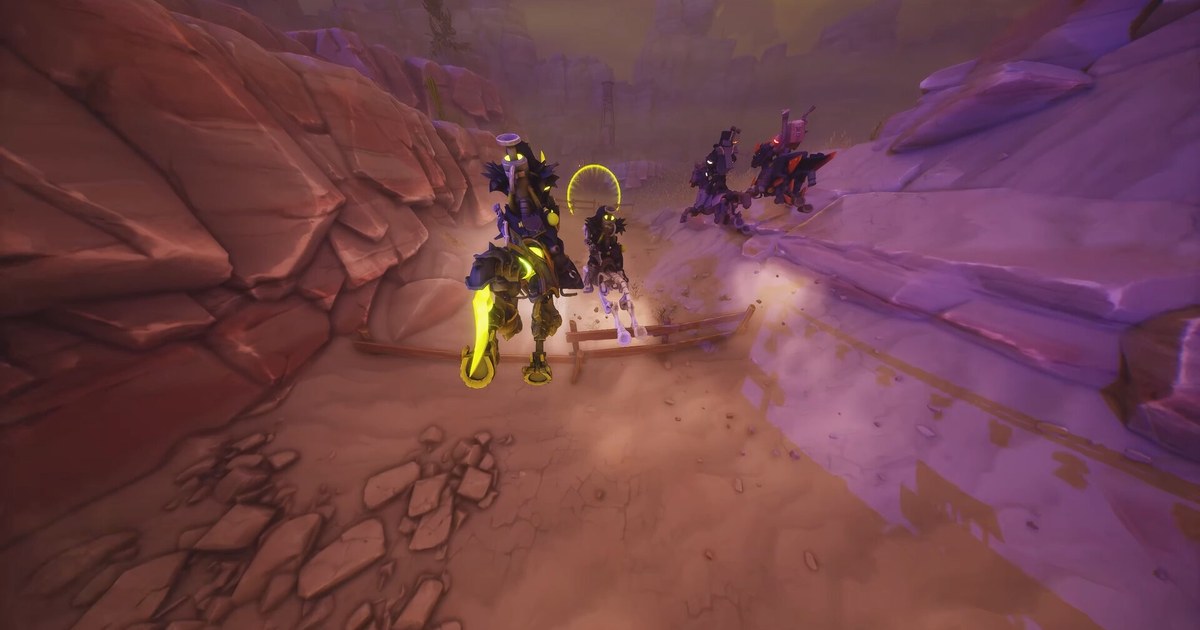
Kurz gesagt: Ein Spieler erstellt mit Create Session eine Session, alle anderen treten mit dem Session Code bei oder nehmen eine Steam Einladung an. Die Steam Store Seite führt Einzelspieler und Online Koop auf, ein Team hat einen bis vier Spieler.
Stand 24. November 2026 ist das Spiel im Early Access, der am 28. April 2026 gestartet ist, entwickelt von Evil Raptor und veröffentlicht von Fireshine Games.
Weil es noch im Early Access ist, können sich Menünamen und Verhalten mit Updates ändern, deshalb folgen die Menünamen unten der englischen Oberfläche.
Diese Anleitung trennt die Schritte für den Host und für die Spieler, die beitreten, und geht dann auf die Voice Chat Einstellungen und auf das ein, was du prüfst, wenn jemand nicht reinkommt.
Kurz gesagt: Der Host öffnet eine Session und teilt den Code
Am schnellsten geht es mit dem Session Code. Der Host klickt im Hauptmenü auf Create Session, wählt Solo oder with Steam Friends, um eine private Lobby zu öffnen, geht dann ins Esc Menü zu Current Session und kopiert den Code, um ihn an Freunde zu schicken.
Ein Freund klickt auf Browse Sessions, wählt Join with Code und gibt den Code ein, um in der Session des Hosts zu landen.
Einen Code kannst du auch an Leute schicken, die nicht in deiner Steam Freundesliste sind, während das Einladungs Symbol im Spiel nur bei Leuten aus deiner Steam Freundesliste funktioniert. Achte nur darauf, dass jeder das Spiel vorher selbst auf Steam besitzt. Wenn ihr nebenbei auf Discord quatscht, lies vor dem Start wie du Discord Voice zusammen mit dem Spiel aufnimmst.
So startet ihr zusammen
- 1Das Spiel für alle auf Steam bereitmachenEine Kopie reicht nicht für die ganze Gruppe, jeder Spieler braucht Far Far West auf dem eigenen Steam Account. Die Steam Seite nennt als Minimum Windows 10 64 Bit, 8 GB RAM, eine Grafikkarte der Klasse GTX 1660 und 10 GB Speicherplatz.
- 2Den Host eine Session erstellen lassenKlick im Hauptmenü auf Create Session und wähle Solo oder with Steam Friends. Sobald die Lobby offen ist, drück Esc, geh zu Current Session und such den Session Code.
- 3Code schicken oder Steam Freunde einladenKopier den Code und schick ihn per Chat oder Discord, dann können auch Leute beitreten, die keine Steam Freunde sind. Über das Einladungs Symbol im selben Fenster rufst du online Steam Freunde direkt dazu.
- 4Mit Join with Code beitretenKlick im Hauptmenü auf Browse Sessions, wähle Join with Code, gib den Code ein und bestätige mit OK. Nimm die Abfrage an, dann landest du in der Session des Hosts; wenn dein Name und dein Charakter neben dem Host in der Lobby erscheinen, bist du verbunden. Hört dich niemand, prüf dein Mikrofon mit Spielsound und Mikrofon zusammen aufnehmen.
- 5Voice Chat und Sichtbarkeit einstellenStell in den Options unter Audio die Voice Chat Volume höher, wähl dein Mikrofon und entscheide dich für Push to Talk (Standardtaste N) oder Always On. Damit die vier Plätze schneller voll werden, kann der Host die Session auf öffentlich stellen.
Far Far West Koop Verbindung auf einen Blick
| Was du willst | Menü | So geht es |
|---|---|---|
| Session erstellen | Create Session, Solo oder with Steam Friends | Der Host wählt es im Hauptmenü und öffnet damit eine private Lobby |
| Code kopieren | Esc, Current Session | Kopier den Session Code nach dem Laden der Lobby aus dem Esc Menü und schick ihn an Freunde |
| Steam Freund einladen | Einladungs Symbol in Current Session | Wähl einen online Steam Freund aus, er nimmt die Einladung an und springt direkt rein |
| Per Code beitreten | Browse Sessions, Join with Code | Code eingeben, OK drücken und dann die Abfrage bestätigen, ob du noch beitreten willst |
| Lobby schneller füllen | Session visibility | Der Host stellt die Session auf öffentlich, damit andere Spieler beim Durchsuchen der Sessions beitreten können |
| Voice Chat einschalten | Options, Audio | Voice Chat Volume über null stellen, Mikrofon wählen, dann Push to Talk oder Always On |
| Keine Session zu finden | Session Code | Codes beachten Groß und Kleinschreibung sowie Zeichen, also die Eingabe prüfen; wenn die Lobby neu geöffnet wird, entsteht ein neuer Code |
Vor dem Start prüfen
- Alle besitzen Far Far West auf dem eigenen Steam Account
- Der Host hat mit Create Session eine Session geöffnet und den Code unter Current Session geprüft
- Leute, die keine Steam Freunde sind, haben den Code statt einer Einladung bekommen
- Voice Chat Volume und Mikrofon sind unter Options, Audio eingestellt
- Die Aufnahme ist bereit, damit der Koop Run als Video gespeichert werden kann
Koop Run mit DOR aufnehmen und nur die besten Momente teilen
DOR ist eine kostenlose Windows App für Spielaufnahmen. Wenn du ein unterstütztes Spiel startest, erkennt DOR es automatisch und nimmt das ganze Match auf, die Aufnahmen sammeln sich unter My Clips (Meine Clips).
Wird ein Spiel nicht automatisch erkannt, erfasst du das Far Far West Fenster mit der Bildschirmaufnahme. Spielsound und dein Mikrofon landen auf einer einzigen Spur, ohne Wasserzeichen.
Aus einem Koop Run schneidest du in der App die witzigen Momente oder den Boss Kill zurecht, wählst 16:9, 9:16 oder 1:1 und exportierst eine mp4 oder schickst einen dor.gg Link. Welche Spiele automatisch Clips sammeln, steht in der Anleitung zur Game Clip Software. Willst du Freunden den Koop Run von heute Abend morgen zeigen, schalt DOR vor dem Start ein.

