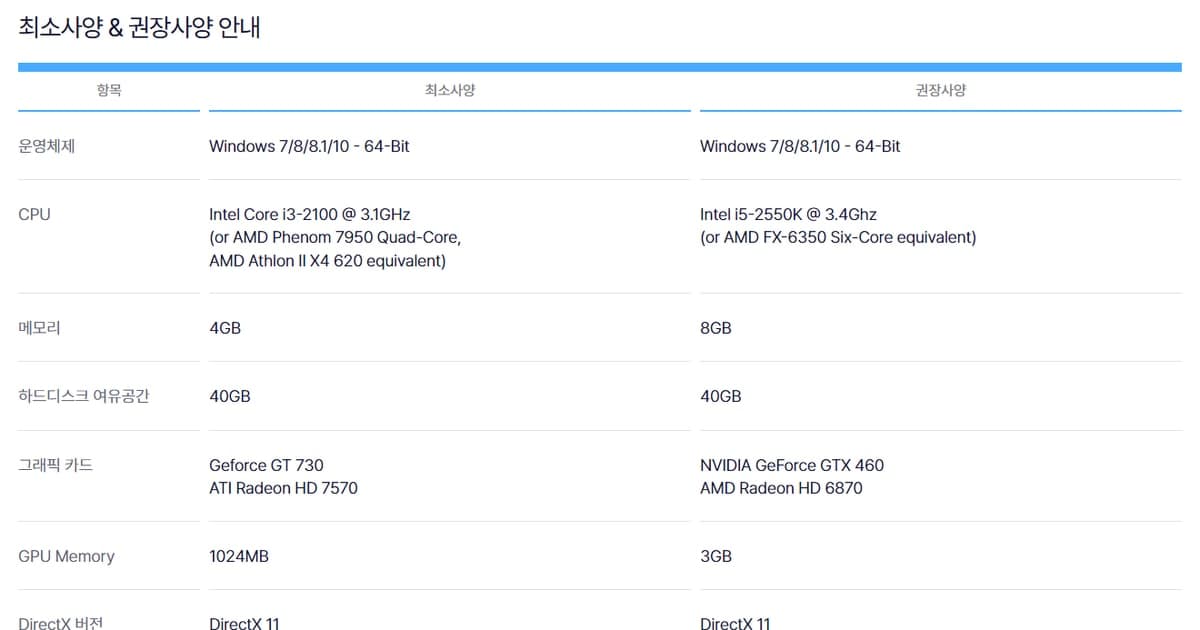
FC Online (EA SPORTS FC ONLINE) braucht mindestens 40 GB freien Speicherplatz: Die offizielle Downloadseite von Nexon Korea nennt als Speicheranforderung „40 GB oder mehr freier Speicher“, nicht eine feste Installationsgröße. Die Mindestanforderungen sind ein Intel Core i3-2100, 4 GB RAM und eine Geforce GT 730, empfohlen werden ein Intel i5-2550K, 8 GB RAM und eine NVIDIA GeForce GTX 460 (Stand 28. September 2026). Unten findest du die offizielle Tabelle so wie angegeben, was die 40 GB wirklich bedeuten, was du zuerst aufräumst, wenn der Platz knapp ist, und wie du prüfst, ob dein PC die Hürde nimmt. Wie viel Reserve du brauchst, um ein Spiel und einen Recorder gleichzeitig laufen zu lassen, erklärt empfohlene Hardware für Spielaufnahmen.
Mindest- und empfohlene Systemanforderungen von FC Online (offiziell, Stand 28.09.2026)
| Komponente | Minimum | Empfohlen |
|---|---|---|
| Betriebssystem | Windows 7/8/8.1/10 - 64-Bit | Windows 7/8/8.1/10 - 64-Bit |
| CPU | Intel Core i3-2100 @ 3,1 GHz (oder vergleichbar AMD Phenom 7950 Quad-Core bzw. AMD Athlon II X4 620) | Intel i5-2550K @ 3,4 GHz (oder vergleichbar AMD FX-6350 Six-Core) |
| Arbeitsspeicher (RAM) | 4 GB | 8 GB |
| Freier Festplattenspeicher | 40 GB | 40 GB |
| Grafikkarte | Geforce GT 730 bzw. ATI Radeon HD 7570 | NVIDIA GeForce GTX 460 bzw. AMD Radeon HD 6870 |
| Grafikspeicher | 1024 MB | 3 GB |
| DirectX-Version | DirectX 11 | DirectX 11 |
Fazit: 40 GB sind freier Platz, nicht die Installationsgröße
Aus dem Koreanischen übersetzt lautet die offizielle Zeile: „Benötigter Festplattenspeicher: 40 GB oder mehr freier Speicher erforderlich.“ Sie sagt dir, wie viel Platz das Ziellaufwerk vor dem Start braucht, nicht wie groß das installierte Spiel am Ende ist. Eine Angabe zur Größe nach der Installation veröffentlicht Nexon nicht, deshalb schätzt dieser Guide auch keine. In der Tabelle sind freier Speicher (40 GB) und DirectX (DirectX 11) für Minimum und Empfehlung identisch – die beiden Stufen unterscheiden sich also nur bei CPU, RAM, Grafikkarte und Grafikspeicher. Beim Betriebssystem steht für beide Stufen „Windows 7/8/8.1/10 - 64-Bit“, Windows 11 ist nicht aufgeführt. Denk daran, dass diese Zahlen vom koreanischen Dienst stammen, den Nexon Korea betreibt. FC Online wird in anderen Regionen von anderen Betreibern geführt, dort können die Anforderungen abweichen; schau auf der offiziellen Seite deines regionalen Betreibers nach. Die offizielle Quelle gibt es nur auf Koreanisch, die Bezeichnungen hier sind übersetzt. Verwechsle das außerdem nicht mit den Anforderungen anderer EA-SPORTS-FC-Titel auf der EA-Website – das sind separate Spiele. Liegt dein PC nahe am Minimum und du willst trotzdem Matches aufnehmen, lies Spiele auf einem schwachen PC aufnehmen.
So schaffst du 40 GB, wenn der Speicher knapp ist
- 1Freien Platz auf dem Installationslaufwerk prüfenÖffne Einstellungen > System > Speicher und schau, wie voll das Laufwerk ist. Entscheidend ist nicht die Größe des Installers, sondern ob 40 GB oder mehr frei sind. Wie viel Updates nach der Installation hinzufügen, ist offiziell nicht angegeben – plane also etwas Puffer über 40 GB ein, statt es knapp zu kalkulieren.
- 2Speicheroptimierung einschaltenSchaltest du auf derselben Speicherseite die Speicheroptimierung ein, werden temporäre Dateien und der Papierkorb automatisch geleert. Laut Microsoft arbeitet sie nur auf dem Systemlaufwerk (C:) – willst du das Spiel auf einem anderen Laufwerk wie D: installieren, musst du dieses selbst aufräumen.
- 3Bereinigungsempfehlungen durchgehenAuch ohne Speicheroptimierung kannst du über die Bereinigungsempfehlungen temporäre Dateien, große oder ungenutzte Dateien, mit der Cloud synchronisierte Dateien und ungenutzte Apps kategorieweise auswählen und entfernen. Geh die Liste einmal durch, bevor du löschst, damit nichts verschwindet, was du noch brauchst.
- 4Separaten Platz für Aufnahmen einplanenWillst du Matches aufnehmen, betrachte die Spielinstallation und den Speicher für Aufnahmen als zwei getrennte Budgets. Aufnahmen ganzer Matches häufen sich mit jedem Spiel an – halte nach dem Freiräumen der 40 GB also zusätzlich Platz für Videos frei und lösche regelmäßig alte.
- 5Installation über die offizielle Seite neu startenIst der Platz frei, lädst du den Client im Tab „PC-Client installieren (PC)“ auf der Download-/Installationsseite der FC-Online-Website herunter. Klickst du auf Download, erscheint eine Zustimmungsabfrage für einen Hochgeschwindigkeits-Downloaddienst mit dem Hinweis, dass deine IP für die Dauer des Dienstes mit dem Lösungsanbieter geteilt wird – lies sie, bevor du fortfährst.
Checkliste: Erfüllt dein PC die Anforderungen?
- Gib dxdiag in das Suchfeld der Taskleiste ein und wähle es aus, um das DirectX-Diagnoseprogramm zu öffnen.
- Prüf im Tab „System“ unter „Systeminformationen“, ob die DirectX-Version DirectX 11 oder neuer ist. Windows 10 und 11 enthalten bereits die neueste DirectX-Version, Updates kommen über Windows Update.
- Prüf im selben Bereich „Systeminformationen“, ob dein Betriebssystem 64-Bit ist und dein Arbeitsspeicher 4 GB (Minimum) oder 8 GB (Empfehlung) erreicht.
- Vergleich den Namen deines Prozessors mit Intel Core i3-2100 (Minimum) und Intel i5-2550K (Empfehlung) aus der offiziellen Tabelle.
- Prüf im Tab „Anzeige“ den Namen deiner Grafikkarte gegen Geforce GT 730 (Minimum) und NVIDIA GeForce GTX 460 (Empfehlung) und vergleiche mit den Zeilen 1024 MB und 3 GB Grafikspeicher.
- Stell sicher, dass das Laufwerk, auf das du installierst, 40 GB oder mehr frei hat.
- Ist dir der Vergleich von Hand zu mühsam, nutze die Schaltfläche zur PC-Spezifikationsprüfung auf der offiziellen Seite: Haken bei der Zustimmung zur Datenerfassung setzen, auf die Schaltfläche klicken und dann FCOSystemInfoCheck.exe über die Warnleiste unten im Browser ausführen. Laut Seite werden die erfassten Daten nur zur Lösung von Start- und Installationsproblemen genutzt.
- Ist dein Grafiktreiber veraltet, aktualisiere ihn über die Links zu den neuesten Treibern (DirectX, NVIDIA, AMD, INTEL) unten auf derselben Seite.
Wenn du deine Matches auch aufnehmen willst
FC Online ist ein unterstütztes Spiel in DOR, einer kostenlosen Windows-App, die das Spiel automatisch erkennt, das ganze Match als MP4 aufnimmt und deine Tore als automatische Highlight-Clips schneidet. Standardmäßig nutzt sie NVIDIA-NVENC-Hardware-Encoding und nimmt Spielsound und Mikrofon zusammen auf. Lässt du Spiel und Aufnahme parallel laufen, orientier dich eher an den empfohlenen Anforderungen als am Minimum und plane Platz für Aufnahmen getrennt vom Installationsplatz ein. Wie du Tor-Clips behältst und teilst, steht unter FC-Online-Tore aufnehmen.
 #FC Online