Bei einer Gaming-Montage wählst du den Effekt-Tab danach, was die Szene leisten soll. Shake, Zoom oder Flash beim Kill selbst kommen aus dem Tab Moment im Effect-Panel von DOR Studio, die Verbindung zwischen zwei Clips aus dem Tab Transition. Du klickst einen Effekt an, um ihn anzuwenden, und passt dann sein Timing in der Timeline an. Dieser Leitfaden richtet sich an alle, die eine VALORANT-Montage schneiden, ordnet Stand 6. Oktober 2026 jeden der fünf Tabs einem Szenentyp zu und zeigt, wo die offiziellen Dokumentationen von Premiere Pro und DaVinci Resolve dieselbe Aufgabe beginnen. Den kompletten Ablauf vom Zuschnitt bis zum Export findest du im Workflow für Highlight-Schnitt.
Kurz gesagt: erst die Aufgabe der Szene, dann der Name des Effekts
Die Reihenfolge ist einfach. Entscheide zuerst, ob es um den Augenblick geht, in dem ein Kill sitzt, um die Naht zwischen zwei Clips oder um die Gesamtstimmung des Videos. Für die Wucht eines einzelnen Augenblicks schaust du dir Moment-Effekte wie Shake Zoom, Punch Zoom, Face Smash, Earthquake und Glare Impact an. Für die Verbindung zwischen Clips nimmst du Transition-Effekte wie Glitch, Zoom Blur, Light Leak und Fade, und für die Farbe des ganzen Videos den Tab Filter. Am einfachsten fügst du die Clips zuerst zusammen und setzt danach Übergänge auf die Nahtstellen – wie das geht, steht in Spielclips zusammenfügen. Der Vergleich unten ist kein Ranking der Tools, er stellt nur die Startpunkte für dasselbe Ziel nebeneinander. Behauptungen, dass Effekte Aufrufe oder Wiedergabezeit steigern, haben wir nicht überprüft, deshalb stellen wir keine auf.
So fügst du Effekte in DOR Studio hinzu
- 1Video hochladen und zuerst die Video Ratio festlegenNachdem du eine Aufnahme oder einen Kill-Clip in Studio hochgeladen hast, wähl die Video Ratio (16:9, 9:16 oder 1:1) passend zur Plattform, bevor du Effekte anfasst. Beim Ändern des Formats werden bereits gesetzte Effekte für das neue Format neu geladen, und manche werden womöglich nicht erneut angewendet. Wechselst du also nach den Effekten das Format, prüf jeden einzelnen noch einmal.
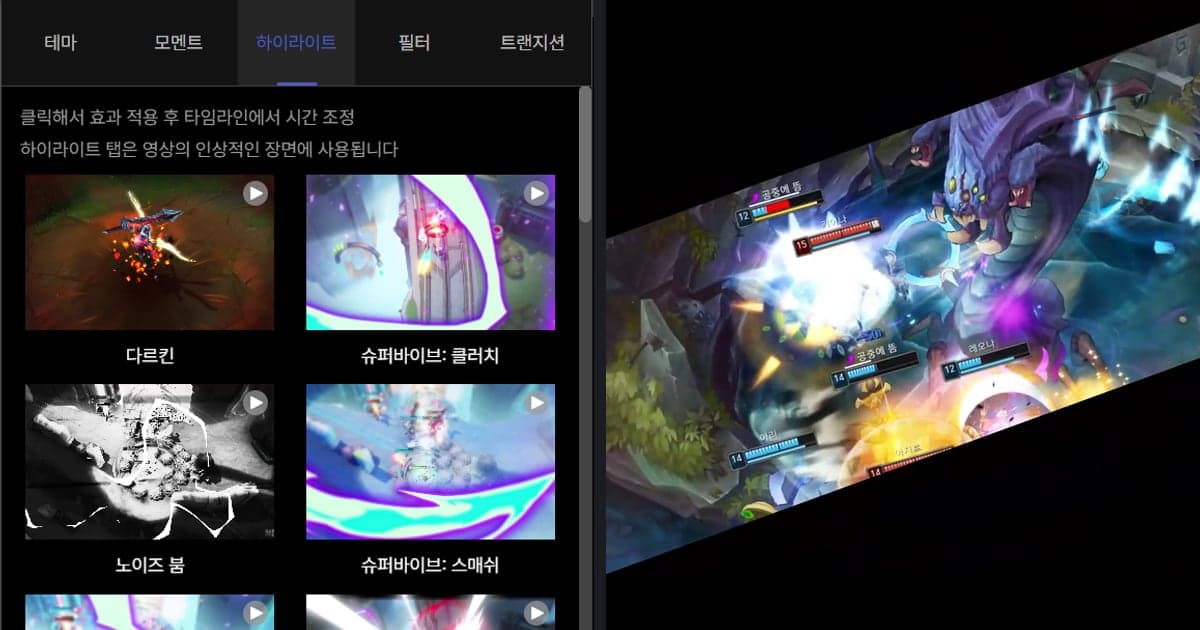
- 2Im Effect-Panel den passenden Tab öffnenDas Effect-Panel hat die Tabs Theme, Moment, Highlight, Filter und Transition. Theme setzt die Stimmung des Videos, Moment ist für plötzliche Szenenwechsel, Highlight für beeindruckende Szenen, Filter ändert die Farbe des ganzen Videos, und Transition ist für den Wechsel von einem Video zum nächsten. Für einen Effekt auf einem einzelnen Kill startest du mit dem Tab Moment.
- 3Einen Effekt anklicken und vergleichenEffekte setzt du gezielt selbst: Ein Klick wendet den Effekt an. Für den letzten Kill einer Ace-Runde startest du zum Beispiel mit Shake Zoom; passt es nicht, tauschst du ihn gegen Punch Zoom oder Snap Zoom aus demselben Tab Moment und vergleichst, was besser zur Szene passt.
- 4Das Timing in der Timeline anpassenNach dem Anwenden passt du das Timing des Effekts in der Timeline an. Setz den Start so, dass er nahe am Moment des Kills landet, und spiel es ab, um zu prüfen, dass Schuss und Bildreaktion nicht auseinanderlaufen. Achte auch darauf, dass der Effekt nicht in die Szenen davor und danach hineinreicht.
- 5Eine Transition auf die Nahtstellen setzenWenn du mehrere Videos zusammengefügt hast, setz an den Stellen, an denen ein Clip in den nächsten übergeht, einen Effekt aus dem Tab Transition. Wähl nach dem Unterschied im Gefühl zwischen den beiden Clips: Glitch oder Zoom Blur bei schnell aufeinanderfolgenden Kills, Fade oder Light Leak dort, wo sich die Stimmung ändert.
- 6Text, Musik und Lautstärke feinschleifen, dann exportierenÜber die Menüs Text, Music und Volume Control fügst du Text und Hintergrundmusik hinzu und gleichst sie mit dem Spielsound ab. Spiel das ganze Video einmal von Anfang an ab und lade es dann als mp4 herunter oder teile es per Link.
Wo jedes Tool dieselbe Aufgabe beginnt
| Was du willst | Effect-Panel in DOR Studio | Startpunkt laut offizieller Doku von Premiere Pro und DaVinci Resolve |
|---|---|---|
| Effekte überhaupt finden | Aus den Tabs Theme, Moment, Highlight, Filter und Transition wählen, per Klick anwenden, dann Timing in der Timeline anpassen | Premiere: Effekte-Bedienfeld über Fenster > Effekte öffnen, Kategorien durchsuchen oder suchen, Effekt auf den Clip ziehen und in den Effekteinstellungen anpassen. Resolve: oben links auf der Edit-Seite das Symbol der Effektbibliothek öffnen und einen Effekt auf einen Clip in der Timeline ziehen |
| Das Bild beim Kill wackeln lassen | Tab Moment: Shake Zoom, Handheld, Face Smash, Earthquake | Laut Doku zu Premiere 26.0 liegen Camera Shake und Wiggle unter Videoeffekte > Transformieren. Einzelne Effektnamen für Resolve haben wir nicht bestätigt; wähl aus der Effektbibliothek und passe im Inspector an |
| Zur Betonung heranzoomen | Tab Moment: Quick Zoom, Punch Zoom, Snap Zoom | Die Kategorie Transformieren in Premiere 26.0 enthält unter anderem Grow, Shrink und Move. Resolve: Mit dem rautenförmigen Keyframe-Knopf im Inspector lässt sich eine Clip-Einstellung über die Zeit verändern |
| Ein Lichtblitz | Tab Moment: Glare Impact, Flashback | Laut Doku zu Premiere 26.0: Strobe Light unter Stilisieren, Light Leaks, RGB Split und Glint unter Lights & Glows sowie Flash bei den Übergängen |
| Eine einzelne Szene hervorheben | Tab Highlight: This Moment (der Tab ist für die beeindruckenden Szenen eines Videos) | In den geprüften offiziellen Dokus haben wir keinen passenden Punkt gefunden, deshalb vergleichen wir nicht. Auch die Premiere-Doku rät, den Clip abzuspielen, um einen angewendeten Effekt zu prüfen |
| Zwischen zwei Clips wechseln | Tab Transition: Glitch, Zoom Blur, Light Leak, Fade | Laut Doku zu Premiere 26.0: Glitch, Earthquake und VHS Damage unter Videoübergänge > Grunge & Distort sowie Flash, Zoom Blur und Light Leak unter Lights & Blurs. Resolve: aus der Effektbibliothek auf den Schnittpunkt zwischen Clips ziehen; die Länge änderst du durch Ziehen am Rand oder im Inspector |
| Farbe und Stimmung des ganzen Videos | Tab Filter (Gesamtfarbe) und Tab Theme (Stimmung des Videos) | In den geprüften Dokumenten lässt sich kein direktes Gegenstück benennen, deshalb vergleichen wir nicht |
Checks vor und nach dem Hinzufügen eines Effekts
- Gibt es eine einzige Sache, die diese Szene zeigen soll? Setz den ersten Effekt nur auf den größten Augenblick, sei es ein Kill, ein Clutch oder ein Ace.
- Verdecken Shake oder Zoom das Fadenkreuz und die Gegnerposition? Spiel es ab und prüf, ob Zuschauer noch erkennen, was passiert ist.
- Hast du denselben Effekt in direkt aufeinanderfolgenden Szenen wiederholt? Prüf beim Durchsehen, ob jeder Effekt eine eigene Aufgabe hat, etwa Wucht, Übergang oder Farbe.
- Hast du das ganze Video nach dem Hinzufügen der Effekte von Anfang bis Ende abgespielt? Auch die Adobe-Dokumentation rät, nach dem Anwenden eines Effekts abzuspielen.
- Gibt es Stellen, an denen Text und Effekt gleichzeitig landen und die Schrift schwer lesbar wird?
- Stimmt das Verhältnis von Spielsound und Hintergrundmusik auch in den Abschnitten mit Effekten?
Aufnahme und Kill-Clips laufen automatisch, Effekte sind ein Klick
Läuft VALORANT, erkennt DOR das unterstützte Spiel, nimmt das komplette Match automatisch als mp4 auf und speichert Highlights wie Runden und Kills als automatische Clips. Automatische Clips gibt es in sieben Spielen, darunter VALORANT und League of Legends; in den übrigen unterstützten Spielen wird das ganze Match automatisch aufgenommen, und mit F8 sicherst du die letzten 30 Sekunden. Auf NVIDIA-Grafikkarten ist NVENC-Hardware-Encoding Standard, und weil Spielsound und Mikrofon zusammen aufgenommen werden, enthält das Ausgangsmaterial für deine Montage schon deine eigene Stimme. Die Effekte wählst du selbst: Öffne ohne Installation Studio, den Browser-Editor von DOR, klick die Effekte im Effect-Panel an, feile an Länge, Zusammenschnitt, Text und Hintergrundmusik und lade dann eine mp4 herunter oder teile einen Link.
 #Valorant