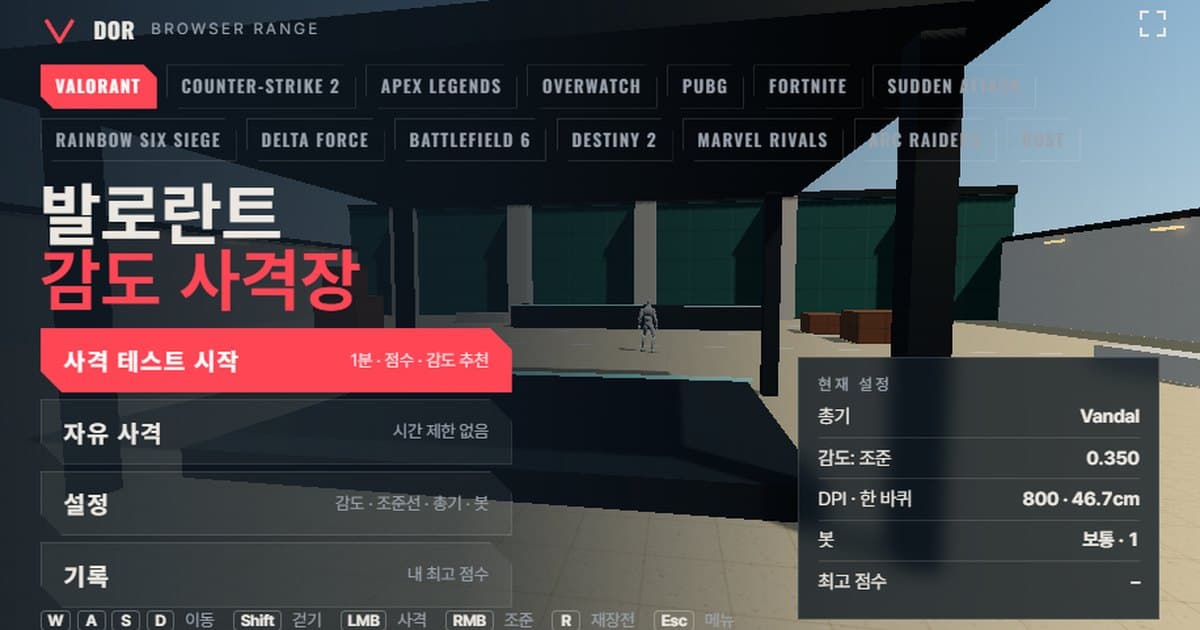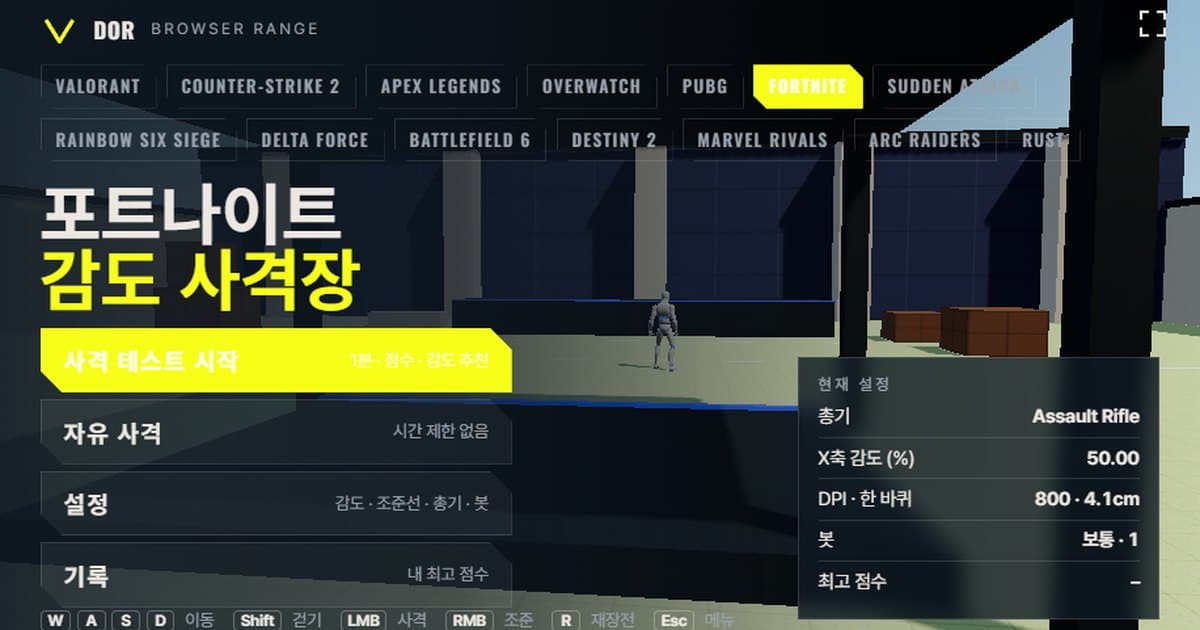
Dieser Fortnite-Sensitivity-Test ist eine einminütige Browser-Übung: Du schießt im Trainer oben auf dieser Seite auf Ziele, während er Trefferquote, Headshot-Rate, durchschnittliche Kill-Zeit und die Häufigkeit von Overshoot und Undershoot misst, und sagt dir danach, ob du deine X-Achsen-Empfindlichkeit um 10 % erhöhen oder senken solltest. Die Drehung pro Maus-Count und das horizontale FOV von 80° entsprechen den Werten von Fortnite: Gibst du die X-Achsen-Empfindlichkeit und Maus-DPI aus dem Spiel ein, legt deine Hand dieselbe Strecke zurück wie in echten Matches. Jede Runde zeigt außerdem Punktzahl, Schüsse pro Kill und die Reaktionszeit vom Erscheinen eines Ziels bis zu deinem ersten Schuss. Installieren musst du nichts; weil der Trainer Pointer Lock und Raw Input braucht, läuft er in Chrome und Edge am PC.
Fortnite spielt standardmäßig in der Third-Person-Ansicht, der Trainer in der Ego-Perspektive, der Bildschirm fühlt sich also anders an. Für die Empfindlichkeit (Sensitivity) entscheidend ist aber nicht die Kamera, sondern wie weit sich die Sicht pro Maus-Count dreht – bei gleicher Drehrate ergibt dieselbe Handstrecke denselben Winkel. Aufbau des Trainers und Versionen für andere Spiele erklärt die Einführung in den Browser-Sensitivity-Trainer.
Was den Einstellungen von Fortnite entspricht und was nicht
Die Tabelle unten zeigt, was der Trainer von Fortnite übernimmt und wo er vereinfacht. Drehrate und FOV entsprechen dem Spiel; Rückstoß und Streuung lassen sich aus öffentlichen Daten nicht nachbilden, deshalb ist nur ihre ungefähre Stärke enthalten.
| Punkt | Fortnite | Trainer |
|---|---|---|
| Drehrate (°/Count) | X-Achsen-Empfindlichkeit (%) × 0,005555 (laut Community-Umrechnerseiten, nicht durch offizielle Dokumente bestätigt) | Gleiche Formel · 1–100 %, Eingabe in 0,01er-Schritten |
| FOV | Standard 80° (dass es horizontal bei 16:9 ist, ist Community-Konvention) · laut Community-Berichten wirken die Regler für minimales/maximales FOV nur beim Sprinten | Fest auf 80° horizontal |
| Bewegungstempo | Laufen 5,48 m/s (Messung im Community-Wiki, kein offizieller Wert von Epic) | Laufen 5,48 m/s · Gehen 3,01 m/s |
| Lebenspunkte/Rüstung der Bots | 100 Lebenspunkte + bis zu 100 Schild (Zero Build zusätzlich 50 Overshield) | 100 Lebenspunkte · 200 mit aktiver schwerer Rüstung |
| Waffenauswahl | Waffen kommen in jeder Season in den Tresor und wieder heraus | 7 Waffen: Pistol, Hand Cannon, SMG, AR, Pump Shotgun, Bolt-Action Sniper, LMG (Werte der Seltenheit Legendär) |
So läuft der 1-Minuten-Test
Beim ersten Öffnen des Trainers erscheint der Menübildschirm. Geh in Settings, trag dieselben Werte wie im Spiel ein und starte dann den Test. Die Reihenfolge ist folgende.
- 1Sensitivity und DPI eingebenGib im Tab General unter Settings deine X-Achsen-Empfindlichkeit (%) aus Fortnite und deine Maus-DPI ein. Die DPI beeinflusst die Drehung nicht; sie dient nur zur Anzeige von eDPI und der Strecke für eine volle Drehung. Prüf, ob die cm/360 im Ergebnisfeld zu deinem Wert im Spiel passen.
- 2Waffe wählenWähl im Tab Weapons die Waffe zum Üben. Mit einer Einzelschuss-Pistole oder dem Sturmgewehr lässt sich die Sensitivity leichter beurteilen. Bot-Geschwindigkeit, Rüstung und Bewegung stellst du im Tab Bots ein – lass sie aber unverändert, solange du Sensitivities vergleichst.
- 3Test startenDrück im Menü Start test; nach dem Countdown wird die Maus gesperrt, und die Minute beginnt. Ist der Bildschirm klein, vergrößere ihn vor dem Start mit dem Button Fullscreen, damit das Fadenkreuz besser zu sehen ist.
- 4Auf die Ziele schießenZiel und schieß eine Minute lang auf die Ziele, sobald sie erscheinen. R lädt nach, Rechtsklick zielt. Mit Esc pausierst du, der Cursor kommt zurück; mit Resume geht es weiter. Drückst du Quit, wird die Runde verworfen und nicht gespeichert.
- 5Ergebnisse lesenPrüf auf dem Bildschirm Round result Punktzahl, Trefferquote, Overshoot/Undershoot-Verhältnis und die Sensitivity-Empfehlung. Mit dem Button Retry with suggested sens wird der vorgeschlagene Wert direkt in Settings übernommen.
- 6Am selben Tag 2–3 Mal wiederholenEin einzelnes Ergebnis schwankt. Miss 2–3 weitere Male mit denselben Einstellungen und ändere die Spieleinstellung nur, wenn dieselbe Richtung immer wieder empfohlen wird. Das Menü Records zeigt deine Bestleistung pro Einstellung.
Die Einstellungen sind in fünf Tabs aufgeteilt – General, Crosshair, Weapons, Bots und Audio & Video – und werden in diesem Browser gespeichert, sie bleiben also beim nächsten Öffnen erhalten. Gleichst du im Tab Crosshair Farbe, innere und äußere Linien an dein Fadenkreuz aus Fortnite an, schießt du mit deinem gewohnten Gefühl.
So liest du den Ergebnisbildschirm
Das Rundenergebnis zeigt mehrere Werte, und bei der Wahl der Sensitivity gibt es eine sinnvolle Reihenfolge, sie anzuschauen.
- Trefferquote (Accuracy): der Anteil der abgegebenen Schüsse, die ein Ziel trafen. Sie reagiert als Erstes auf eine Sensitivity-Änderung und ist deshalb die Basis für den Vergleich von Einstellungen.
- Headshot-Rate: der Anteil deiner Treffer am Kopf. Der Headshot-Multiplikator in Fortnite unterscheidet sich je nach Waffe (1,5x für Sturmgewehre, 1,75x für MPs und LMGs, 2x für Pistolen, Handkanone und Pump-Schrotflinten, 2,5x für Scharfschützengewehre), und auch der Trainer führt eigenen Kopfschaden pro Waffe.
- Avg kill: die durchschnittliche Zeit vom Erscheinen eines Ziels bis zum Kill. Ist die Sensitivity zu niedrig, kommt deine Hand bei fernen Zielen zu spät; ist sie zu hoch, verlierst du Zeit beim Feinzielen.
- Durchschnitt Spawn → erster Schuss: die Reaktionszeit vom Sehen eines Ziels bis zum ersten Schuss. Sie spiegelt eher Konzentration und Müdigkeit als die Sensitivity wider – ist dieser Wert deutlich langsamer als sonst, sieh die Runde nur als Orientierung.
- Schüsse pro Kill (Shots per kill): die Zahl der Schüsse für ein Ziel. Betrachte sie zusammen mit der Trefferquote, wenn du Einstellungen mit derselben Waffe vergleichst.
- Overshoot / Undershoot: wie oft du übers Ziel hinausgedreht hast und wie oft du davor stehen geblieben bist. Überschreitet eine Seite 60 %, bedeuten viele Overshoots eine eher hohe und viele Undershoots eine eher niedrige Sensitivity, und ein um 10 % angepasster Wert wird vorgeschlagen. Wurden insgesamt weniger als 5 Kills als Overshoot oder Undershoot eingestuft, ist die Stichprobe zu klein, und es erscheint keine Empfehlung.
Die Empfehlung nimmt ±10 % der aktuellen Sensitivity als eine Stufe. Bei 8 % X-Achsen-Empfindlichkeit ergeben häufige Overshoots zum Beispiel 7,2 % und häufige Undershoots 8,8 %. Ist es ausgeglichen, rät dir eine Meldung, den Wert zu behalten und am selben Tag noch ein paar Mal zu messen, ob die Ergebnisse übereinstimmen.
Das Sensitivity-System von Fortnite: Prozent-Regler, Ziel- und Zielfernrohr-Multiplikatoren, FOV
Die Maus-Sensitivity von Fortnite findest du unter Esc → Einstellungen (Zahnrad) → Tab Maus und Tastatur → Empfindlichkeit. X-Achsen- und Y-Achsen-Empfindlichkeit gibst du getrennt in Prozent ein, und das Sensitivity-Feld im Trainer nimmt den X-Achsen-Wert. Laut Community-Umrechnerseiten reicht der Regler von 1–100 % und nimmt zwei Nachkommastellen. Als Standard direkt nach der Installation werden verbreitet 50 % genannt, Epics offizielle Dokumente bestätigen das aber nicht, deshalb nutzt auch der Trainer 50 % nur als Platzhalter.
Die Konstante, die Prozent in Drehrate umrechnet, unterscheidet sich leicht zwischen Umrechnerseiten. Manche setzen 100 % auf 0,5556° pro Count, andere auf 0,5515° – ein Unterschied von etwa 0,7 %; der Trainer nutzt die verbreiteten 0,5555° (0,005555° pro Prozent). Da dieser Wert nicht in offiziellen Dokumenten steht, lies die cm/360-Werte unten als Näherungen.
Die Formel für die Strecke, die du für eine volle 360°-Drehung brauchst, aus X-Achsen-Empfindlichkeit (%) und Maus-DPI in Fortnite. Die Drehkonstante 0,005555 stammt von Community-Umrechnerseiten. Die für Fortnite übliche eDPI ist DPI × Sensitivity (%) ÷ 100, 800 DPI mit 7 % ergeben also eDPI 56.
| X-Achsen-Empfindlichkeit (%) | °/Count | cm/360 bei 800 DPI | eDPI |
|---|---|---|---|
| 5 | 0,0278 | ca. 41,2 cm | 40 |
| 7 | 0,0389 | ca. 29,4 cm | 56 |
| 10 | 0,0556 | ca. 20,6 cm | 80 |
Zielempfindlichkeit und Zielfernrohr-Empfindlichkeit
Im selben Bereich Empfindlichkeit haben Ziel- und Zielfernrohr-Empfindlichkeit eigene Prozentbalken. Die Zielempfindlichkeit ist der Multiplikator auf die Grund-Sensitivity, wenn du per Rechtsklick mit einer Waffe ohne Zielfernrohr zielst; die Zielfernrohr-Empfindlichkeit gilt beim Blick durch ein vergrößerndes Zielfernrohr, etwa eines Scharfschützengewehrs. Community-Guides sehen das als einfache Multiplikation, bei der 100 % derselben Drehrate wie beim Hüftfeuer entsprechen (360°-Abgleich), ob Epic eine FOV-Kompensation hinzufügt, ist aber nicht dokumentiert. Auch die Standardwerte stehen nicht in offiziellem Material, die oft genannten 50 % sind also unbestätigt. Der Scoped-sensitivity-Multiplikator des Trainers steht standardmäßig auf 1,0 und lässt sich im Tab General ändern, und das 4-fach-Zielfernrohr des Scharfschützengewehrs ist eine ungefähre Vergrößerung nach der Notation von Umrechnerseiten. Multiplikatoren für Bau- und Bearbeitungsempfindlichkeit sind eigene Einstellungen (laut Community-Guides Standard 100 %, maximal 1000 %) und haben mit dem Trainer nichts zu tun.
FOV-Regler und die Third-Person-Kamera
Das Grund-FOV von Fortnite ist fest auf 80°, und dass es horizontal bei 16:9 gemeint ist, ist Community-Konvention. Laut dem Support-Artikel von Epic Games liegen die Regler Minimum FOV und Maximum FOV unter Einstellungen → Tab Spiel, und Fortnite unterstützt in Ranked- und Wettkampfmodi kein Seitenverhältnis von 21:9. Laut Community-Berichten ändern diese Regler nur, wie weit sich die Sicht beim Sprinten öffnet, während das FOV im Stand und beim Zielen bei 80° bleibt – deshalb nutzt der Trainer nur 16:9 mit horizontal 80°. Fortnite Battle Royale ist ein Third-Person-Spiel, und der einzige Ego-Modus, den Epic selbst betrieb, war Ballistic von Dezember 2024 bis April 2026. Ansonsten spielst du nur auf Kreativ-Inseln in der Ego-Perspektive, deren Ersteller ein Gerät für die Ego-Kamera einbauen. Der Trainer nutzt die Ego-Perspektive, die Figur verdeckt also nichts, doch der Winkel, um den sich das Fadenkreuz bei einer Mausbewegung dreht, ist unabhängig von der Perspektive gleich. Einen vollständigen Überblick inklusive Bau- und Bearbeitungsempfindlichkeit bietet der Guide zu den Fortnite-Sensitivity-Einstellungen.
Fortnite-Waffen im Trainer
Der Tab Weapons enthält sieben Waffen, die zu den Klassikern von Fortnite Battle Royale gehören, mit Werten der Seltenheit Legendär. Feuerrate, Magazin, Nachladezeit und Schaden entsprechen ungefähr den Werten im Community-Wiki zum damaligen Patch, und viele davon liegen in Battle Royale derzeit im Tresor.
| Waffe | Feuerrate (rpm) | Magazin | Nachladen (s) | Schaden Kopf · Körper | ADS-Zoom |
|---|---|---|---|---|---|
| Pistol (Pistole) | 408 | 18 | 1,22 | 60 · 30 | 1x |
| Hand Cannon (Handkanone) | 48 | 7 | 1,98 | 168 · 84 | 1x |
| Submachine Gun (MP) | 660 | 36 | 1,98 | 33 · 19 | 1x |
| Assault Rifle (Sturmgewehr) | 330 | 30 | 2,25 | 54 · 36 | 1x |
| Pump Shotgun (Pump-Schrotflinte) | 42 | 5 | 3,78 | 205 · 119 (10 Schrotkugeln zusammen) | 1x |
| Bolt-Action Sniper Rifle (Repetier-Scharfschützengewehr) | 45 | 1 | 2,35 | 303 · 121 | 4-fach-Zielfernrohr |
| Light Machine Gun (LMG) | 420 | 60 | 3,6 | 42 · 24 | 1x |
Für Flick-Training sind das Repetier-Scharfschützengewehr mit einem Schuss und die Pump-Schrotflinte die richtige Wahl. Schießt du einmal drüber, wartest du über eine Sekunde auf den nächsten Schuss – Overshoot/Undershoot zeigt sich also deutlich in den Werten. Das Sturmgewehr ist eine sichere Wahl für eine Mischung aus One-Taps und Tracking, die MP mit 660 rpm und das LMG mit 60 Schuss sind fürs Üben, das Fadenkreuz beim Sprayen auf dem Ziel zu halten. Die Handkanone feuert 48 Schuss pro Minute und eignet sich, um jeden Schuss einzeln zu prüfen.
Grenzen eines Browser-Trainers und wie du sie ausgleichst
Manche Unterschiede sind im Browser unvermeidbar. Wer sie kennt, bevor er Ergebnisse ins Spiel übernimmt, vermeidet Missverständnisse.
- Eingabeweg: Der Trainer bekommt Raw Input über Pointer Lock, eine im Betriebssystem aktive Mausbeschleunigung kann ihn aber trotzdem beeinflussen. Schalte in Windows Zeigerbeschleunigung verbessern aus, um den Bedingungen im Spiel zu entsprechen.
- Eingabe-Timing: Browser bündeln Mausereignisse pro Bildschirmframe, die feinen Intervalle einer Maus mit 4.000–8.000 Hz Polling-Rate kommen also nicht so an wie im Spiel. Die Gesamtdrehung ist gleich, das Gefühl kann aber abweichen – ein Vergleich mit 1.000 Hz ist konsistenter.
- Rückstoßmuster vereinfacht: Waffenspezifischer Rückstoß, die wachsende Streuung bei Dauerfeuer und die Genauigkeit des ersten Schusses in Fortnite werden durch eine einfache Rückstoßstärke ersetzt. Sieh Spray-Ergebnisse nur als Sensitivity-Vergleich und lern Rückstoßkontrolle auf Kreativ-Karten im Spiel.
- Genauigkeit in Bewegung: Mit der Option für Bewegungs- und Schussungenauigkeit spreizt sich das Fadenkreuz; die zustandsabhängigen Unterschiede von Fortnite beim Springen, Fallen oder Bauen bildet der Trainer dabei nicht ab.
- FOV und Seitenverhältnis: Der Trainer nutzt 16:9 mit horizontal 80°. Auf Monitoren mit anderem Seitenverhältnis können die Bildschirmränder anders wirken, bring das Fenster im Vollbild also möglichst nah an 16:9.
- Ego-Perspektive statt Schulterkamera: Das Distanzgefühl zwischen Fadenkreuz und Figur, das die Schulterkamera in Fortnite erzeugt, fehlt im Trainer. Auf den Vergleich der Drehrate wirkt sich das nicht aus, Schrotflinten-Gefechte auf kurze Distanz prüfst du aber noch einmal im Spiel.
Die Abhilfe ist einfach. Nutze den Trainer nur, um zu entscheiden, welche von zwei Einstellungen besser ist, und leg den finalen Wert auf Kreativ-Aim-Karten im Spiel oder in ein paar echten Matches fest. Willst du die cm/360 aus einem anderen Spiel übernehmen, rechne sie mit dem Sensitivity- und DPI-Rechner aus und prüf sie dann im Trainer.
Nach dem Einstellen der Sensitivity in echten Matches prüfen: DOR
Ob die Sensitivity aus dem Trainer auch in echten Matches hält, erkennst du nur, wenn du dir deine Gefechte noch einmal ansiehst. Erkennt DOR Fortnite, nimmt es Matches automatisch auf, erkennt Kills und Tode und speichert Clips automatisch. Clips schneidest du im Browser-Editor zu und teilst sie per dor.gg-Link. Kostenlos, für Windows. Prüf nach ein paar Matches mit der neuen Sensitivity in den Kill- und Death-Clips, ob dein Fadenkreuz übers Ziel hinausgeht oder davor stehen bleibt, und vergleiche das mit den Ergebnissen aus dem Trainer. Details stehen auf der Aufnahmeseite für Fortnite.
 #Fortnite