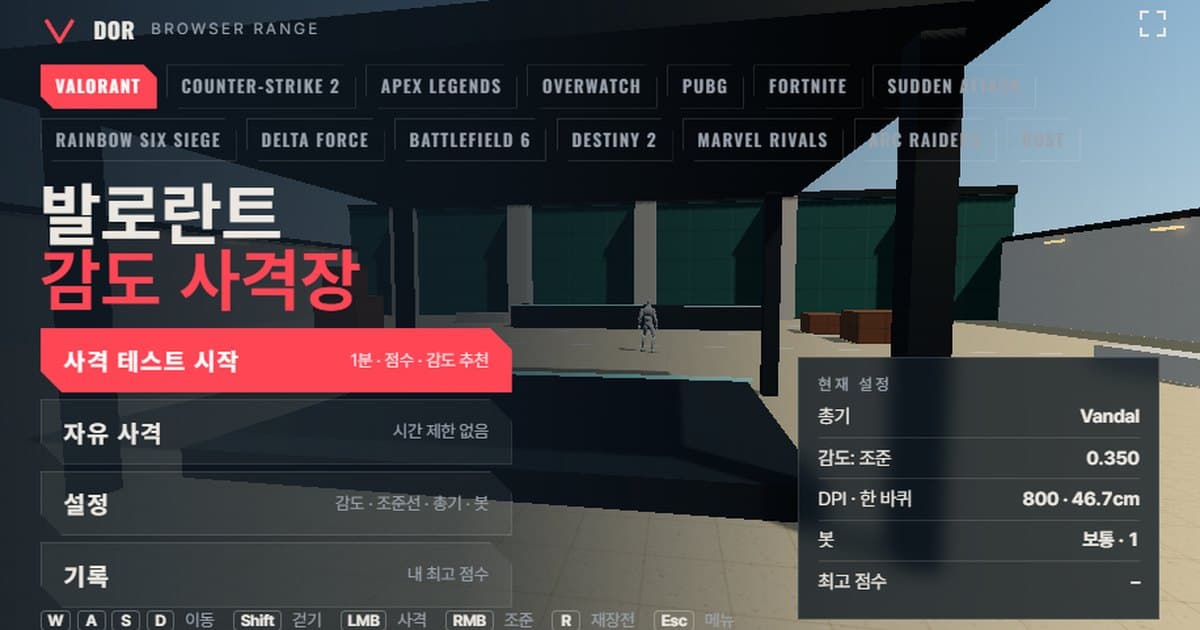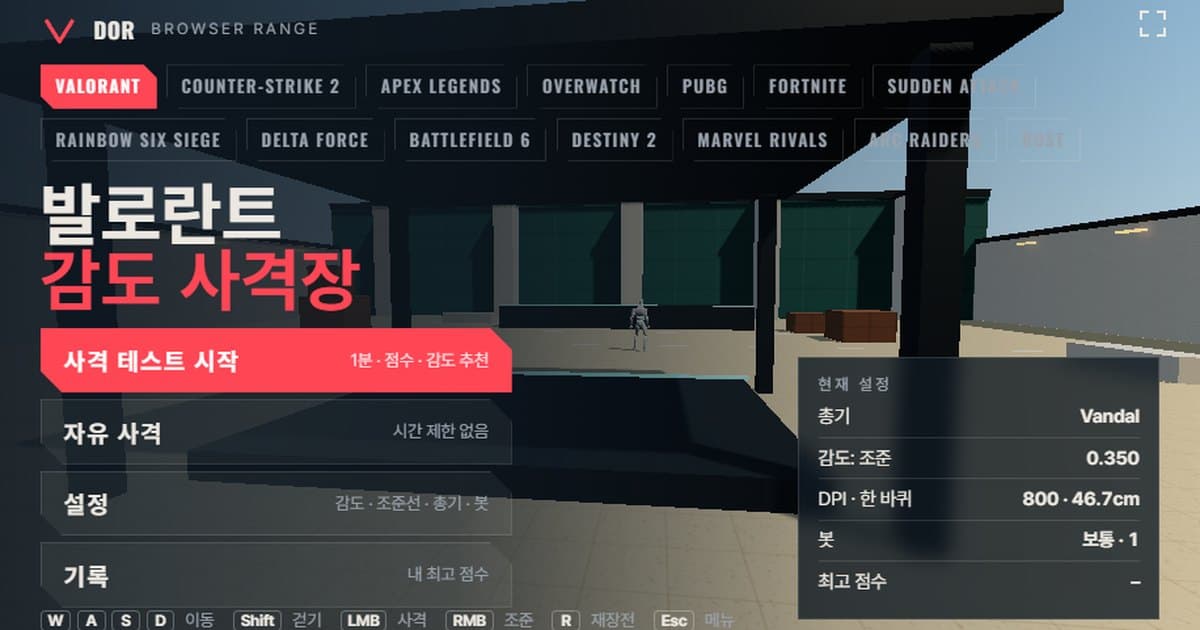
Dieser VALORANT-Sensitivity-Test ist ein einminütiger Browsertest: Im Schießstand oben in diesem Beitrag schaltest du 60 Sekunden lang Bots aus, während Trefferquote, Headshot-Quote, Time to Kill und die Häufigkeit gemessen werden, mit der du übers Ziel hinausschießt oder davor stehen bleibst. Aus diesem Verhältnis ergibt sich, ob du deine Empfindlichkeit (Sensitivity) um 10 % erhöhen oder senken solltest. Installieren musst du nichts. Wie weit sich die Sicht bei einer Mausbewegung dreht (0,07° pro Count bei Empfindlichkeit 1,000) und das horizontale FOV von 103° bei 16:9 entsprechen VALORANT, und Waffe und Empfindlichkeit wählst du wie im Einstellungsbildschirm des Spiels. Drück Test starten, und nach einem 3-Sekunden-Countdown beginnt die Runde; am Ende zeigt der Bildschirm Rundenergebnis deine Werte samt Sens-Empfehlung. Der Test braucht Maussperre (Pointer Lock) und WebGL2, ist also für Chrome oder Edge am PC gebaut und läuft nicht auf Mobilgeräten oder in Browsern, die in Apps eingebettet sind. Um einen Sensitivity-Wert auf ein anderes Spiel oder eine andere DPI umzurechnen, lies den Beitrag zum Sensitivity- & DPI-Rechner; Schießstände für andere Spiele findest du in der Übersicht der Browser-Sensitivity-Schießstände.
Was den VALORANT-Einstellungen entspricht und was nicht
Der Schießstand ist keine Kopie des Spiels; er bildet nur die Elemente nach, die für die Beurteilung der Empfindlichkeit zählen. Die Werte in der Tabelle unten sind Näherungen aus dem offiziellen Wiki, Spielclient-Daten (valorant-api.com) und Sensitivity-Umrechnungsseiten; im offiziellen Riot-Wiki bestätigen lassen sich nur 100 Grund-HP, 66 % Rüstungsabsorption und ein Grundlauftempo von 6,75 m/s mit gezogenem Messer. Die Drehrate von 0,07°/Count ist der Wert, den Umrechnungsseiten wie csdb und ultimatemove nennen; in offiziellen Riot-Dokumenten taucht er nicht auf, sieh ihn also als Wert von Community-Umrechnungsseiten.
| Punkt | VALORANT | Schießstand | Hinweise |
|---|---|---|---|
| Drehrate | 0,07°/Count bei Empfindlichkeit 1,000 (linear, ohne Beschleunigung) | Gleich: Empfindlichkeit × 0,07° | Wert von Community-Umrechnungsseiten, nicht in offiziellen Dokumenten |
| Sichtfeld | Fest 103° horizontal (16:9), kein Regler | Fest 103° horizontal (16:9) | Etwa 70,5° vertikal. Community-Quellen beschreiben die Behandlung von gestrecktem 4:3 und 21:9 unterschiedlich |
| Bewegungstempo | 6,75 m/s mit Messer, 5,4 m/s mit Gewehr, etwa 5,13 m/s mit der Operator | Laufen 6,75 m/s · Gehen (Shift) 3,2 m/s | Keine waffenabhängige Verlangsamung. Kein offizielles Gehtempo, daher eine Näherung |
| Bot-HP/Rüstung | 100 HP; schwere Rüstung (50) absorbiert 66 % des Schadens (bis zu 150 effektive HP) | 100 HP oder 150 HP bei Bot-Rüstung Schwer | Vereinfacht auf 150 HP ohne Absorptionsberechnung |
| Waffen | Alle Waffen plus Nahkampf | 7: Classic, Sheriff, Spectre, Guardian, Phantom, Vandal und Operator | Feuerrate, Magazin, Nachladen und Schaden nähern sich den Client-Daten an; kein Schadensabfall |
Gleiche Drehrate heißt: Die Mausstrecke für eine volle 360°-Drehung bei Empfindlichkeit 0,350 im Schießstand (etwa 46,65 cm bei 800 DPI) ist dieselbe wie im Spiel. Auch Bot-HP und Waffenschaden stimmen, ein One-Shot-Headshot mit der Vandal oder ein Phantom-Kill mit drei Körpertreffern gegen einen Bot ohne Rüstung (39 × 3 = 117) fühlt sich also ähnlich an. Hebst du im Schießstand ein Gewehr auf, sinkt dein Lauftempo allerdings nicht auf 5,4 m/s. Auch die Ungenauigkeit in Bewegung ist auf eine einfache Regel reduziert: Gedrückte WASD-Tasten fügen 1,6° Streuung hinzu, Springen 3°, Zielen mit Rechtsklick halbiert die Streuung, und zwischen Gehen (Shift) und Laufen gibt es keinen Unterschied.
So läuft der 1-Minuten-Test
- 1Empfindlichkeit und DPI eingebenTrag unter Einstellungen > Allgemein den Wert aus Einstellungen > Allgemein > Maus des Spiels in das Feld Empfindlichkeit: Zielen ein. Das Feld zeigt drei Nachkommastellen, Werte außerhalb von 0,1–1,5 werden auf das nächste Ende gesetzt. Die Maus-DPI (standardmäßig 800) dient nur für die Anzeige von eDPI und cm/360 und beeinflusst die Drehung nicht, weil der Schießstand die Counts deiner Maus unverändert nutzt.
- 2Waffe und Bots wählenWähl im Tab Waffen die Waffe zum Üben. Beim ersten Öffnen ist die Vandal ausgewählt, und Vandal oder Phantom, beide in echten Matches verbreitet, sind ein guter Start. Stell im Tab Bots das Bot-Tempo (wie lange ein Ziel bleibt: Leicht 2,5 s, Normal 1,6 s, Schwer 1,0 s), die Bot-Rüstung (Keine mit 100 HP, Schwer mit 150 HP), Ziele gleichzeitig (1–3) und die Bot-Bewegung (Stehend oder Strafen) ein. Die Einstellungen werden in diesem Browser gespeichert.
- 3Test startenDrück im Menü Test starten; die Maus wird gesperrt, und nach einem 3-Sekunden-Countdown erscheinen Bots. Drück vorher den Button Vollbild in der Ecke des Menübildschirms für eine Sicht, die der Größe im Spiel näherkommt. Um ohne Zeitlimit zu schießen, wähl Freies Schießen; dort verschwinden die Bots nie, und du beendest die Session im ESC-Menü mit Ergebnisse ansehen.
- 460 Sekunden schießenWASD zum Bewegen, Shift zum Gehen, Leertaste zum Springen, Linksklick zum Schießen, Rechtsklick zum Zielen (jeder Klick schaltet um), R zum Nachladen. ESC mitten in der Runde pausiert den Test und holt den Mauszeiger zurück; mit Fortsetzen geht es mit der Restzeit weiter. Drückst du Beenden, wird die Runde verworfen.
- 5Ergebnis lesenDie große Zahl oben auf dem Bildschirm Rundenergebnis ist Kills / gespawnte Bots. Darunter stehen Trefferquote, Headshot-Quote, Ø pro Kill, Ø Spawn → erster Schuss, Schüsse pro Kill, Zu weit / zu kurz, Verpasste Ziele und Bestwert (gleiches Setup). Erscheint eine Sens-Empfehlung, übernimmt der Button Mit empfohlener Sens wiederholen den Wert sofort, damit du es erneut versuchen kannst.
- 6Am selben Tag 2–3-mal wiederholenDrück Gleiches Setup wiederholen, um mit denselben Einstellungen noch zwei- oder dreimal zu messen, und leg dich auf die Empfindlichkeit fest, bei der sich die Ergebnisse decken. Das Menü Bestwerte speichert deinen besten Score pro Einstellungskombination, sodass du beim Ändern der Empfindlichkeit vergleichen kannst.
So liest du den Ergebnisbildschirm
Jede Zahl auf dem Ergebnisbildschirm ist eine Auswertung dieser 60-Sekunden-Runde. Das bedeuten die einzelnen Punkte.
- Trefferquote: der Anteil der abgegebenen Schüsse, die einen Bot getroffen haben. Automatikwaffen liegen naturgemäß niedriger als halbautomatische, weil die Streuung im Dauerfeuer wächst – vergleich also nur innerhalb derselben Waffe.
- Headshot-Quote: der Anteil der Treffer, die am Kopf landeten. Mit Vandal und Phantom tötet ein Headshot sogar einen Bot mit schwerer Rüstung, dieses Verhältnis beeinflusst das Kill-Tempo also am stärksten.
- Ø pro Kill: die durchschnittliche Zeit in Sekunden vom Erscheinen eines Bots bis zu seinem Ausschalten. Passt eine Empfindlichkeit zu dir, sinkt diese Zahl als Erstes.
- Ø Spawn → erster Schuss: die Zeit vom Erscheinen eines Bots bis zu deinem ersten Schuss. Das kommt der Reaktionszeit näher und sollte sich bei einer anderen Empfindlichkeit kaum ändern.
- Schüsse pro Kill: abgegebene Schüsse pro Kill, Fehlschüsse eingeschlossen. Ein Bot ohne Rüstung braucht einen Vandal-Headshot oder drei Körpertreffer – um 3 heißt also überwiegend Körpertreffer, 1–2 überwiegend Headshots.
- Zu weit / zu kurz: Bei jedem Kill verfolgt der Schießstand den horizontalen Fehler, während du das Fadenkreuz bewegst; ging es über den Kopf des Ziels hinaus und kam zurück, zählt das als „zu weit“, näherte es sich von einer Seite, ohne darüber hinauszugehen, als „zu kurz“. Kills mit zu wenig Tracking-Daten fallen heraus, die beiden Zahlen können also zusammen weniger ergeben als deine Kills.
- Verpasste Ziele: Bots, deren Zeit ablief und die verschwanden, bevor du sie ausgeschaltet hast. Bei Bot-Tempo Schwer (1,0 s) steigt dieser Wert naturgemäß, vergleich also nur beim gleichen Bot-Tempo.
- Regel für die Empfehlung: Ergeben „zu weit“ und „zu kurz“ zusammen weniger als 5, bekommst du nur den Hinweis, dass die Stichprobe klein ist. Ab 5 gilt: Liegt „zu weit“ über 60 %, wird deine Empfindlichkeit als zu hoch eingestuft und ein 10 % niedrigerer Wert vorgeschlagen, liegt „zu kurz“ über 60 %, ein 10 % höherer, und sonst sollst du deine aktuelle Empfindlichkeit behalten. Auch vorgeschlagene Werte bleiben im Bereich 0,1–1,5.
Das Empfindlichkeitssystem von VALORANT: wo es sitzt, Bereich und cm/360
Die Mausempfindlichkeit von VALORANT findest du unter ESC > Einstellungen > Allgemein > Maus im Feld Empfindlichkeit: Zielen. Das Feld nimmt drei Nachkommastellen an, deshalb stehen in Listen mit Pro-Einstellungen oft Werte wie 0,395 oder 0,471. Beim Maximum von 10 sind sich die Quellen einig, das Minimum wird aber in den meisten Guides mit 0,01 und in manchen Umrechnungstools mit 0,001 angegeben – die Untergrenze hängt also von der Quelle ab. Community-Quellen sind sich auch uneinig, ob ein neuer Account standardmäßig 0,5 oder 1,0 hat, und Riots Seiten nennen es nicht, der Standard ist also offiziell unbestätigt. Der Regler des Schießstands deckt nur den Bereich 0,1–1,5 ab, den Spieler tatsächlich nutzen, mit Standard 0,35; das ist nicht der Standard des Spiels, sondern ein Startpunkt nahe am durchschnittlichen Pro-eDPI von 267, umgerechnet auf 800 DPI (etwa 0,33). Der Sensitivity-Wert in diesem Schießstand entspricht 1:1 dem Spiel, übertrag ihn also ohne Umrechnung.
0,07 sind die Grad pro Maus-Count bei Empfindlichkeit 1,000, ein Wert von Community-Umrechnungsseiten. Beispiel: 800 DPI × Empfindlichkeit 0,35 ergibt 914,4 ÷ (800 × 0,35 × 0,07) = 914,4 ÷ 19,6 ≈ 46,65 cm. In eDPI (DPI × Empfindlichkeit) ausgedrückt: cm/360 ≈ 13.063 ÷ eDPI.
| Empfindlichkeit (800 DPI) | eDPI | cm/360 | Stil |
|---|---|---|---|
| 0,250 | 200 | etwa 65,3 cm | Eher niedrig, Zielen mit dem ganzen Arm |
| 0,300 | 240 | etwa 54,4 cm | Entspricht dem Pro-Median von 240 eDPI |
| 0,350 | 280 | etwa 46,7 cm | Nah an der durchschnittlichen Pro-360°-Distanz (etwa 45 cm) |
| 0,500 | 400 | etwa 32,7 cm | Eher hoch, überwiegend aus dem Handgelenk |
Multiplikator für die Zielfernrohr-Empfindlichkeit und Zoomstufen
VALORANT hat keine Empfindlichkeitsregler pro Waffe oder Zielfernrohr; im selben Maus-Abschnitt gibt es nur einen Scoped Sensitivity Multiplier (Multiplikator für die Zielfernrohr-Empfindlichkeit). Sein Standard ist 1,0, und Umrechnungsseiten sind sich einig, dass das Spiel die Empfindlichkeit durch den Zoomfaktor teilt und dann diesen Multiplikator anwendet. Laut Client-Daten liegen die Zoomstufen bei 1,15-fach (SMGs wie die Spectre), 1,25-fach (Phantom, Vandal), 1,5-fach (Guardian) und 2,5-fach (erste Stufe der Operator; die zweite ist 5-fach), und wie im Spiel wechselt die Operator im Schießstand mit jedem Rechtsklick von 2,5-fach auf 5-fach und dann zurück ohne Zielfernrohr. Ob 1,0 einem horizontalen Monitor-Distance-Match von 100 % oder einem Focal-Length-Match (0 %) entspricht, legen Umrechnungsseiten unterschiedlich aus, offiziell bestätigt ist es nicht; das Zielen per Rechtsklick im Schießstand folgt dem Modell Empfindlichkeit × Multiplikator ÷ Zoom. Etwa 73–79 % der Profis lassen den Multiplikator auf 1,0 (Zählungen von setup.gg und prosettings.net). Wir empfehlen daher, den Sens-Multiplikator beim Zielen im Tab Allgemein des Schießstands auf 1,0 zu lassen, zuerst deine Grundempfindlichkeit festzulegen und den Multiplikator bei Bedarf danach separat mit der Operator zu testen. Zu VALORANT-Fadenkreuzen siehe den VALORANT-Fadenkreuz-Guide und die Fadenkreuz-Codes der Profis.
Die Waffen im Schießstand
Bei den sieben Waffen im Tab Waffen sind Feuerrate, Magazin, Nachladezeit und Nahschaden nach VALORANT-Client-Daten (valorant-api.com) und Wiki eingestellt. Es gibt keinen Schadensabfall: Waffen, deren Schaden im echten Spiel mit der Distanz sinkt, etwa die Phantom (156 am Kopf bis 20 m), die Spectre (bis 15 m) und die Classic (bis 30 m), verursachen im Schießstand auf jede Distanz Nahschaden.
| Name | Feuerrate (Schuss/Min.) | Magazin | Nachladen (s) | Schaden Kopf · Körper | ADS-Zoom |
|---|---|---|---|---|---|
| Classic | 405 | 12 | 1,75 | 78 · 26 | Keiner |
| Sheriff | 240 | 6 | 2,25 | 159 · 55 | Keiner |
| Spectre | 800 | 30 | 2,25 | 78 · 26 | 1,15-fach |
| Guardian | 315 | 12 | 2,5 | 195 · 65 | 1,5-fach |
| Phantom | 660 | 30 | 2,5 | 156 · 39 | 1,25-fach |
| Vandal | 585 | 25 | 2,5 | 160 · 40 | 1,25-fach |
| Operator | 36 | 5 | 3,7 | 255 · 150 | 2,5- / 5-fach (Zielfernrohr) |
Für One-Tap-Training (ein Headshot) passen Vandal und Sheriff am besten. Beide töten sogar einen Bot mit schwerer Rüstung (150 HP) mit einem Headshot, Headshot-Quote und Schüsse pro Kill übersetzen sich also direkt in eine Beurteilung der Empfindlichkeit. Für Spray-Training (Dauerfeuer) wählst du Phantom oder Spectre und stellst die Bot-Bewegung auf Strafen, um zu sehen, wie gut du das Fadenkreuz im Dauerfeuer am Ziel hältst. Für Flick-Training (schnelles Umschalten) stellst du Ziele gleichzeitig auf 2 oder 3 und nimmst Operator oder Guardian; jeder Schuss verlangt eine Drehung über einen großen Winkel, „zu weit“ und „zu kurz“ sammeln sich also am deutlichsten.
Grenzen eines Browser-Schießstands und wie du sie ausgleichst
- Raw Input: Chrome und Edge fordern bei gesperrtem Zeiger Raw Input ohne Betriebssystem-Beschleunigung an; verweigern Browser oder Betriebssystem das, mischt sich die Windows-Zeigerbeschleunigung ein. Der Schießstand zeigt dann einen Hinweis; schaltest du in den Windows-Mauseinstellungen „Zeigerbeschleunigung verbessern“ aus, hast du dieselben Bedingungen wie im Spiel.
- Eingabe-Timing: Das Spiel liest das Maus-Polling direkt, der Browser fasst Eingaben pro Bildschirm-Frame zusammen. Mit einer Maus mit 4000–8000 Hz ist die Gesamtdrehung gleich, das Ansprechverhalten kann sich aber leicht unterscheiden. Vollbild und Grafik auf Niedrig im Tab Audio & Video halten die Frames stabil.
- Keine Rückstoßmuster: Der Rückstoß im Schießstand ist ein kleiner Kick nach oben pro Waffe, der die Sicht kurz anhebt und sich von selbst erholt, plus eine im Dauerfeuer wachsende Streuung. Die waffenabhängigen Rückstoßpfade von VALORANT und das Schwanken gegen Ende eines Sprays werden nicht nachgebildet, üb Rückstoßkontrolle also in der Range im Spiel.
- Vereinfachte Genauigkeit in Bewegung: Die Bewegungsstreuung prüft nur, ob WASD gedrückt ist, und fügt 1,6° hinzu – es gibt also keinen Unterschied zwischen Gehen und Laufen und keine Regeln wie die Genauigkeit des ersten Schusses nach einem Counter-Strafe. Bewegungs- & Schussungenauigkeit im Tab Fadenkreuz steuert nur, ob sich das Fadenkreuz sichtbar spreizt; ausgeschaltet entfernt es nicht die tatsächliche Streuung.
- FOV bei 16:9: Der Schießstand zeichnet 103° horizontal bei 16:9. Community-Quellen sind sich uneinig, wie gestrecktes 4:3 und 21:9 behandelt werden, der Drehwinkel pro Maus-Count ist aber bei jedem Seitenverhältnis gleich – leg im Schießstand also nur den Sensitivity-Wert fest und prüf das Gefühl im Spiel nochmal.
Wegen dieser Grenzen ist der Score im Schießstand keine Zahl, um dich mit anderen zu messen; nutze ihn als relativen Vergleich derselben Person, bei dem sich nur die Empfindlichkeit ändert. Am besten funktioniert es, DPI, Waffe und Bot-Einstellungen gleich zu lassen, die Empfindlichkeit in 10-%-Schritten zu verschieben und zu sehen, wo sich Ø pro Kill und „zu weit / zu kurz“ stabilisieren. Willst du mit CS2 vergleichen, das eine andere Drehrate nutzt, mach denselben Test im CS2-Sensitivity-Schießstand und prüf Einstellungsort und eDPI-Rechnung im Beitrag zu den CS2-Sensitivity-Einstellungen.
Nach der Festlegung in echten Matches prüfen: DOR
Hast du dich im Schießstand auf eine Empfindlichkeit festgelegt, prüfst du als Nächstes, ob sie in echten Matches hält. Erkennt DOR VALORANT, nimmt es Matches automatisch Runde für Runde auf, erkennt Ereignisse wie Kills, Aces und Clutches und speichert Clips automatisch. Clips schneidest du im Browser-Editor zu und teilst sie per dor.gg-Link. Kostenlos, für Windows. Prüf nach etwa 10 Matches mit der neuen Empfindlichkeit, ob dein Fadenkreuz in deinen Kill-Clips übers Ziel hinausgeht oder davor stehen bleibt – so kannst du das Urteil „zu weit / zu kurz“ des Schießstands nach denselben Kriterien am echten Spiel überprüfen. Den VALORANT-Aufnahme-Guide von DOR findest du auf der VALORANT-Aufnahmeseite, Waffenwerte, die sich mit jedem Patch ändern können, in den offiziellen VALORANT-Patchnotes.
 #Valorant