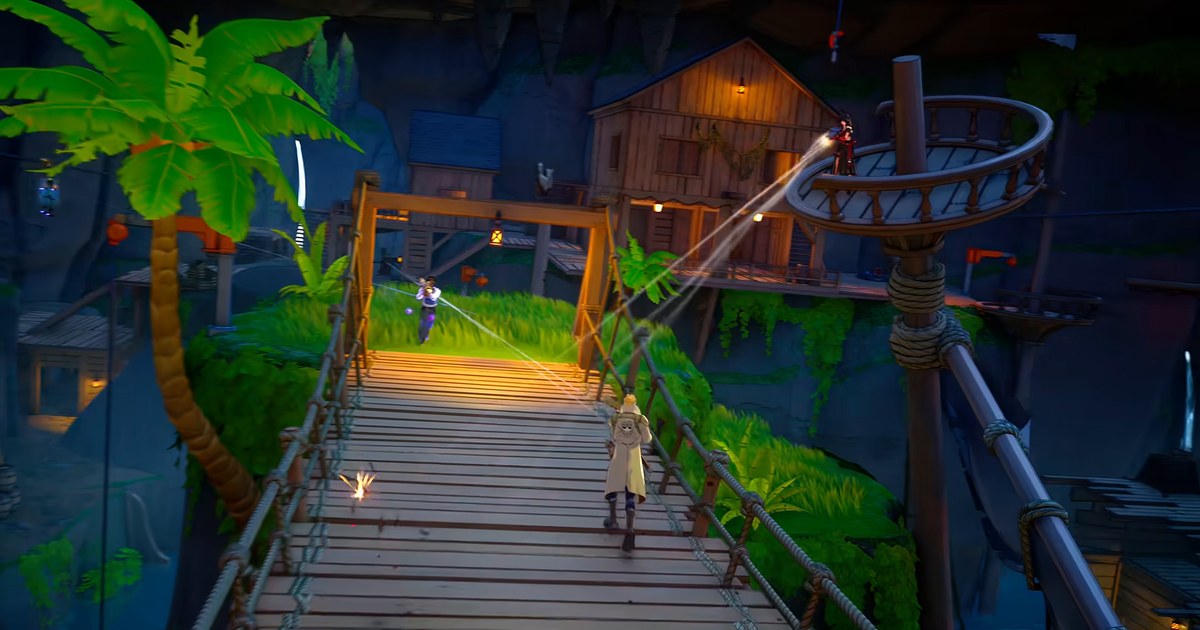
So geht ein Fortnite VOD-Review am schnellsten: Lass DOR beim Zocken laufen, dann wird das ganze Match automatisch aufgenommen, und Kills und Tode landen zusätzlich als eigene Clips.
Schaltest du DOR Match Notes (AI Voice Notes) ein, werden die Calls und der Discord-Chat deines Duos oder Squads Zeile für Zeile mit Zeitstempel gespeichert; ein Klick auf eine Zeile springt im Video genau zu diesem Moment.
Das zweite Werkzeug ist der Replay-Modus von Fortnite selbst: Dort bewegst du die Kamera frei und siehst, woher ein Gegner kam oder was du im Kampf um den High Ground übersehen hast. Wenn du ein Replay als MP4 behalten willst, lies wie du ein Fortnite-Replay in ein Video umwandelst. Dieser Guide behandelt Battle Royale auf dem PC (Windows), Stand 23. November 2026.
Kurz gesagt: Aufnahmen zeigen den Ablauf, Replays die Positionen
Du musst dich nicht für ein Review-Werkzeug entscheiden. Eine Aufnahme zeigt genau das, was auf deinem Bildschirm war. Du siehst also, was du in dem Moment wahrgenommen und entschieden hast, und zusammen mit dem Teamfunk hörst du, wo die Kommunikation abgerissen ist.
Ein Replay zeigt dagegen alles außerhalb deines Sichtfelds. Mit Third-Person- und Drohnenkameras prüfst du, aus welchem Winkel ein Gegner gepusht hat und welche Seite deine Wände nicht abgedeckt haben.
Der Haken: Ein Replay ist keine Videodatei, sondern Spieldaten, und läuft deshalb nur auf der Fortnite-Version, mit der es aufgezeichnet wurde.
Am effizientesten ist diese Reihenfolge: Erst mit Aufnahme und Notizen die Problemstellen finden, dann nur für die Matches, die eine andere Kamera brauchen, das Replay öffnen. Ein Review-Schema, das in jedem Spiel funktioniert, findest du im allgemeinen VOD-Review-Ablauf.
So analysierst du ein Fortnite-Match
- 1DOR für die komplette Match-Aufnahme einrichtenInstalliere DOR und starte Fortnite; die App erkennt das Spiel automatisch, nimmt das ganze Match auf und legt die Aufnahme unter My Clips (Meine Clips) ab. Kills und Tode sammeln sich außerdem als automatische Highlight-Clips, sodass du Fights schnell findest. Kostenlos wählst du zwischen 720p und 1080p sowie 30 und 60 fps, Standard ist 1080p mit 30 fps. Willst du deine Build-Inputs genau studieren, stell auf 60 fps um.
- 2Match Notes einschalten und Audioquellen wählenSchalte Match Notes unter Settings > Lab ein oder direkt im Notes-Tab der Match-Seitenleiste. Beim ersten Mal stimmst du einmal zu und lädst einmal das Transkriptionsmodell herunter (rund 900 MB; während du spielst, pausiert der Download und läuft danach weiter). Drei Quellen lassen sich einzeln schalten: deine Stimme (das in den App-Einstellungen gewählte Mikrofon), der Discord-Teamvoice und der Spielsound. Discord und Spielsound brauchen Windows 10 Version 2004 oder neuer.
- 3Nach dem Match die Problemstellen in den Notizen findenNach dem Match läuft die Transkription auf deinem PC, solange du nicht spielst, und für jedes Match ab einer Minute Länge entsteht eine Notiz. Startet das nächste Match, pausiert sie und macht später weiter. Filtere die Notiz nach Sprecher auf Discord, um nur die Team-Calls zu sehen, oder such nach Wörtern wie High Ground, Zone oder Heal. Ein Klick auf eine Zeile springt zu diesem Moment im Clip, falls er in einem liegt, sonst im kompletten Video.
- 4Zwei oder drei Fights auswählen und im Replay-Modus die Kamera wechselnÖffne im Fortnite-Replay-Modus nur die Fights, die du anhand von Notizen und Video ausgewählt hast. Geh in den Tab Karriere, wähle Replays, such das Match aus und spiel es ab. Mit einer Drohnenkamera siehst du, woher der Gegner kam, und mit langsamerer Wiedergabe prüfst du, ob du zuerst Wand, Rampe oder Box gebaut hast. Spul über die Fortschrittsleiste und blende die Steuerung für eine freie Sicht aus.
- 5Eine Baustelle festlegen und den Clip teilenSchreib für jeden Fight eine Zeile zu Build-Wahl, Kameraperspektive, Rotationstiming und Calls und such dir genau eine Sache aus, die du im nächsten Spiel verbesserst. Wenn du mit deinem Duo reviewst, kombinier die Szenen in DOR Studio (dor.gg/studio), füg Textlabels hinzu und exportier ein mp4 oder schick einen dor.gg-Link. Aufnahme, Schnitt und Teilen sind ohne Wasserzeichen.
Was jedes Fortnite-Review-Werkzeug am besten zeigt (Stand 23. November 2026)
| Review-Werkzeug | Am besten für | So nutzt du es |
|---|---|---|
| Komplette Match-Aufnahme mit DOR | Deine eigenen Entscheidungen, dein Aim und deine Build-Reihenfolge, so wie du sie gesehen hast | Startet automatisch mit Fortnite; Wiedergabe unter My Clips |
| Automatische Kill- und Death-Clips von DOR | Die Momente direkt vor und nach dem Ende eines Fights | Für jeden Kill und jeden Tod wird automatisch ein Clip gesammelt |
| DOR Match Notes | Protokoll mit Zeitstempel für Calls, Discord-Chat und Spielsound | Einschalten unter Settings > Lab oder im Notes-Tab der Match-Seitenleiste |
| Third-Person-Kamera im Replay | Die Standardansicht, die einem ausgewählten Spieler folgt | Karriere > Replays, Match auswählen und abspielen |
| Drohnenkameras im Replay | Gegnerpositionen, Höhe und Laufwege außerhalb deines Sichtfelds | Drohnenmodus wählen: Drone Follow, Drone Attach oder Drone Free |
| Gameplay-Kamera im Replay | Was der Spieler tatsächlich auf dem Bildschirm gesehen hat | Folgt der Originalkamera des Spielers ohne manuelle Steuerung |
| Umbenanntes und gespeichertes Replay | Ein Match, das du dir später noch einmal ansehen willst | Replay auswählen und umbenennen, um es zu speichern |
Vor dem Review abhaken
- Replays aufzeichnen ist in den Fortnite-Einstellungen im Tab Spiel ganz unten in der Gruppe Replays aktiviert
- Du hast festgelegt, welche Audioquellen Match Notes aufnimmt: deine Stimme, Discord und Spielsound
- Du hast für jeden Fight die Build-Wahl (Wand, Rampe, Box) und deine Höhe notiert
- Du hast mit den Zeitstempeln der Notiz geprüft, ob dein Rotationsstart zum Call gepasst hat
- Du hast dir nur eine einzige Sache für das nächste Spiel vorgenommen
Mit DOR eine feste Fortnite-Review-Routine aufbauen
DOR ist eine kostenlose Windows-App. Sobald du Fortnite startest, erkennt sie das Spiel automatisch, nimmt das ganze Match auf und sammelt Kills und Tode als automatische Clips unter My Clips.
Mit eingeschalteten Match Notes bekommt jedes Match eine Notiz, und jede Zeile zeigt, wer gesprochen hat (du, Discord oder im Spiel) und wann. So findest du den Moment, in dem ein Call zu spät kam, direkt im Video.
Die Matchkarten auf dem Startbildschirm tragen ein Badge mit der Anzahl der Notizzeilen, und sobald die Notiz fertig ist, wird die aufgenommene Tonspur gelöscht, sodass nur der Text bleibt. Match Notes ist eine kostenlose experimentelle Funktion, die Transkription läuft auf deiner Grafikkarte.
Damit die Routine hält, lies wie du in Fortnite besser wirst, und um deine analysierten Szenen ans Team zu schicken, schau dir an, wie du Fortnite-Clips mit Freunden teilst.