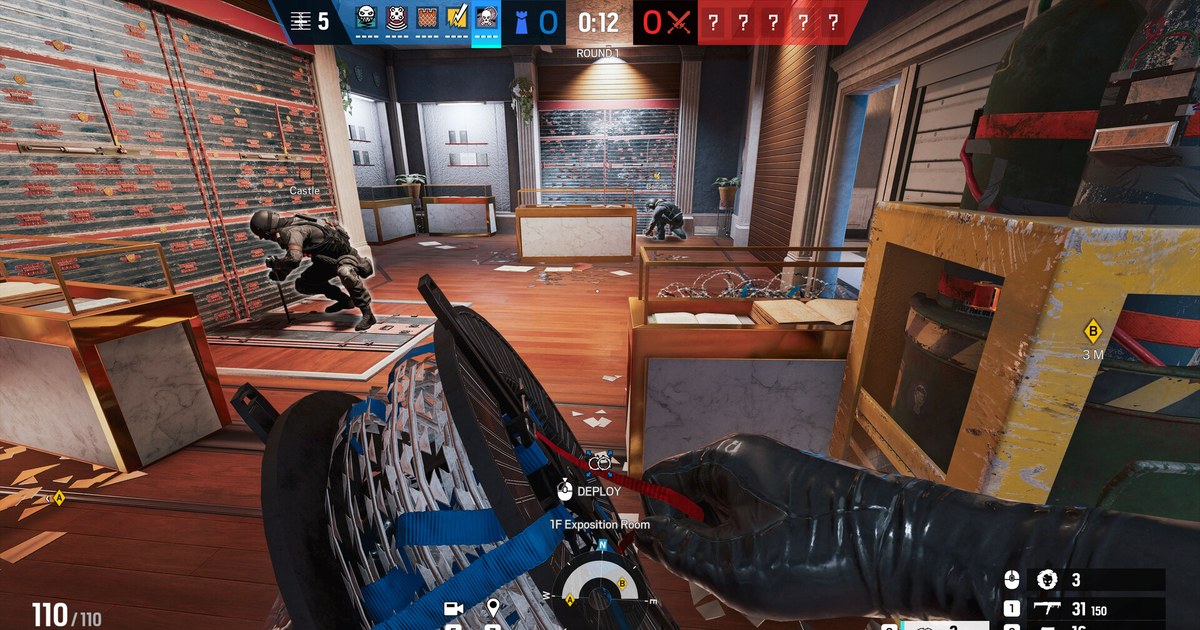
Das schnellste Rainbow Six Siege VOD-Review legt pro Runde drei Dinge nebeneinander: was deine Drohnen gesehen haben, was ans Team gecallt wurde und wie ihr tatsächlich reingegangen seid. Dann suchst du den einen Punkt, an dem das auseinanderläuft.
Wer nur das Video schaut, muss sich beim Wer, Wann und Was der Calls auf sein Gedächtnis verlassen. Entscheidend ist deshalb, die Calls als Text mit Zeitstempel neben einer kompletten Match-Aufnahme zu haben.
DOR nimmt das ganze Match automatisch auf, sobald du Rainbow Six Siege startest, und Match Notes (auf der Website als AI Voice Notes geführt), veröffentlicht am 23. November 2026, transkribiert pro Match dein Mikrofon, den Discord-Teamvoice und den Spielsound und versieht jede Zeile mit einer Uhrzeit.
Ein Klick auf eine Zeile springt im Video zu diesem Moment, sodass du einen Call wie „zwei oben, Drohne“ sofort mit dem echten Entry abgleichen kannst. Den kompletten Verbesserungszyklus findest du in wie du in Rainbow Six Siege besser wirst; dieser Guide geht tief in den Schritt VOD-Review.
Kurz gesagt: Drohneninfo und einen Entry pro Runde vergleichen
Ein ganzes Match zu reviewen dauert lange und verwässert die Erkenntnis. Nimm nur 2 oder 3 verlorene Runden und vergleiche jeweils drei Dinge: was die Drohne in der Vorbereitungsphase gesehen hat, wer diese Info wie gecallt hat und durch welche Tür oder Wand das Team tatsächlich gegangen ist.
Verlorene Runden fallen meist in einen von drei Fällen: Es gab keine Info, die Info war da, aber der Call kam zu spät oder gar nicht, oder der Call war richtig, aber der Entry lief anders. Allein diese Einordnung sagt dir, welche eine Sache du im nächsten Match änderst.
Siege selbst hat auf dem PC Match Replay, mit dem du die Sicht anderer Spieler ansehen kannst. Es speichert aber nur deine letzten Matches und überschreibt die ältesten zuerst, deshalb ist es sicherer, Matches, die du behalten willst, als Video zu sichern. Wie Discord-Calls in die Aufnahme kommen, erklärt Discord-Anrufe mit Ton aufnehmen.
So machst du ein Siege VOD-Review mit Match Notes
- 1Match Notes einschaltenSchalte Match Notes in DOR unter Settings > Lab ein oder direkt im Notes-Tab der Seitenleiste auf dem Match-Bildschirm. Beim ersten Mal stimmst du einmal zu und lädst einmal das Transkriptionsmodell herunter (rund 900 MB); während du spielst, pausiert der Download und läuft danach weiter. Standardmäßig ist die Funktion aus, also schalte sie vor Scrims oder Ranked ein.
- 2Audioquellen auswählenDeine eigene Stimme (das in den App-Einstellungen gewählte Mikrofon), den Discord-Teamvoice und den Spielsound kannst du einzeln ein- und ausschalten. Geht es dir um das Review der Calls, lass Mikrofon und Discord an. Discord und Spielsound brauchen Windows 10 Version 2004 oder neuer.
- 3Ganz normal spielenStartest du Rainbow Six Siege, nimmt DOR das ganze Match automatisch auf, und Match Notes zeichnet den Ton pro Match mit. Nach dem Match transkribiert die App auf deinem PC, solange du nicht spielst, und erstellt die Notiz; startet das nächste Match, pausiert sie und macht danach weiter. Notizen entstehen für Matches ab einer Minute Länge.
- 4Die Calls in verlorenen Runden findenÖffne das Match über das Badge mit der Anzahl der Notizzeilen auf seiner Karte im Startbildschirm. Such in der Notiz nach Wörtern aus euren Calls, etwa Drohne, oben oder Operator-Namen, oder filtere den Sprecher auf Discord, um nur die Calls rund um deine verlorenen Runden zu sammeln.
- 5Zeile anklicken und mit der Szene abgleichenEin Klick auf eine Call-Zeile springt zu diesem Moment im Video (in den Clip, falls er in einem liegt, sonst ins komplette Video). Prüfe, ob der Call zu dem passte, was der Drohnenfeed tatsächlich gezeigt hat, und wie viele Sekunden später das Team durch welche Tür reingegangen ist, und notiere, wo es auseinanderlief.
- 6Review-Szenen schneiden und mit dem Team teilenSchneide die schiefgelaufenen Szenen in der App zu, kombiniere mehrere Runden in DOR Studio (dor.gg/studio) zu einem Video und füg Textlabels wie „keine Info“ oder „Call zu spät“ hinzu. Exportiere als mp4 oder schick deinem Team einen dor.gg-Link. Tipps zum Speichern von Clips stehen in Siege-Clips speichern.
Review-Punkte nach Art der verlorenen Runde
| Wo es schiefging | Was du in den Notizen suchst | Was du im Video prüfst |
|---|---|---|
| Keine Drohneninfo | Zeilen aus der Vorbereitungsphase ohne Drohnen-Calls oder nur „hier ist keiner“ | Wie weit die Drohne kam und ob sie früh verloren ging |
| Info da, aber kein Call | Call-Zeilen um den Zeitpunkt, als ein Gegner im Drohnenfeed auftauchte | Verteidigerpositionen im Drohnenfeed und wann sie auftauchten |
| Call zu spät | Zeitabstand zwischen dem Call zur Gegnerposition und dem ersten Fight | Ob das Team beim Call schon im Entry war |
| Entry anders als gecallt | Entry-Calls wie „wir gehen durch diese Tür“ | Welche Tür oder Wand tatsächlich geöffnet wurde und die Entry-Reihenfolge |
| Entry-Weg wurde durchschaut | Zeilen zu Kameras direkt vor dem Entry | Ob die Verteidigerkameras vor dem Entry zerstört wurden |
| Rundenrückblick im Scrim | Team-Calls, gefiltert nach Sprecher Discord | Der Rundenplan im Vergleich zum tatsächlichen Ergebnis |
Vor dem Review abhaken
- Match Notes ist eine experimentelle Funktion, das Transkript kann also vom tatsächlich Gesagten abweichen. Klick wichtige Call-Zeilen an und prüfe sie mit dem Ton im Video.
- Die aufgenommene Tonspur wird gelöscht, sobald die Notiz fertig ist, und nur der Text bleibt. Die Videoaufnahme enthält Spielsound und Mikrofon auf einer Spur.
- Die Transkription läuft auf deiner Grafikkarte, du brauchst also eine GPU mit Vulkan-Unterstützung.
- Der Teamvoice wird über den Ton der Discord-App erfasst, also callt im Scrim über einen Discord-Sprachkanal.
- Nimm dir jeweils 2 oder 3 Runden vor und leg eine Sache fest, die du verbesserst. Für eine Solo-Routine lies wie du deine eigenen VODs analysierst.
So bereitest du Siege-Reviews mit DOR vor
DOR ist eine kostenlose Windows-App zur Spielaufnahme. Wenn du Rainbow Six Siege startest, erkennt sie das Spiel automatisch und nimmt das ganze Match auf, die Aufnahmen landen in der App unter My Clips (Meine Clips).
Schneide die gewünschten Szenen in der App in 16:9, 9:16 oder 1:1 zu, kombiniere dann in DOR Studio Runden oder füg Text und BGM hinzu und exportiere als mp4 ohne Wasserzeichen oder teile einen dor.gg-Link.
Schaltest du zusätzlich Match Notes ein, behält jedes Match seine Calls als Text mit Zeitstempel; ein Klick auf eine Zeile bringt dich direkt zur Szene, was die Vorbereitung deines VOD-Reviews deutlich verkürzt.
Match Notes ist kostenlos und funktioniert, wenn die App-Sprache auf Koreanisch, Englisch, Japanisch, Vietnamesisch oder Chinesisch steht. Wie du das fertige Review-Video an dein Team schickst, erklärt Siege-Gameplay-Videos teilen.