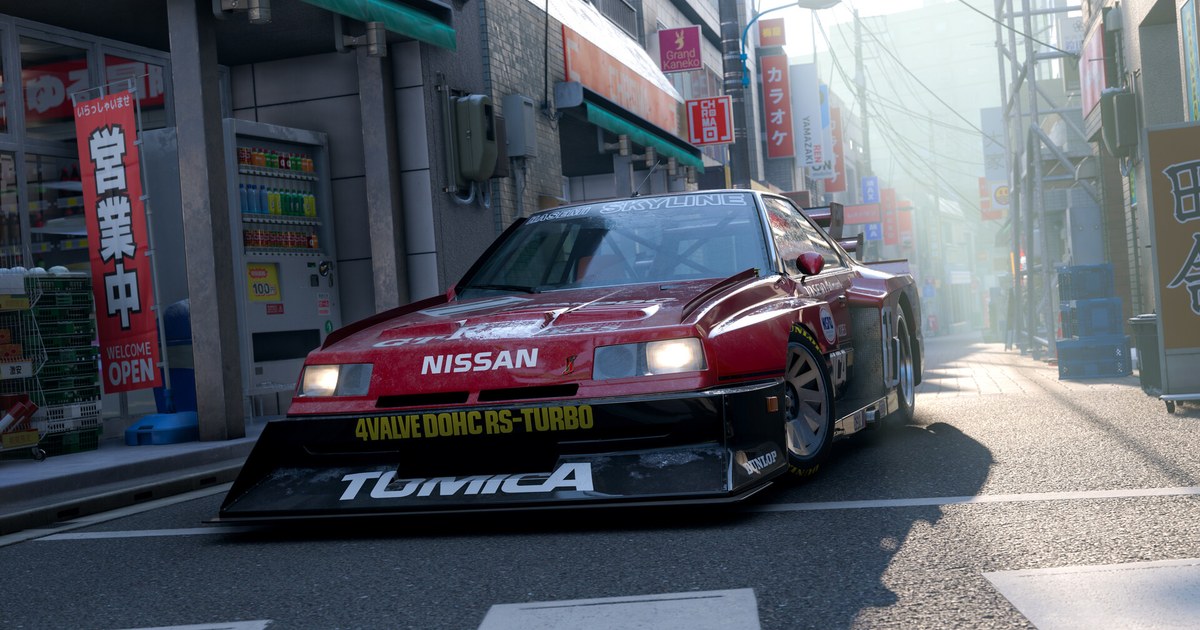

Kurz gesagt: Mit Stand 24. November 2026 nennt die Steam Seite als Minimum für Forza Horizon 6 eine Grafikkarte der Klasse GTX 1650 und 16 GB RAM, empfohlen sind eine Grafikkarte der Klasse RTX 3060 Ti mit einer CPU der Klasse i5-12400F.
Beide Stufen verlangen Windows 10 22H2 oder neuer, DirectX 12, eine SSD und 167 GB freien Speicher. Um deine Stufe zu finden, prüfst du also zuerst den Namen deiner Grafikkarte und dann, ob dein Laufwerk eine SSD mit mindestens 167 GB freiem Platz ist.
Dieser Guide teilt die offiziellen Angaben nach Bauteilen in eine Tabelle auf, zeigt dir dann, wie du deinen eigenen PC prüfst, und was du beim Aufnehmen im Hinterkopf behalten solltest. Falls du nicht weißt, wie du deine Hardware nachschaust, beginne mit PC Specs unter Windows 11 prüfen.
Steam nennt keine Ziel Framerate wie 60 FPS, deshalb verspricht dieser Guide auch keine. Stattdessen zeigt er, wie du sie selbst misst, indem du die Einstellungen Schritt für Schritt senkst.
Die Antwort: Nach Grafikkarte einordnen, dann SSD und 167 GB prüfen
In der Tabelle liest du zuerst die Grafikkarte. Minimum ist eine von Nvidia GTX 1650, AMD RX 6500 XT oder Intel Arc A380, empfohlen ist eine von NVIDIA RTX 3060 Ti, AMD RX 6700 XT oder Intel Arc A580. Liegt deine Karte nahe am Minimum, geht es nur darum, dass das Spiel läuft.
Liegt sie auf der empfohlenen Linie oder darüber, balancierst du über die Einstellungen Bildqualität und Framerate. Danach kommt der Speicher.
Die Steam Seite nennt SSD und 167 GB zusammen, ein PC mit nur einer Festplatte oder zu wenig freiem Platz kann also schon bei der Installation scheitern, selbst wenn der Rest passt. Prüfe schließlich, ob Windows Version 22H2 (Build 19045) oder neuer ist.
Wie viele Frames du mit den Standardeinstellungen bekommst, hängt vom PC ab. Für die Reihenfolge, in der du Optionen ändern solltest, geht es weiter mit Forza Horizon 6 PC Grafikeinstellungen.
Forza Horizon 6 Systemanforderungen am PC (Steam, Stand 24. November 2026)
| Punkt | Minimum | Empfohlen |
|---|---|---|
| Betriebssystem | Windows 10 22H2 (Version 19045) oder neuer, 64 Bit | Windows 10 22H2 (Version 19045) oder neuer, 64 Bit |
| CPU | Intel i5-8400 oder AMD Ryzen 5 1600 | Intel i5-12400F oder AMD Ryzen 5 5600X |
| Arbeitsspeicher | 16 GB | 16 GB |
| Grafikkarte | Eine von Nvidia GTX 1650, AMD RX 6500 XT, Intel Arc A380 | Eine von NVIDIA RTX 3060 Ti, AMD RX 6700 XT, Intel Arc A580 |
| Speicher | 167 GB frei, SSD erforderlich | 167 GB frei, SSD erforderlich |
| Sonstiges | DirectX 12, Internetverbindung | DirectX 12, Internetverbindung |
Vor der Installation prüfen
- Liegt deine Grafikkarte auf oder über dem Minimum in der Tabelle
- Hast du 16 GB Arbeitsspeicher
- Ist das Spiellaufwerk eine SSD mit 167 GB oder mehr freiem Platz
- Ist Windows 22H2 (Build 19045) oder neuer
- Wenn du auch aufnimmst: Liegst du auf der empfohlenen Linie, oder willst du mit den Standardeinstellungen der Aufnahme starten
So findest du heraus, in welcher Stufe dein PC liegt
- 1Prüfe zuerst den Namen deiner GrafikkarteÖffne im Task Manager den Reiter Leistung und lies den GPU Namen ab. Vergleiche ihn mit den Karten für Minimum und Empfohlen in der Tabelle und entscheide, welcher Stufe er näher liegt. Dieser eine Vergleich klärt das meiste. Bei einem Laptop gibt es womöglich integrierte und dedizierte Grafik, prüfe also, welche das Spiel nutzt.
- 2Gleiche CPU und 16 GB Arbeitsspeicher abDerselbe Reiter Leistung zeigt dir CPU Namen und Speichergröße. Beide Stufen nennen 16 GB RAM, ein Rechner mit 8 GB muss das also zuerst beheben. Bei der CPU vergleichst du mit den beiden Modellen in der Tabelle und schaust, ob deine aus einer ähnlichen Generation stammt.
- 3Stelle sicher, dass du eine SSD mit 167 GB freiem Platz hastPrüfe, ob das Laufwerk, auf das du installieren willst, eine SSD ist und mindestens 167 GB frei hat. Lass zusätzlich Luft für Updates und gespeichertes Material. Ist der Platz knapp, ist ein anderes Installationslaufwerk meist die schnellste Lösung.
- 4Prüfe, ob Windows 22H2 oder neuer läuftDrücke die Windows Taste und R, tippe winver und lies Version und Build ab. 22H2 (Build 19045) oder neuer erfüllt die Anforderung. Windows 11 ist neuer als diese Marke, da musst du dir keine Gedanken machen.
- 5Starte das Spiel und miss die Frames auf derselben StreckePasst alles, starte das Spiel und prüfe deine Framerate auf derselben Route zur selben Tageszeit. Reicht sie nicht, senke jeweils eine Einstellung und miss erneut. Die vollständige Reihenfolge der Optionen steht im Grafikeinstellungen Guide.
Die anspruchsvollen Abschnitte deines PCs mit DOR aufnehmen
DOR ist eine kostenlose Windows App zum Aufnehmen von Spielen. Startest du ein unterstütztes Spiel, wird es automatisch erkannt und die komplette Spielsession aufgenommen, und die Aufnahmen landen in der App unter My Clips (Meine Clips).
Nachdem du eine Einstellung geändert hast, fährst du dieselbe Route noch einmal und kannst dir das Material ansehen, um zu erkennen, wo das Bild schwer wird, was sich gut für einen Specs Check eignet.
Die kostenlose Aufnahmequalität ist 720p oder 1080p mit 30 oder 60 FPS, Standard sind 1080p und 30 FPS. Auf unterstützten NVIDIA Grafikkarten wie der RTX Serie nimmt DOR mit NVENC Hardware Encodierung auf.
Aufnehmen braucht ebenfalls Ressourcen, liegt dein PC also nahe an der empfohlenen Linie, starte mit den Standardwerten.
Die Ergebnisse haben kein Wasserzeichen, und du kannst in der App einen Abschnitt zuschneiden oder in DOR Studio Clips zusammenfügen, eine mp4 exportieren und einen dor.gg Link teilen. Wie du Forza Horizon 6 Material teilst, steht in Forza Horizon 6 Gameplay Videos teilen.

