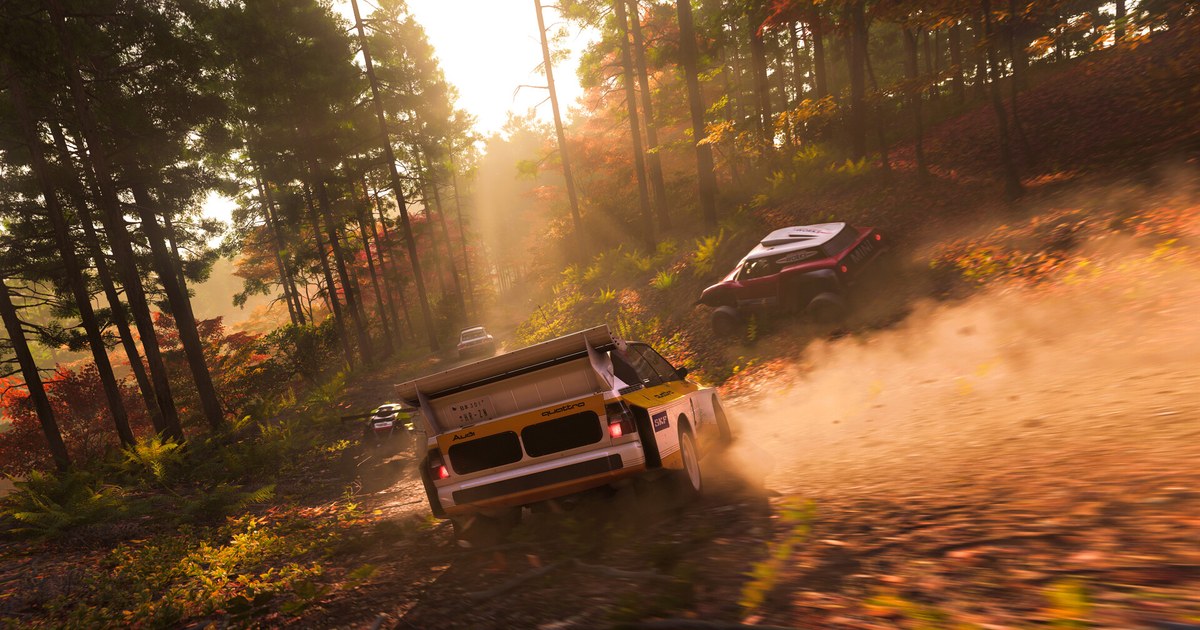

Die kurze Antwort für die Forza Horizon 6 PC Einstellungen: Ändere zuerst drei Dinge. Schalte Raytracing aus, aktiviere einen Upscaler (DLSS, FSR oder XeSS) und stelle Environment Texture Quality so ein, dass sie in den VRAM deiner Grafikkarte passt.
Diese drei Punkte entscheiden über den Großteil deiner Bildrate, Schatten, Nebel und Bewegungsunschärfe senkst du danach einzeln.
Laut Steam Store Seite sind die Mindestanforderungen eine GTX 1650, RX 6500 XT oder Arc A380 mit 16 GB RAM und einer SSD, empfohlen werden eine RTX 3060 Ti, RX 6700 XT oder Arc A580, und die Installationsgröße beträgt 167 GB (Stand 24. November 2026).
Die Guides widersprechen sich bei manchen Werten, deshalb nutzt dieser Artikel nur Startpunkte, die mehrere von ihnen teilen. Prüfe nach jeder Änderung, ob die Bildrate wirklich gestiegen ist, und aktiviere vorher ein Overlay mit FPS im Spiel anzeigen.
Die Antwort: Raytracing aus, Upscaler an, Texturen passend zum VRAM
Schalte zuerst Ray Traced Reflections und Ray Traced Global Illumination aus. Mehrere Tester nennen sie als die Optionen, die am meisten Bildrate kosten, und sie belegen außerdem mindestens 2 GB zusätzlichen VRAM. Nutze zweitens einen Upscaler, statt die Auflösung zu senken.
Auf RTX Karten ist DLSS oder DLAA die Standardwahl, auf Radeon RX 9000 FSR 4 und auf Intel Arc XeSS. FidelityFX CAS wurde dagegen für schwache Bewegtbilder kritisiert, lass es also weg.
Stelle drittens bei 1440p Environment Texture Quality auf High, wenn du 8 GB VRAM oder mehr hast, auf Ultra ab 10 GB und auf Extreme ab 12 GB. Frame Generation schaltest du nur ein, wenn deine Basis Bildrate bei etwa 60 fps liegt.
In dieser Reihenfolge änderst du die Einstellungen für mehr FPS
- 1FPS Overlay einschalten und eine Basis messenNotiere vor jeder Änderung deine Bildrate auf derselben Strecke. Wie du ein Overlay aktivierst, steht in FPS im Spiel anzeigen. Nimm zwei Stellen als Basis: eine fordernde wie ein Nachtrennen und ein Stück offene Spielwelt.
- 2Native Auflösung behalten und mit einem hohen Preset startenLass die Auflösung auf der nativen Einstellung deines Monitors und starte mit einem hohen Preset wie Extreme. Wenn du von dort Option für Option senkst, siehst du, welche Einstellungen wirklich Bilder kosten.
- 3Den passenden Upscaler für deine Karte aktivierenAuf RTX nimmst du DLSS, oder DLAA, wenn du Bildrate übrig hast. Auf Radeon RX 9000 nimmst du FSR 4, auf Intel Arc XeSS und auf anderen modernen Karten FSR. Siehst du Geisterbilder unter dem Auto, probiere einen anderen Upscaler und vergleiche.
- 4Raytracing ausschalten und den VRAM prüfenSchalte Ray Traced Reflections und Global Illumination aus und wähle dann Environment Texture Quality, während du die VRAM Anzeige im Einstellungsmenü beobachtest. Stößt die Belegung an die Grenze, senke die Texturen um eine Stufe.
- 5Schatten, Nebel und Bewegungsunschärfe einzeln senkenÄndere immer nur eine Option und miss dieselbe Strecke erneut. Senke erst die Schatten, dann Volumetric Fog, dann Motion Blur und höre auf, sobald du dein Ziel erreichst. In den ersten etwa 30 Minuten kann das Spiel wegen der Shader Kompilierung ruckeln, nutze diese Werte also nicht als Basis.
Startwerte für die Forza Horizon 6 PC Einstellungen
| Option | Startwert | Warum |
|---|---|---|
| Environment Texture Quality | High ab 8 GB VRAM, Ultra ab 10 GB, Extreme ab 12 GB (1440p) | Hier geht es eher um VRAM als um Bildrate, senke sie also nur, wenn der Speicher knapp wird |
| Environment Geometry | High | Wenn die Texturen auf High stehen, ist auch die Geometrie an High gekoppelt |
| Ray Traced Reflections und GI | Aus | Kosten am meisten Bildrate, dazu mindestens 2 GB mehr VRAM |
| Screen Space Reflections | High | Hält die Spiegelungen schön, nachdem Raytracing aus ist |
| Shadows und Night Shadows | Medium bis High | Die Guides sind sich hier uneins, ändere also Stufe für Stufe und behalte deine fps im Blick |
| Volumetric Fog | Low bis Medium | Fällt kaum auf, kostet aber ordentlich Bildrate |
| Motion Blur | Off oder Short | Aus oder kurz ist besser für die Bildrate |
| Upscaler | DLSS, FSR oder XeSS passend zu deiner Karte | Sieht weniger unscharf aus, als die Auflösung zu senken |
Checkliste vor dem Abschluss
- Ray Traced Reflections und Global Illumination sind aus
- Der zu deiner Grafikkarte passende Upscaler ist an
- Environment Texture Quality bleibt innerhalb deiner VRAM Grenze
- Frame Generation ist nur an, wenn deine Basis Bildrate bei etwa 60 liegt
- Du hast nach jeder Änderung dieselbe Strecke neu gemessen
Ganze Sessions mit DOR vor und nach dem Tuning aufnehmen
DOR ist ein kostenloser Game Recorder für Windows. Sobald du ein unterstütztes Spiel startest, erkennt DOR es automatisch und nimmt die ganze Session vom Start bis zum Beenden auf. Die Aufnahmen landen in der App unter My Clips (Meine Clips).
Wenn du je ein Video vor und nach einer Einstellungsänderung behältst, kannst du dieselben Szenen später leicht vergleichen. Deine liebsten Kurven oder Drift Abschnitte schneidest du in der App zu und speicherst sie.
Die kostenlose Aufnahmequalität reicht bis 720p und 1080p mit 30 und 60 fps, wie du die Aufnahme auf 60 fps stellst, zeigt Spiele in 60 fps aufnehmen. Auf unterstützten NVIDIA Grafikkarten wie der RTX Serie nimmt DOR mit NVENC Hardware Encoding auf.
Im DOR Studio kannst du zugeschnittene Clips zusammenfügen, Text oder BGM hinzufügen, ein mp4 exportieren oder einen dor.gg Link teilen, und DOR Videos haben kein Wasserzeichen. Die Schritte zum Teilen findest du unter Forza Horizon 6 Videos teilen.