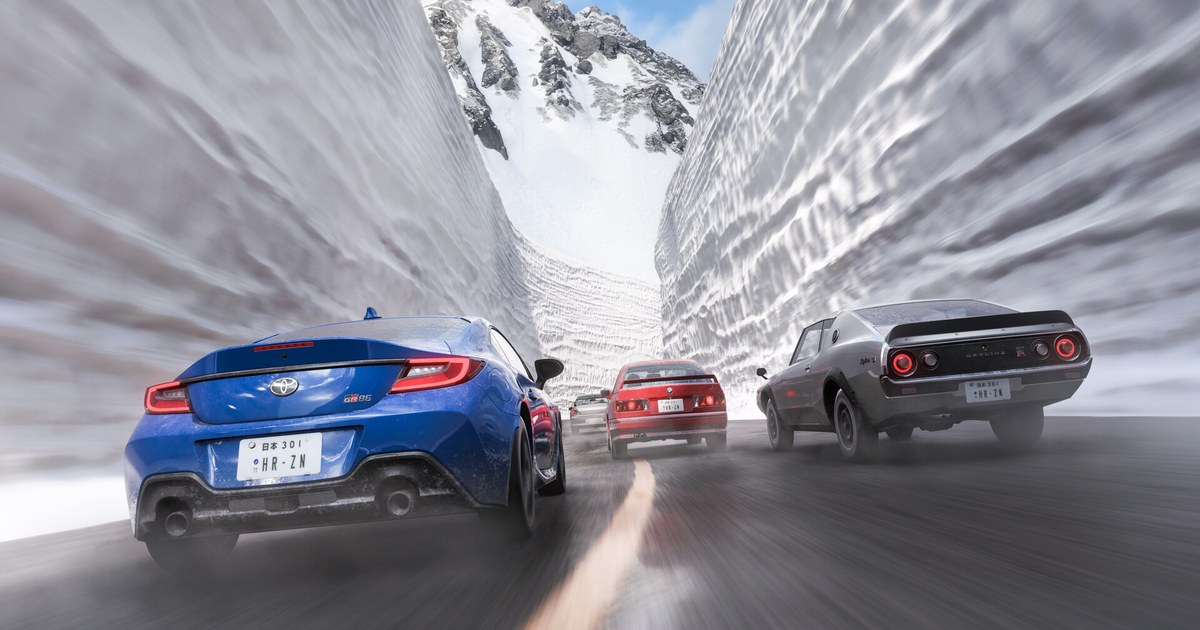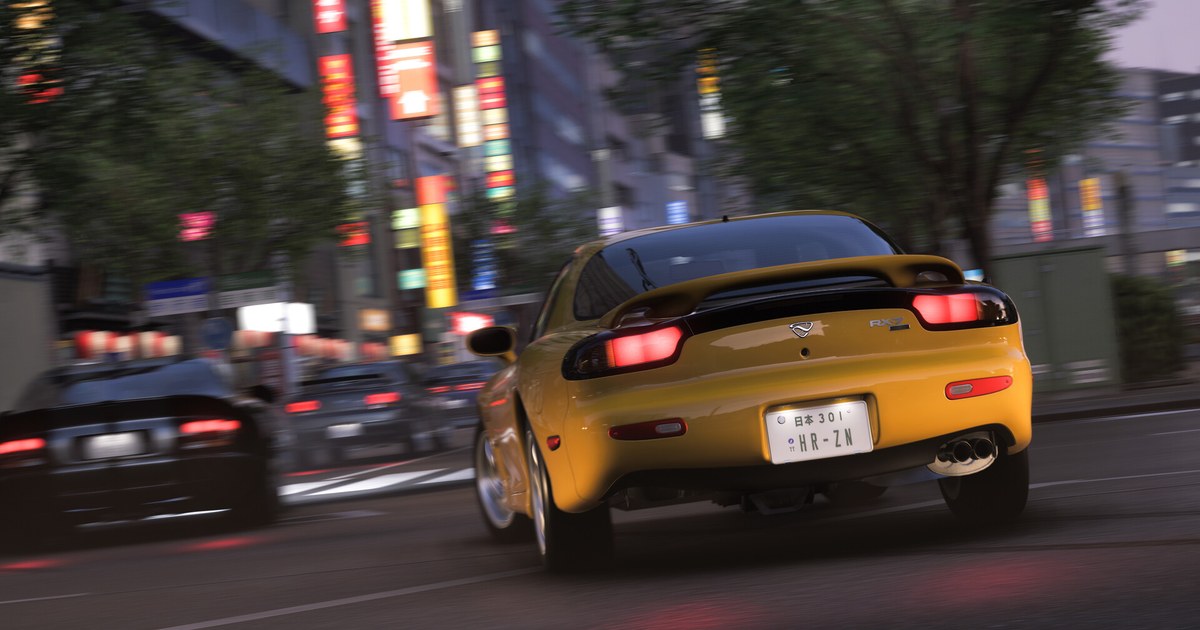

Die kurze Antwort: Der sicherste Weg, ein Forza Horizon 6 Fotomodus Bild auf deinen PC zu bekommen, ist Save and Share.
Nach dem Auslöser bestätigst du so lange weiter, bis du den Speicherbildschirm erreichst, gibst einen Namen ein und wählst Save and Share, dann wird das Foto in dein Forza Konto hochgeladen. Öffne danach im Browser forza.net/myforza, melde dich mit demselben Konto an und lade es herunter.
Fotomodus Bilder werden nicht automatisch in einen Ordner auf deiner Festplatte geschrieben, es ist also normal, wenn du im Ordner Bilder nichts findest. Willst du statt eines Standbilds das Fahren selbst, haben wir einen eigenen Guide, wie du Forza Horizon 6 Drift Clips verschickst, indem du zuschneidest und einen Link teilst.
Diese Seite gibt wieder, worin sich mehrere Guides und Antworten aus der Steam Community einig sind (Stand 24. November 2026), Menünamen können sich mit Updates ändern.
Die Antwort: Zum Herunterladen teilen, oder eilig einen Steam Screenshot machen
Brauchst du das Bild als Datei, nutze Save and Share. Willst du sofort eine Datei von dem, was auf dem Bildschirm ist, blende im Fotomodus das HUD aus und nutze das Aufnahmetool deiner Plattform.
Save and Share liefert das Foto ohne HUD in deiner Spielauflösung, braucht aber ein verknüpftes Konto und einen Upload.
In der Steam Version speichert F12 mit ausgeblendetem HUD einen Steam Screenshot, und wenn du in den Steam Einstellungen für das Spiel die Option zum Speichern einer externen Kopie aktivierst, holst du die Dateien direkt aus einem Ordner deiner Wahl.
Spielst du die Xbox App Version auf dem PC, funktioniert das Aufnahmetool Win+G genauso, und unser Guide zum Xbox Game Bar Aufnahmeordner erklärt, wo diese Dateien landen. Aufnahmetools fotografieren genau das, was auf dem Bildschirm zu sehen ist, schalte das HUD also vorher aus.
So lädst du ein Fotomodus Bild herunter
- 1Motiv im Fotomodus einrichten und den Auslöser drückenSuch dir Auto und Ort aus, richte das Bild ohne HUD ein und drücke den Auslöser. Der Auslöser allein speichert das Bild nicht, brich also noch nicht ab.
- 2Weiter bestätigen, bis der Speicherbildschirm erscheintGeh nach dem Ergebnisbildschirm weiter, bis du den Bildschirm für Name und Beschreibung erreichst. Wenn du vorher aussteigst, geht das gerade gemachte Foto verloren.
- 3Namen eingeben und Save and Share wählenGib einen Namen ein und bestätige mit Save and Share. Ein einfaches Speichern legt das Foto in der Spielgalerie ab, stellt es aber nicht ins Web, du kannst es also nicht von der Website laden.
- 4forza.net/myforza im Browser öffnenMelde dich mit demselben Konto an wie im Spiel, dann erscheinen deine hochgeladenen Fotos. Such das gewünschte aus und lade es herunter.
- 5Wenn es schnell gehen soll: HUD aus und Steam nutzenBlende auf Steam im Fotomodus das HUD aus und drücke F12. Aktivierst du in den Steam Einstellungen für das Spiel die Option für eine externe Kopie, liegt die Datei in einem Ordner deiner Wahl bereit.
Wege, deine Fotomodus Bilder aus dem Spiel zu bekommen
| Methode | Wohin das Bild geht | Wähle sie, wenn |
|---|---|---|
| Nur speichern | Spielgalerie an dein Konto gebunden (keine Datei auf der Festplatte) | Du es nur im Spiel ansehen willst |
| Save and Share | Hochgeladen in dein Forza Konto, Download auf forza.net/myforza | Du das Bild als Datei brauchst |
| Steam F12 | Steam Screenshot Ordner | Du sofort ein Bild ohne HUD willst |
| Steam externe Kopie | Ein Ordner deiner Wahl in den Steam Einstellungen | Du die Kopie fertig im Ordner haben willst |
| Xbox Game Bar (Win+G) | Der Aufnahmeordner der Game Bar | Du die Xbox App Version auf dem PC spielst |
| DOR Aufnahme | Als Video unter 'My Clips' (Meine Clips) in der App gespeichert | Du Fahrmomente willst und keine Standbilder |
Checkliste vor dem Download
- Du hast das Foto benannt und Save and Share gewählt
- Du bist im Spiel und auf forza.net/myforza mit demselben Konto angemeldet
- Das HUD ist aus, wenn du die Aufnahme einer Plattform nutzen willst
- Du hast die Spielgalerie noch einmal geöffnet, um zu prüfen, ob das Foto existiert
- Du hast entschieden, ob der Moment als Video besser wirkt als als Standbild
Das Fahren außerhalb des Fotomodus als Video mit DOR behalten
DOR ist eine kostenlose Aufnahme App für Windows. Sobald du ein unterstütztes Spiel startest, erkennt DOR es automatisch und nimmt die Session vom Start bis zum Beenden auf. Deine Aufnahmen sammeln sich in der App unter 'My Clips' (Meine Clips).
Auf der Hub Seite zu Forza Horizon 6 findest du die Aufnahme Infos zu diesem Spiel. Neben Fotomodus Standbildern kannst du aus My Clips genau den Drift oder Sprung zuschneiden, den du willst.
Das Grundlegende zum Schneiden steht auch in unserer Anleitung zum Videoschnitt unter Windows 11, und im DOR Studio (dor.gg/studio) fügst du Clips zusammen, ergänzt Effekt Vorlagen und BGM und exportierst dann ein mp4 oder teilst einen dor.gg Link. Mit DOR erstellte Videos haben kein Wasserzeichen.