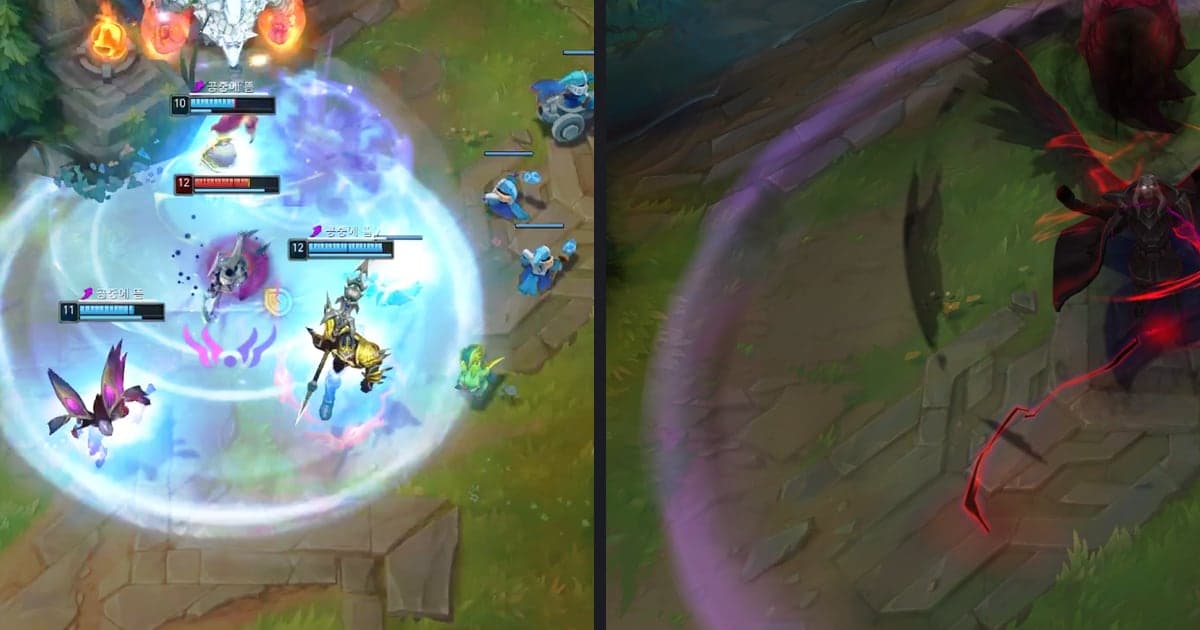
Um einem Gaming-Clip in DOR Studio einen Zoom-Effekt zu geben, öffnest du das Effect-Menü, wählst den Moment-Tab, klickst Punch Zoom, Quick Zoom, Snap Zoom oder Swift Zoom an und passt dann das Timing in der Timeline so an, dass der Zoom auf dem Kill sitzt. Premiere Pro, CapCut und DaVinci Resolve beschreiben dieselbe Bewegung in ihren offiziellen Unterlagen als Skalierungs- bzw. Größen-Keyframes, die du von Hand setzt (Stand: 6. Oktober 2026). Willst du zuerst den kompletten Schnittablauf sehen, starte mit dem Workflow zum Schneiden von Gaming-Highlights. Dieser Guide gilt für Clips vom Windows-PC und nutzt Momente aus VALORANT und League of Legends als Beispiele.
Entscheidend: Wie viel Handarbeit willst du?
Kurz gesagt gibt es zwei Wege zum Zoom. Entweder baust du ihn im Schnittprogramm, das du schon nutzt, indem du die Größe zu zwei Zeitpunkten auf unterschiedliche Werte setzt. Oder du klickst in DOR Studio einen benannten Effekt an und passt danach nur noch sein Timing in der Timeline an. Keiner der beiden Wege ist immer besser: Fühlst du dich in einem Schnittprogramm schon wohl, bleib dabei; willst du es schnell und ohne Installation im Browser erledigen, ist Studio eine Option. Suchst du generell noch ein Schnittprogramm, helfen dir vielleicht kostenlose Videoeditoren für Gaming-Clips. Belege dafür, dass ein Zoom Watchtime oder Aufrufe steigert, haben wir nicht gefunden – dieser Guide behandelt daher nur die Methode.
Zoom in DOR Studio hinzufügen
- 1Studio öffnen und Clip hinzufügenÖffne dor.gg/studio in deinem Browser und füge das Video hinzu, das du bearbeiten willst. Ein Clip mit einem klaren Moment zum Hervorheben – etwa der letzte Kill, der eine VALORANT-Runde beendet, oder der finale Kill eines Teamfights in League of Legends – macht den Rest einfacher.
- 2Im Effect-Menü den Moment-Tab öffnenDas Effect-Menü ist in die Tabs Theme, Moment, Highlight, Filter und Transition aufgeteilt. Die hier behandelten Zoom-Effekte liegen im Moment-Tab. Effekte mit zusätzlichem Wackeln wie Shake Zoom behandelt dieser Guide nicht.
- 3Effekt auswählen und anklickenWähle aus Punch Zoom, Quick Zoom, Snap Zoom und Swift Zoom den Effekt, der zur Szene passt, und klick ihn an. Zoomstärke und Länge der Effekte werden nicht als Werte angezeigt, deshalb vergleichen wir sie hier nicht in Textform: Wende einen an, schau dir die Vorschau an und behalte den, der am natürlichsten wirkt.
- 4Timing in der Timeline anpassenWie der Hinweis auf dem Bildschirm sagt, passt du nach dem Anwenden das Timing in der Timeline an. Leg den Start ungefähr auf den Moment, in dem der Kill zählt, oder auf ein Geräusch wie einen Schuss, spiel es ab und korrigiere Position und Länge, falls es sich falsch anfühlt.
- 5Davor und danach aufräumenKürze den Clip rund um den Zoom mit den Längenreglern und nutze die Option zum Zusammenfügen mehrerer Videos, wenn du ihn mit anderen Kill-Clips verbindest. Füg bei Bedarf Text hinzu und stell Hintergrundmusik und Lautstärke so ein, dass der Spielsound nicht untergeht.
- 6Seitenverhältnis wählen und exportierenWähle das Seitenverhältnis, das zur Plattform passt, auf der du postest, und lade dann eine MP4 herunter oder teile per Link. Ein anderes Seitenverhältnis kann den Bildausschnitt verändern – spiel das Ergebnis also noch einmal ab und prüfe, dass der gezoomte Moment nicht unglücklich abgeschnitten ist.
So erzeugen die einzelnen Tools einen Zoom
| Tool | Methode laut offiziellen Unterlagen (Stand: 6. Oktober 2026) | Hinweise zum Vorgehen |
|---|---|---|
| Premiere Pro | Clip in der Timeline auswählen, Fenster > Effekteinstellungen öffnen und den integrierten Effekt „Bewegung“ aufklappen, um Position, Skalierung und Drehung anzupassen. Mit dem Symbol „Animation ein/aus“ neben einer Eigenschaft Keyframes aktivieren, Abspielkopf verschieben und den Wert ändern – so entsteht an dieser Stelle ein Keyframe. | Du gibst der Skalierung zu verschiedenen Zeitpunkten unterschiedliche Werte. Um Keyframes in der Timeline zu sehen, wählst du über das Schraubenschlüssel-Symbol „Video-Keyframes einblenden“. Eine integrierte Funktion namens Punch Zoom haben wir in der offiziellen Dokumentation nicht gefunden. |
| CapCut | Laut Guide auf der offiziellen Website legst du den Clip in die Timeline und nutzt das Rauten-Symbol neben Position, Skalierung, Drehung und Deckkraft im rechten Bereich. Abspielkopf an den Anfang setzen, ersten Keyframe hinzufügen, Zoom einstellen, dann Abspielkopf verschieben und dieselbe Eigenschaft erneut anpassen; den Bereich dazwischen ergänzt die App. | Der Guide beschreibt Skalierungs-Keyframes als Weg, zu einem bestimmten Moment hinein- oder herauszuzoomen, und erwähnt auch Ease In und Ease Out. Es handelt sich um einen Guide-Artikel auf capcut.com, nicht um eine Help-Center-Seite; in welchem Tab die Skalierung liegt, haben wir nicht überprüft. |
| DaVinci Resolve | Laut offizieller Edit-Seite von Blackmagic Design erscheinen Clip-Einstellungen im Inspector oben rechts. Clip auswählen, Einstellung anpassen, auf die Rauten-Schaltfläche für Keyframes klicken, Abspielkopf auf ein anderes Frame setzen und wiederholen. Außerdem lassen sich laut Seite Position, Größe und Drehung über Bildschirm-Steuerelemente animieren. | Kleine Keyframe- und Kurvensymbole in der Timeline öffnen einen Kurveneditor zum Feinjustieren des Timings. Den genauen UI-Namen des Größenparameters konnten wir auf der offiziellen Seite nicht bestätigen, daher nennen wir keinen. |
| DOR Studio | Läuft im Browser unter dor.gg/studio, ohne Installation. Der Moment-Tab im Effect-Menü enthält Punch Zoom, Quick Zoom, Snap Zoom und Swift Zoom; der Hinweis auf dem Bildschirm lautet: Click to apply effect then adjust the timing in the timeline. | Du klickst einen benannten Effekt an, statt selbst Keyframes zu setzen. Eingefügt wird nichts automatisch – wo er sitzt, bestimmst du selbst, und danach passt du sein Timing an. |
Szenen auswählen, die einen Zoom verdienen
- Kannst du den Moment, den du vergrößern willst, in einem Satz beschreiben – etwa den finalen Kill eines Ace oder den Kill, der einen Teamfight beendet?
- Hast du dich auf einen Moment pro Clip beschränkt? Setzt du denselben Effekt mehrmals ein, verschwimmt, welcher Moment wirklich zählt.
- Passt der Start des Effekts zu einem Signal auf dem Bildschirm, etwa einem Schuss oder einer treffenden Fähigkeit?
- Ein Zoom schneidet die Bildränder ab – stecken dort Infos, die der Clip zum Verständnis braucht?
- Hast du den Clip in der Vorschau bis zum Ende des Effekts angeschaut, um sicherzugehen, dass nichts holpert?
- Ist der Ablauf noch klar, wenn du den Clip einmal ohne Effekt abspielst? Der Effekt sollte nur unterstützen.
Clips automatisch, Effekte per Klick
Wie die VALORANT-Spielseite zeigt, nimmt DOR VALORANT-Matches automatisch komplett auf und erstellt Highlight-Clips wie Kills, inklusive Runden. Auch League of Legends bekommt automatische Kill-Clips. Bei den übrigen unterstützten Spielen wird das ganze Match aufgenommen, und du speicherst Szenen mit F8 (die letzten 30 Sekunden) oder schneidest sie später zu – schau also pro Spiel nach, wie die Clips entstehen. Aufnahme und Clip-Erstellung laufen automatisch, den Zoom klickst du in Studio. Auf NVIDIA-Grafikkarten wird standardmäßig NVENC-Hardware-Encoding genutzt. Spielsound und Mikrofon werden gleichzeitig aufgenommen, sodass du den Effekt am Ton ausrichten kannst. Welche Spiele automatische Clips bekommen, steht in der Übersicht zu automatischen Highlight-Clips in DOR.
 #Valorant

