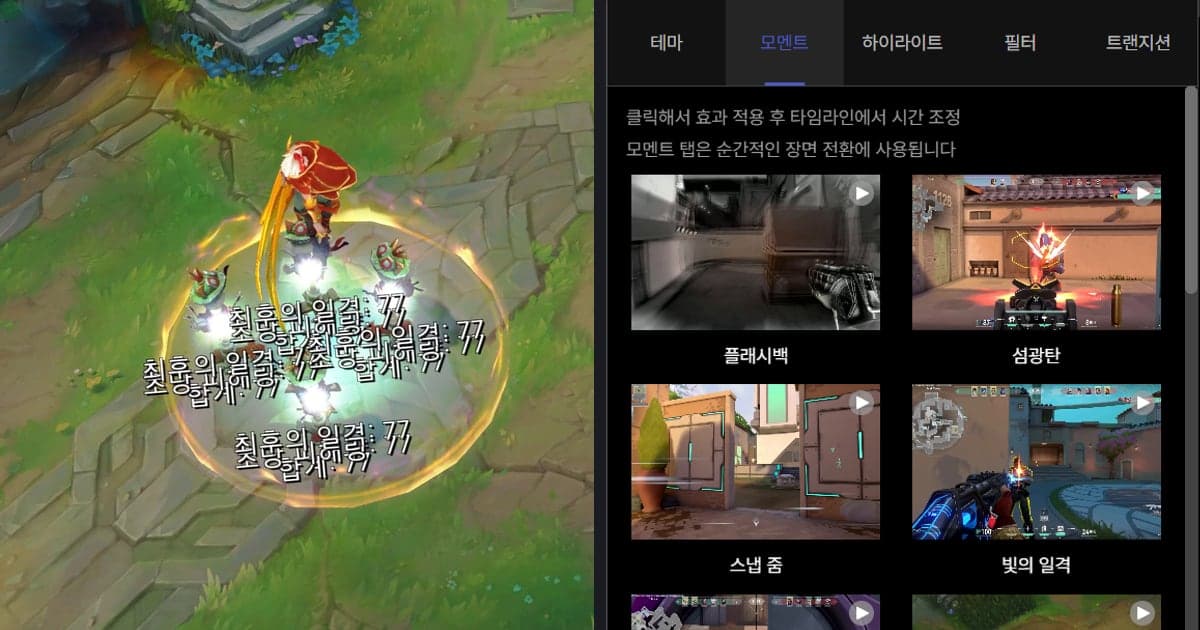
Um einem Gaming-Clip einen Screen-Shake-Effekt zu verpassen, nutzt du den Wackel-Effekt deines Editors (Camera Shake oder Wiggle in Premiere Pro) oder Positions-Keyframes – oder du öffnest in DOR Studio im Panel Effect den Tab Moment, klickst auf Shake Zoom oder Handheld und passt das Timing auf der Timeline an. Es geht hier darum, einen ruhigen Kill-Clip gezielt wackeln zu lassen, nicht darum, schon verwackeltes Material zu reparieren. Die Schritte nutzen den Browser-Clip-Editor von DOR, der ohne Installation läuft, und eine Tabelle zeigt, wie gängige Editoren dasselbe Ergebnis dokumentieren.
Kurz gesagt: ein Klick oder eigene Keyframes
Willst du einen fertigen Wackel-Effekt, den du per Namen auswählst, passt der Tab Moment in DOR Studio besser. Willst du Richtung, Stärke und Timing jeder Bewegung selbst festlegen, passen Positions- oder Rotations-Keyframes in einem klassischen Editor besser. So oder so schneidest du zuerst den Kill-Moment zu, wie in diesem Workflow zum Schneiden von Gaming-Highlights beschrieben. Menünamen ändern sich zwischen Editor-Versionen, daher folgen die Namen hier der offiziellen Dokumentation, Stand 6. Oktober 2026.
Einen Wackel-Effekt in DOR Studio hinzufügen
- 1Clip hinzufügenÖffne dor.gg/studio im Browser und hol mit Add Video (Video hinzufügen) den Kill-Clip hinein, der wackeln soll. Wähle am besten zuerst das Video Ratio (Seitenverhältnis) für die Plattform, auf der du postest; änderst du es später, werden die Effekte für das neue Format neu geladen und können teils anders aussehen. Hat die App schon einen Kill-Clip für dich erstellt, kannst du diese Datei direkt hochladen.
- 2Tab Moment öffnenKlick im Studio-Menü auf Effect, dann siehst du die Tabs Theme, Moment, Highlight, Filter und Transition. Die Wackel-Effekte liegen im Tab Moment, der für augenblickliche Szenenübergänge gedacht ist.
- 3Auf Shake Zoom oder Handheld klickenKlick auf Shake Zoom oder Handheld. Der Effekt wird im Moment des Klicks angewendet; spiel den Clip ab und prüfe, ob er zur Szene passt.
- 4Timing auf der Timeline anpassenDer Hinweis im Panel sagt: per Klick anwenden, dann das Timing auf der Timeline anpassen. Richte den Effekt am Moment des Kills aus und behalte nur den Abschnitt, der das Wackeln braucht.
- 5Andere Moment-Effekte vergleichenProbier Face Smash oder Earthquake auf dieselbe Weise aus und behalte den, der zur Stimmung der Szene passt. Mit einem Effekt pro Szene kannst du leichter vergleichen, wie der Kill wirkt.
- 6Feinschliff und ExportFüge bei Bedarf über das Menü Text, Musik und Lautstärkeänderungen hinzu und lade das Ergebnis dann als MP4 herunter oder teile es per Link.
So fügt jedes Tool Wackeln hinzu (Editor-Zeilen nur laut offizieller Doku)
| Tool | Geprüfte Methode (Editoren: offizielle Doku) | Passt, wenn |
|---|---|---|
| Premiere Pro (Effekt) | Öffne das Panel Effekte (Fenster > Effekte), such nach Camera Shake oder Wiggle, zieh den Effekt auf den Clip und stimm ihn im Panel Effekteinstellungen ab. Adobe beschreibt Camera Shake als Simulation einer Handkamera und Wiggle als zufällige, zittrige Bewegung. | Du willst den Wackel-Look mit einem einzigen Effekt |
| Premiere Pro (Keyframes) | Clip auswählen, in den Effekteinstellungen Bewegung (oder Transformieren) aufklappen, bei Position, Skalierung oder Drehung auf Animation ein/aus klicken, dann den Abspielkopf verschieben und den Wert ändern. | Du willst Richtung und Stärke jedes Rucks selbst festlegen |
| CapCut (PC) | Klick im rechten Panel auf das Rauten-Symbol neben Position, Skalierung, Drehung oder Deckkraft, verschieb den Abspielkopf und passe an – die Bewegung dazwischen wird erzeugt. Der geprüfte Guide nennt keinen bestimmten Wackel-Effekt. | Du baust die Bewegung lieber aus Keyframes |
| DaVinci Resolve | Die Rauten-Keyframe-Buttons im Inspector animieren eine Einstellung über die Dauer des Clips, und aus der Effektbibliothek oben links ziehst du Elemente auf die Timeline. Ein spezieller Wackel-Effekt wird hier nicht genannt. | Du willst Position oder Drehung von Hand animieren |
| DOR Studio | Effect > Tab Moment > auf Shake Zoom, Handheld, Face Smash oder Earthquake klicken, dann das Timing auf der Timeline anpassen. | Du willst einen benannten Wackel-Effekt per Klick anwenden |
Checkliste: Welcher Moment bekommt das Wackeln?
- Prüfe, ob der Kill auch ohne Wackeln schon klar erkennbar ist. Ein Effekt soll einen Moment betonen, der schon gut lesbar ist.
- Stapel keine Wackel-Effekte in einer Szene. Wähle Shake Zoom oder Handheld, nicht beide.
- Spiel den wackelnden Abschnitt ab und prüfe, ob Gegner oder Fadenkreuz nicht aus dem Bild wandern.
- Hast du mehrere Clips zusammengefügt, gib nicht jedem denselben Effekt, sondern heb ihn für die eine Szene auf, die du am stärksten betonen willst.
- Hast du Text und Musik hinzugefügt, spiel den Clip noch einmal von vorn ab und prüfe, ob das Timing des Effekts nicht mit ihnen konkurriert.
Aufnahme und Kill-Clips laufen automatisch, der Effekt ist ein Klick
Am Windows-PC erkennt DOR unterstützte Spiele und nimmt das ganze Match automatisch als MP4 auf. In sieben Spielen – Valorant, League of Legends, PUBG, FC Online, Fortnite, Counter-Strike 2 und Overwatch – erstellt es zusätzlich selbstständig Highlight-Clips etwa von Kills. Das Wackeln fügst du danach selbst hinzu: Wenn sich Kill-Clips angesammelt haben, klickst du einen Moment-Effekt nur bei der Szene an, die du betonen willst. Wie diese Clips entstehen, liest du unter so funktionieren die automatischen Highlight-Clips von DOR. Auf NVIDIA-Grafikkarten wird standardmäßig NVENC-Hardware-Encoding genutzt, und Spielsound und Mikrofon werden zusammen aufgenommen – das Original, das du wackeln lässt, enthält also schon deine eigene Reaktion per Voice.
 #Valorant

