Um den entscheidenden Moment eines Game-Clips in DOR Studio zu betonen, öffnest du im Effekt-Panel den Moment-Tab und klickst einen Effekt wie Snapshot!, Radiant Hit oder Unstoppable! an. Für ein echtes Standbild, bei dem das Video anhält, nutzt du ein Tool, dessen Dokumentation das abdeckt (Stand: 6. Oktober 2026). Dieser Guide trennt Anhalten und Betonen und hilft dir bei der Wahl für ein Play im Bruchteil einer Sekunde wie einen Clutch-Clip. Er macht keine Aussagen zu Aufrufen oder Zuschauerbindung, sondern nur dazu, wie jeder Effekt aussieht und in welcher Reihenfolge du ihn anwendest.
Zuerst entscheiden: anhalten oder betonen
Willst du ein einzelnes Bild auf dem Schirm halten, nimm ein Freeze-Tool; willst du nur die Wucht des Augenblicks, nimm die Moment-Effekte von DOR Studio. Der Browser-Clip-Editor von DOR öffnet sich ohne Installation und hat im Effekt-Panel die Tabs Theme, Moment, Highlight, Filter und Transition. Laut Hinweis auf dem Bildschirm ist Moment für augenblickliche Szenenwechsel gedacht, Highlight für eindrucksvolle Szenen des Videos. Beide ersetzen sich nicht gegenseitig, entscheide also, was dein Clip braucht, bevor du etwas anfasst.
So fügst du in DOR Studio einen Betonungseffekt hinzu
- 1Den einen Moment wählen, den du betonen willstLade den Clip in DOR Studio hoch, spiel ihn ab und leg dich auf einen einzigen entscheidenden Punkt fest. Der letzte Kill zum Ace oder der Augenblick vor einer knappen Flucht reicht. Für Spiele, die komplett aufgenommen werden, schneidest du diesen Abschnitt selbst aus der Match-Aufnahme oder sicherst ihn beim Spielen mit F8 (die letzten 30 Sekunden) und lädst ihn hoch. Stell das Seitenverhältnis für deine Zielplattform am besten vor dem ersten Effekt ein, denn bei einer Änderung des Formats werden die Effekte passend neu geladen, und manche sehen danach eventuell anders aus.
- 2Den Moment-Tab öffnenÖffne im Effekt-Panel den Moment-Tab. Das Panel sagt, dass du einen Effekt per Klick anwendest und dann das Timing in der Zeitleiste anpasst, der Ablauf ist also: klicken, dann positionieren. Effektnamen und Auswahl können sich mit Updates ändern, verlass dich daher auf die Bezeichnungen auf dem Bildschirm.
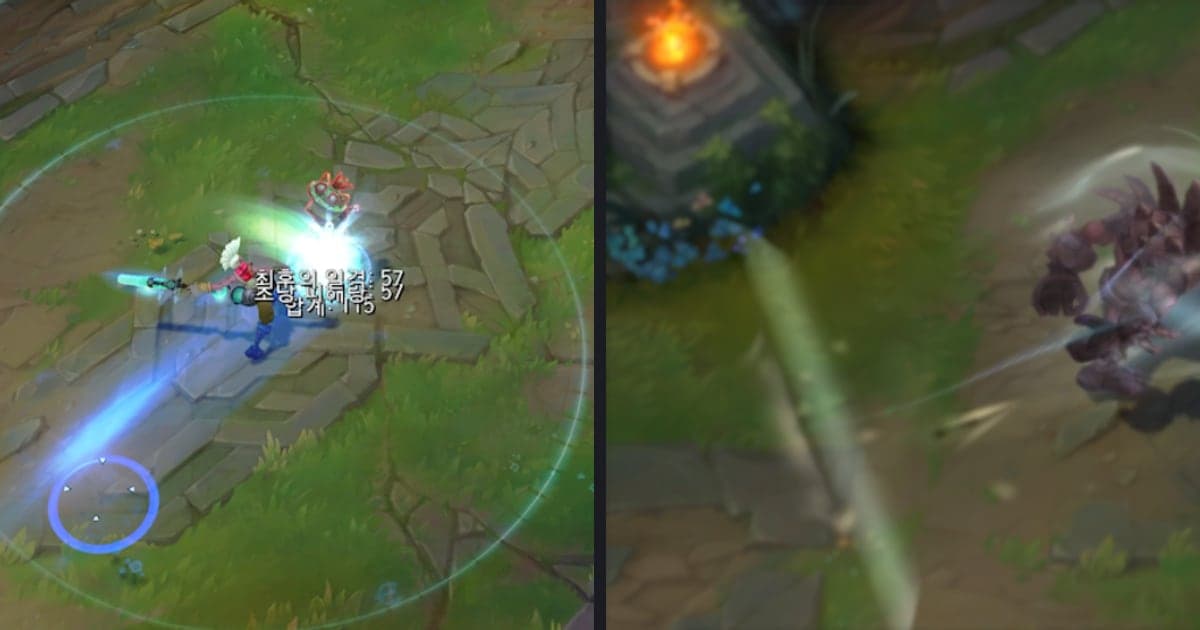
- 3Einen Effekt anklickenSnapshot! kombiniert ein Shutter-Overlay mit einem Zoom, Radiant Hit ergänzt ein helles weißes Blitz-Overlay mit Helligkeitsanpassung, und Unstoppable! fügt einen Zoom mit Unschärfe hinzu. Alle betonen den Moment, während das Video weiterläuft – klick also, spiel es ab und behalte nur den, der zur Stimmung passt.
- 4Das Timing in der Zeitleiste festlegenPass nach dem Anwenden das Timing in der Zeitleiste an. Viele Moment-Effekte werden mit fester Länge eingefügt, sieh sie also als etwas, das du auf den Augenblick des Kills legst, nicht als Mittel, eine Pause zu dehnen. Spiel von vorn ab und prüf, dass der Effekt den Moment überlappt, statt vor dem Kill zu enden.
- 5Vergleichen, dann exportierenWenn du magst, wende This Moment aus dem Highlight-Tab auf dieselbe Stelle an, vergleich es mit dem Moment-Effekt und behalte nur einen. Räum Text oder Hintergrundmusik auf und lade dann eine mp4 herunter oder teile einen Link.
Was die offiziellen Seiten der Tools bestätigen (Stand: 6. Oktober 2026)
| Tool / Menü | Was die offizielle Quelle bestätigt | Wie es hier genutzt wird |
|---|---|---|
| Premiere Pro (Adobe) | Adobe hat eine offizielle Support-Seite mit einem Eintrag zum Einfrieren von Frames (Freeze). Menünamen und Pfad prüfst du auf der Seite selbst. | Ein Bild halten, wenn wirklich eine Pause nötig ist, nachdem du die offizielle Seite geprüft hast |
| CapCut | Die offizielle Tool-Seite stellt eine Freeze-Funktion vor und sagt, dass sich der eingefrorene Abschnitt durch Ziehen an den Rändern in der Länge ändern lässt. | Den eingefrorenen Abschnitt erstellen, dann exportieren |
| DOR Studio, Moment-Tab | Snapshot!, Radiant Hit, Unstoppable! und weitere anklicken, dann das Timing in der Zeitleiste anpassen. | Den Augenblick mit Shutter-, Zoom- oder Helligkeitslook betonen, während das Video weiterläuft |
| DOR Studio, Highlight-Tab | This Moment liegt im Highlight-Tab, der für eindrucksvolle Szenen gedacht ist. | Auf dieselbe Stelle anwenden und mit einem Moment-Effekt vergleichen |
Checkliste vor dem Effekt
- Ich habe entschieden, ob die Szene eine Pause oder nur einen Wucht-Moment braucht.
- Ich habe pro Clip einen Effekt genutzt, nur auf dem einen entscheidenden Augenblick.
- Ich habe von Anfang bis Ende abgespielt, und der Effekt sitzt auf dem Kill.
- Ich habe auf einer ohnehin sehr hellen Szene keinen Effekt mit Helligkeitsänderung gestapelt.
- Ich habe Effekt- und Menünamen mit dem aktuellen Bildschirm abgeglichen und das Einfrieren in der Doku des jeweiligen Tools geprüft.
Wo DOR ins Spiel kommt
Die DOR-App erkennt unterstützte Spiele und nimmt das ganze Match als mp4 auf, und bei einem Spiel mit automatischen Highlights wie VALORANT speichert sie Kills zusätzlich als eigene Clips. Automatische Highlight-Clips wie Kills gibt es für sieben Spiele (VALORANT, League of Legends, PUBG, FC Online, Fortnite, Counter-Strike 2 und Overwatch); weitere unterstützte Spiele werden komplett aufgenommen, und mit F8 sicherst du dort die letzten 30 Sekunden. Für einen Effekt-Workflow heißt das: weniger Zeit fürs Suchen des Frames, mehr Zeit für die Wahl des Effekts. Auf einer NVIDIA-Grafikkarte nutzt die Aufnahme NVENC-Hardware-Encoding, und Spielsound und Mikrofon werden zusammen erfasst, sodass auch ein Callout genau im betonten Moment mit aufgenommen wird. Die Effekte setzt du in Studio selbst per Klick. Sollen mehrere betonte Clips zu einem Video werden, mach mit Game-Clips zusammenfügen weiter.
 #Valorant

