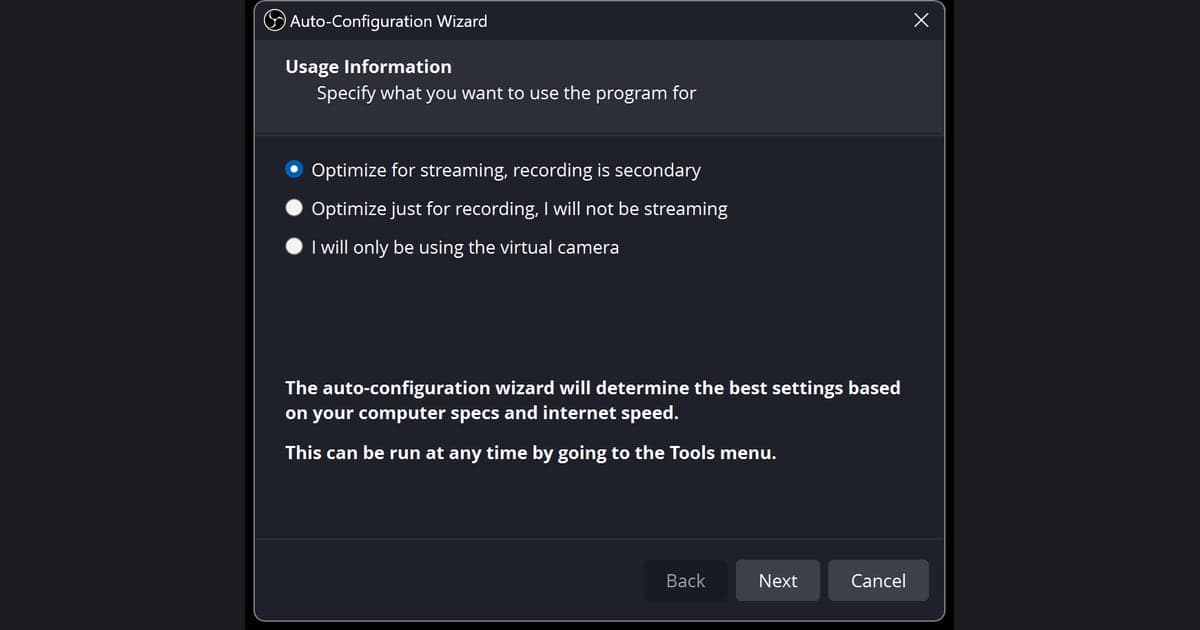
Eine Stunde Spielaufnahme belegt Bitrate (Mbit/s) × 3600 ÷ 8 ÷ 1000 Gigabyte (dezimal) – eine Aufnahme mit 12 Mbit/s kommt also auf 5,4 GB pro Stunde. Das ist eine Rechnung, keine gemessene Dateigröße, und die Bitraten in der Tabelle unten sind die von YouTube empfohlenen Upload-Werte als Beispiel, keine Empfehlung für die Aufnahme. Dieser Artikel behandelt Spielaufnahmen am PC mit den Einstellungen von OBS Studio als Referenz, nicht Konsole oder Mobile. Alle Angaben gelten Stand 30. September 2026. Wird dein Laufwerk schon voll, fang mit Dateigröße von Spielaufnahmen verringern an und komm dann zurück, um abzuschätzen, wie viel freien Speicher du wirklich brauchst.
GB pro Stunde nach Beispiel-Bitrate (berechnet)
| Auflösung und Bildrate (SDR, sofern nicht anders angegeben) | Beispiel-Bitrate | Berechnete GB pro Stunde |
|---|---|---|
| 720p · 24–30 fps | 5 Mbit/s (5000 kbps) | 2,25 GB |
| 720p · 48–60 fps | 7,5 Mbit/s (7500 kbps) | 3,375 GB (etwa 3,4) |
| 1080p · 24–30 fps | 8 Mbit/s (8000 kbps) | 3,6 GB |
| 1080p · 48–60 fps | 12 Mbit/s (12000 kbps) | 5,4 GB |
| 1080p · 48–60 fps · HDR | 15 Mbit/s (15000 kbps) | 6,75 GB |
| 1440p · 24–30 fps | 16 Mbit/s (16000 kbps) | 7,2 GB |
| 1440p · 48–60 fps | 24 Mbit/s (24000 kbps) | 10,8 GB |
| 2160p (4K) · 24–30 fps | 35–45 Mbit/s | 15,75–20,25 GB |
| 2160p (4K) · 48–60 fps | 53–68 Mbit/s | 23,85–30,6 GB |
Kurz gesagt: Die Tabelle ist ein Startpunkt, die Encoder-Einstellungen bestimmen die echte Größe
Die GB-Werte in der Tabelle setzen voraus, dass die gewählte Bitrate die ganze Stunde lang gleichmäßig geschrieben wird – die Größe einer echten Spielaufnahme garantieren sie also nicht. Laut offizieller OBS-Dokumentation (Stand 30. September 2026) nutzt die Aufnahme im erweiterten Modus Constant QP für NVENC, CRF für x264, CQP für AMD und ICQ für Quicksync, jeweils mit einem Qualitätswert im Bereich 16–23; eine niedrigere Zahl bedeutet höhere Qualität und eine größere Datei. Das sind Qualitätsziele statt fester Bitraten, die Bits pro Sekunde ändern sich also mit der Szene. Das Preset „Verlustfrei“ (Lossless) im einfachen Modus wird mit etwa 7 GB pro Minute beschrieben, hochgerechnet rund 420 GB pro Stunde – für lange Sessions ist es also eine eigene Kategorie. Einen Prozentsatz für den Container-Overhead nennen die OBS-Dokumente nicht, deshalb tut dieser Artikel das auch nicht. Wie du die Bitrate selbst wählst, steht im Bitraten-Guide für Spielaufnahmen.
So berechnest du Größe pro Stunde und freien Speicher
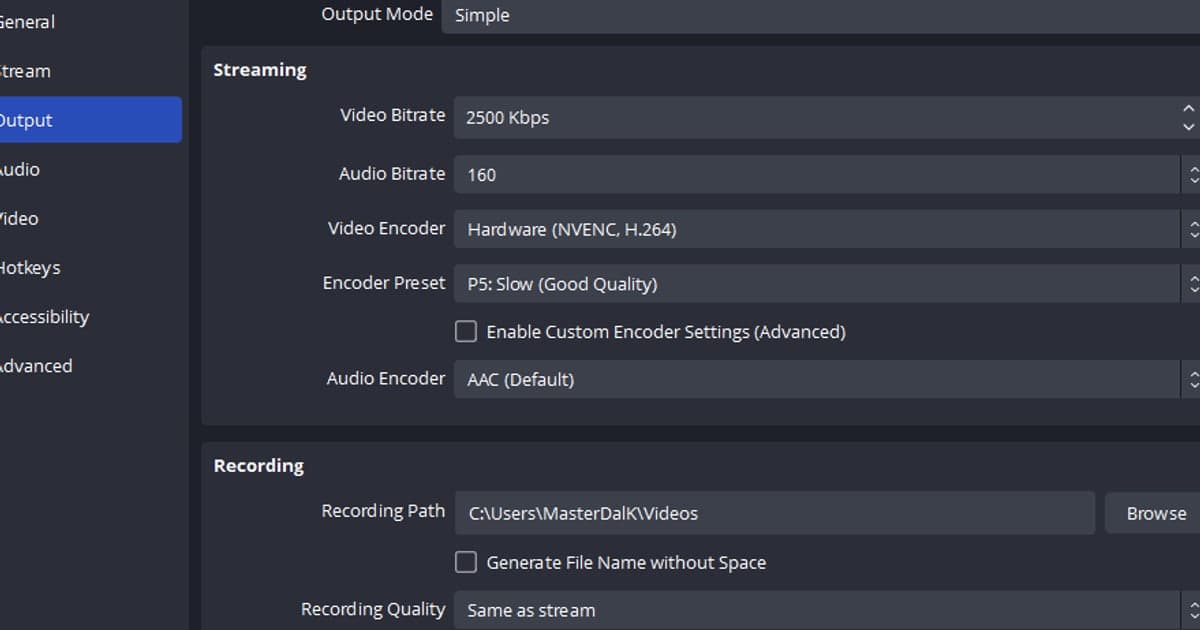
- 1Bitratenwert und Einheit findenÖffne in OBS Einstellungen > Ausgabe und lies die Videobitrate ab. Überall, wo du die Bitrate selbst eingibst, steht sie in kbps – 12000 bedeutet also 12 Mbit/s. Nutzt du im erweiterten Modus eine qualitätsbasierte Methode wie CQP oder CRF, gibt es keine feste Bitrate zum Ablesen; verlass dich dann auf die Testaufnahme im letzten Schritt.
- 2kbps in Mbit/s umrechnen1 Mbit/s entspricht 1000 kbps, 8000 kbps sind also 8 Mbit/s und 12000 kbps 12 Mbit/s. Kennst du den Wert schon in Mbit/s, überspring diesen Schritt.
- 3Formel für GB pro Stunde anwendenRechne Mbit/s × 3600 ÷ 8 ÷ 1000. Die 3600 sind die Sekunden einer Stunde, die 8 macht aus Bits Bytes, und die 1000 macht aus MB GB. Bei 12 Mbit/s: 12 × 3600 ÷ 8 ÷ 1000 = 5,4 GB.
- 4Audio dazurechnenDie Tabelle umfasst nur die Videobitrate. Nimmst du die von YouTube empfohlenen 384 kbps für Stereo-Audio (0,384 Mbit/s) als Beispiel, kommen etwa 0,17 GB pro Stunde dazu (berechnet 0,1728). Laut YouTube hängt die Audiobitrate nicht von der Videoauflösung ab.
- 5Mit deiner Aufnahmezeit multiplizierenMultiplizier mit den Stunden, die du pro Tag oder Woche aufnimmst. Bei 5,4 GB pro Stunde sind 3 Stunden 16,2 GB, und 500 GB freier Speicher reichen für etwa 92 Stunden (500 ÷ 5,4). Lass Platz für das Betriebssystem und andere Dateien und plane mit mehr Reserve als berechnet.
- 6Mit einer Testaufnahme bestätigenNimm im qualitätsbasierten Modus etwa 5 Minuten eines Spiels auf, das du wirklich spielst, prüf die Dateigröße und multiplizier sie mit 12 für eine Schätzung pro Stunde. Nimm sowohl hektische Kämpfe als auch ruhige Lobby-Zeit mit, weil sich die Größe mit der Szene ändert.
Speicher-Check vor der Aufnahme
- Ich habe geprüft, ob meine Bitrate in kbps oder Mbit/s angegeben ist.
- Ich weiß, dass die Tabelle nur Video umfasst, und habe etwa 0,17 GB für Audio dazugerechnet (Beispiel 384 kbps).
- Ich weiß, dass GB hier dezimal sind (1 GB = 1000 MB) und der Datei-Explorer leicht andere Zahlen anzeigen kann.
- Wenn ich einen qualitätsbasierten erweiterten Modus nutze (CQP, CRF, ICQ, Constant QP), weiß ich, dass die Größe nicht fest ist, und habe eine Testaufnahme gemacht.
- Ich habe bestätigt, dass das Laufwerk mit meinem Aufnahmeordner mehr freien Speicher hat als berechnet.
- Ich habe die YouTube-Tabelle als Upload-Empfehlung behandelt, nicht als empfohlene Aufnahmeeinstellung.
Wenn du lieber gar nichts rechnen oder einstellen willst
Wenn es dir zu viel ist, Dateigrößen und Encoder-Einstellungen von Hand abzustimmen, ist DOR eine Option. Die kostenlose Windows-Desktop-App erkennt unterstützte Spiele automatisch und nimmt das ganze Match als mp4 auf. Mit einer NVIDIA-Grafikkarte läuft das Encoding standardmäßig auf NVENC-Hardware, und Spielsound und Mikrofon landen in derselben Datei – passend für alle, die ganze Matches zum späteren Ansehen behalten wollen. Wie groß deine DOR-Aufnahmen werden, ermittelst du am einfachsten selbst: Nimm ein Match auf, notier Dateigröße und Länge und rechne sie mit den Schritten oben auf eine Stunde hoch. Machen dir lange Sessions Sorgen, lies lange Gameplay-Sessions ohne Ruckler aufnehmen, und einen breiteren Blick auf kostenlose Tools bietet Gameplay kostenlos aufnehmen.
 #Minecraft