Wenn du eine Garry's Mod Clip Software suchst, kommt die Antwort gleich vorweg: Nimm eine App, die deine gesamte Sitzung automatisch ab dem Moment aufnimmt, in dem das Spiel startet.
Der Verräter, der sich in TTT (Trouble in Terrorist Town) outet, der Stuhl in Prop Hunt, der bis zu den letzten Sekunden durchhält und dann doch entdeckt wird, das plötzliche Chaos auf einem DarkRP Server: Niemand weiß, wann so etwas passiert.
Deshalb scheitert das Speichern von „was gerade passiert ist“ per Hotkey in GMod so oft. Alle lachen und niemand drückt die Taste, oder der Moment hat früher angefangen, als der Puffer zurückreicht, und die Vorgeschichte fehlt.
DOR, eine kostenlose Windows App, erkennt Garry's Mod beim Start und nimmt alles vom Start bis zum Beenden als ein Video auf. Nach der Sitzung öffnest du My Clips und schneidest nur die Stelle zu, die du willst.
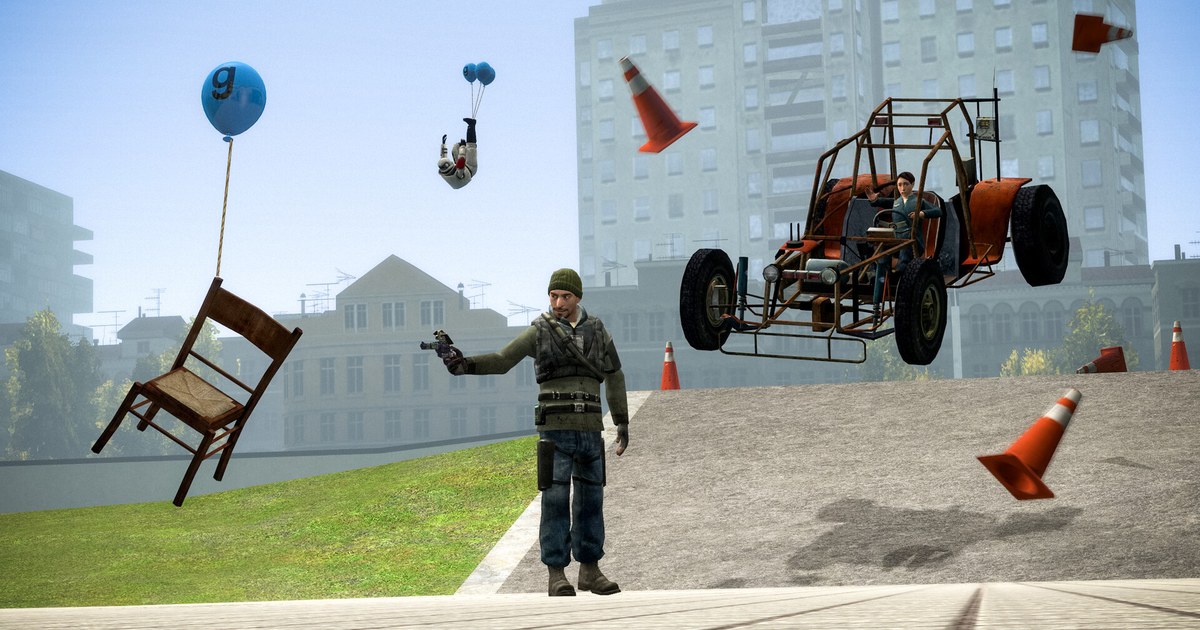
Dieser Ratgeber vergleicht OBS Studio, die NVIDIA App, Xbox Game Bar, Medal, Steam Game Recording und DOR danach, wie GMod Spielmodi tatsächlich ablaufen (Stand 29. November 2026), und zeigt, worauf du bei Voice Chat, Speicher und Anzeigemodus achten solltest. Wie DOR das Spiel aufnimmt, siehst du auch auf der Garry's Mod Seite.
Automatische Aufnahme der ganzen Sitzung passt besser zu GMod als das Speichern der letzten Sekunden
In Garry's Mod funktioniert ein Tool besser, das von Anfang an aufnimmt und dich später auswählen lässt, als eines, das erst nach einem Tastendruck speichert. Das liegt an den Spielmodi. In TTT wird eine kleine Aktion früh in der Runde Minuten später zum Hinweis für einen Twist.
In Prop Hunt kommt die kurze Enttarnung am Ende einer langen Versteckphase. Auf Roleplay Servern wie DarkRP bauen sich Gespräche auf und kippen dann plötzlich ins Chaos. Ein Tool für die letzten Sekunden reicht nur so weit zurück, wie du die Länge eingestellt hast.
Dauert die Vorgeschichte länger, ist der Zusammenhang weg. Außerdem musst du die Taste direkt nach dem Moment drücken, und die lustigsten GMod Momente passieren meist genau dann, wenn alle zu sehr lachen, um die Tastatur anzufassen.
Eine Aufnahme der ganzen Sitzung löst das Timing Problem komplett: Du spulst hinterher durch das Video und schneidest mit der Vorgeschichte zu.
Eine ganze Sitzung aufzunehmen klingt nach viel Speicherverbrauch, aber mit einer App, die die ältesten Videos automatisch aufräumt, musst du selbst kaum etwas löschen. Wie der Ansatz mit den letzten Sekunden im Detail funktioniert, steht in so speicherst du nur den Moment, den du gerade gesehen hast.
Garry's Mod Clip Tools im Vergleich (Stand 29. November 2026)
| Tool | So wird gespeichert | Am besten für GMod, wenn |
|---|---|---|
| Garry's Mod Demo Aufnahme | Eine Datei, die du im Spiel abspielst, keine Videodatei wie mp4 | Du dir einen Moment im Spiel noch einmal ansehen willst; zum Teilen musst du die Wiedergabe separat aufnehmen |
| OBS Studio Replay Buffer | Hält die letzte Maximum Replay Time im Speicher und schreibt beim Drücken des Speicher Hotkeys, den du selbst festlegst, eine Datei | Du feine Kontrolle über Szenen und Audioquellen willst und direkt nach dem Moment eine Taste drücken kannst |
| NVIDIA App Instant Replay | Speichert per Hotkey die jüngste Zeitspanne auf GeForce Grafikkarten | Du eine NVIDIA Karte hast und in der Treiber App bleiben willst |
| Xbox Game Bar | Bei aktiver Hintergrundaufnahme speichert Win+Alt+G, was gerade passiert ist, und Win+Alt+R startet oder stoppt eine Aufnahme | Du gelegentlich mit eingebauten Windows Funktionen speichern willst, ohne etwas zu installieren |
| Medal | Speichert per Hotkey, was gerade passiert ist, als Clip und erstellt einen Share Link | Du Clips sofort in einer Community posten willst |
| Steam Game Recording | Nimmt über Steam gestartete Spiele im Hintergrund auf und überschreibt ältere Aufnahmen, sobald der gewählte Speicher voll ist | Du komplett in Steam bleiben willst |
| DOR | Erkennt Garry's Mod automatisch, nimmt die ganze Sitzung vom Start bis zum Beenden auf, und du schneidest danach in My Clips zu | Du keine Momente verpassen willst, die aus dem Nichts kommen: eine kostenlose App, die von allein aufnimmt, solange sie läuft |
Das solltest du vor der Wahl eines GMod Clip Tools prüfen
- Entscheiden, ob du direkt nach einem Moment eine Speichertaste drücken kannst oder automatische Aufnahme brauchst
- Prüfen, ob du hauptsächlich Modi wie TTT oder Prop Hunt spielst, in denen der Rundenbeginn wichtig ist
- Entscheiden, ob du den Server Voice Chat zusammen mit deinem Mikrofon behalten oder Discord Voice separat aufnehmen willst
- Den freien Platz auf dem Aufnahmelaufwerk prüfen und wie alte Videos aufgeräumt werden
- Bei OBS eine kurze Testaufnahme im Vollbild machen, um sicherzugehen, dass der Bildschirm nicht schwarz ist
So machst du Garry's Mod Clips mit DOR
- 1DOR installieren und laufen lassenSobald DOR auf deinem Windows PC installiert ist, musst du keinen Aufnahmeknopf drücken. In der kostenlosen Version wählst du 720p oder 1080p mit 30 oder 60 fps, Standard ist 1080p mit 30 fps.
- 2Garry's Mod starten und wie gewohnt spielenWenn du Garry's Mod startest, erkennt DOR es und beginnt mit der Aufnahme. Tritt über den Serverbrowser einem TTT Server bei und wechsle danach zu einem Prop Hunt Server. Alles wird als eine Sitzung aufgenommen, bis du das Spiel schließt.
- 3Nur ungefähr merken, wann der lustige Moment warDu musst nichts drücken, wenn etwas passiert. Merk dir grob die Zeit oder welche Runde es war. TTT und Prop Hunt werden in Runden gespielt, deshalb findest du die Stelle am schnellsten, wenn du vom Rundenende rückwärts gehst.
- 4In My Clips zuschneiden und ein Seitenverhältnis wählenÖffne nach dem Beenden des Spiels das Video in My Clips und schneide es mit Vorgeschichte und Reaktion zu. Speichere 16:9 für YouTube, 9:16 für Shorts oder TikTok und 1:1 für quadratische Posts.
- 5Link teilen oder Szenen im Studio zusammenfügenSchick den zugeschnittenen Moment als dor.gg Link an Freunde oder kombiniere mehrere Momente im DOR Studio, füge Effektvorlagen wie Shake Zoom oder Punch Zoom, Text und Hintergrundmusik hinzu und exportiere eine mp4. Das Ergebnis hat kein Wasserzeichen.
GMod Momente mit DOR festhalten: Aufnahme ab dem Spielstart
DOR ist eine kostenlose Windows App, die Garry's Mod beim Start erkennt und deine ganze Sitzung vom Anfang bis zum Beenden aufnimmt.
Die Aufnahmen sammeln sich in My Clips, und nach dem Spielen schneidest du nur die Momente zu, die du willst, als 16:9, 9:16 oder 1:1. Spielsound und dein Mikrofon werden zusammen auf einer Spur aufgenommen, sodass die Reaktion des Servers und deine eigene im selben Video landen.
Auf unterstützten NVIDIA Grafikkarten wie der RTX Serie wird mit NVENC Hardware Encoding aufgenommen, und die kostenlose Version bietet 720p oder 1080p mit 30 oder 60 fps (1440p, 4K und 120 oder 144 fps gibt es in DOR Pro).
Der Speicher wird nur aufgeräumt, die ältesten Videos zuerst, wenn Aufnahmen ganzer Sitzungen ihren Anteil überschreiten (standardmäßig 5 GB), und neue Aufnahmen sowie Videos mit „Gefällt mir“ bleiben erhalten.
Teile zugeschnittene Momente als dor.gg Link oder füge mehrere im DOR Studio zu einem Video zusammen. Tipps, wie du Prop Hunt und TTT Momente findest und als Link verschickst, stehen in so teilst du Garry's Mod Gameplay Videos, und wie du die Größe von Aufnahmen abschätzt, erfährst du in Speicherort und Speicherplatz für Spielclips.

