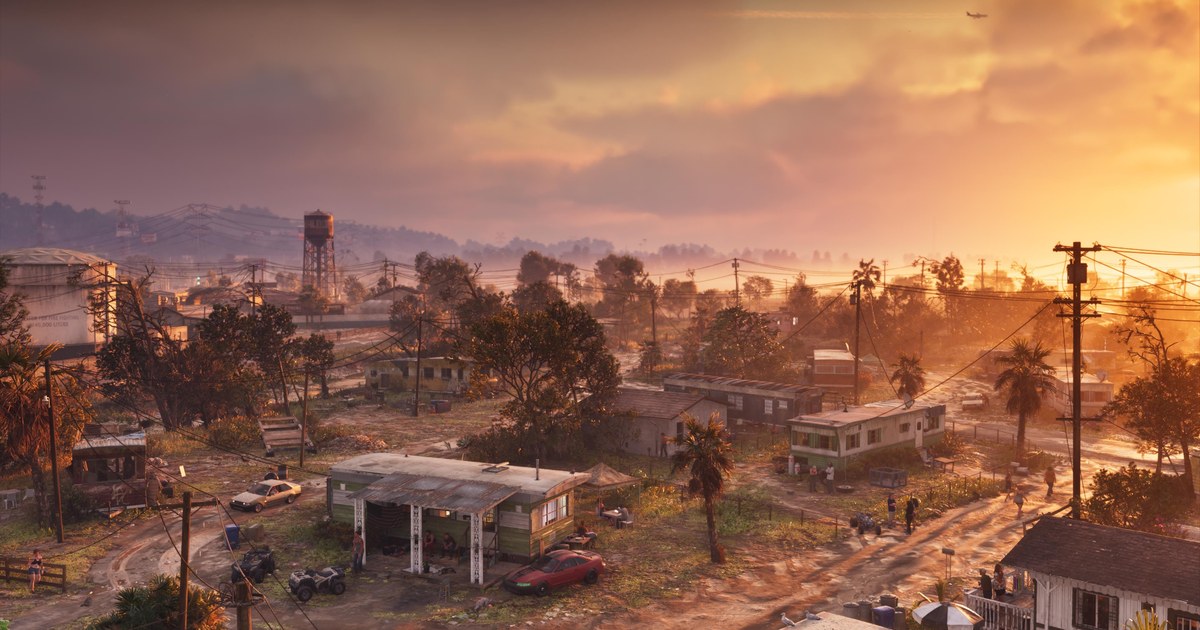
Wer in GTA 6 (Grand Theft Auto VI) den Fotomodus sucht, findet ihn im Pausenmenü. Pausiere das Spiel mit OPTIONS auf der PS5 oder der Menü-Taste auf der Xbox Series X|S und wähl Photo Studio, oder drück im Pausenbildschirm Quadrat (X auf der Xbox), um ihn direkt zu öffnen.
Du kannst ihn ab dem Prolog zu Beginn nutzen, ohne etwas freizuschalten, und er funktioniert auch während Missionen und Zwischensequenzen. Wähl deinen Bildausschnitt und halte Kreuz (A auf der Xbox) gedrückt, um das Foto zu speichern.
Gespeichert wird es auf der Konsole, nicht auf dem Handy im Spiel: Auf der PS5 findest du es in der Mediengalerie, auf der Xbox unter deinen Aufnahmen.
Dieser Guide basiert auf GTA 6 in der Version, die am 19. November 2026 für PS5 und Xbox Series X|S erschienen ist, und erklärt der Reihe nach die Steuerung von Photo Studio, die einstellbaren Optionen, den Unterschied zur Handykamera, Screenshots über die Konsole und wie du deine Fotos auf den PC bringst.
Wenn du noch nicht weißt, wo du fotografieren willst, schau dir zuerst die Regionen von Leonida unter GTA 6 Kartengröße und Regionen an.
Photo Studio für das perfekte Bild, die Handykamera für Selfies und Posen
Für sorgfältig komponierte Aufnahmen von Landschaften oder Szenen nimmst du Photo Studio. Während das Spiel pausiert ist, bewegst du die Kamera frei: Der linke Stick bestimmt die Position, der rechte Stick den Winkel, und mit L2 und R2 (LT und RT auf der Xbox) zoomst du rein und raus.
Du kannst Seitenverhältnis, Blende und Schärfentiefe, Farbpalette, Filtervorlagen und Vignette wählen und außerdem mehrere Lichter setzen, deren Farbe und Intensität du einzeln anpasst. Wegen dieses Lichtwerkzeugs vergleichen Spieler den Modus schon mit einem Kinematografie-Simulator.
Tageszeit und Wetter lassen sich allerdings nicht ändern. Willst du einen Sonnenuntergang oder eine Regenszene, musst du im Spiel auf die passende Uhrzeit und das passende Wetter warten.
Photo Studio öffnet sich auch in Zwischensequenzen, dann aber mit weniger Effekten, und gesperrte Optionen zeigen Currently Unavailable an. Für Selfies, Posen oder Gesichtsausdrücke von Jason oder Lucia ist dagegen die Handykamera das richtige Werkzeug.
Hol das Handy mit Steuerkreuz oben heraus, öffne die Kamera-App und mach mit der Frontkamera Selfies. Du hast 6 Posen und 7 Gesichtsausdrücke zur Auswahl und kannst die Pose deines Partners festlegen, wenn er oder sie dabei ist. Die Rückkamera bietet Zoom, Gitterlinien und 17 Filter.
Der größte Unterschied: Handyfotos landen in der Galerie-App des Handys, Fotos aus Photo Studio dagegen auf deiner Konsole.
So speicherst du ein Foto mit Photo Studio
- 1Pausieren und Photo Studio öffnenPausiere an der gewünschten Stelle mit OPTIONS (Menü auf der Xbox) und wähl Photo Studio. Alternativ öffnest du ihn mit Quadrat (X auf der Xbox) direkt im Pausenbildschirm.
- 2Kameraposition und Zoom einstellenBeweg die Kamera mit dem linken Stick, ändere den Winkel mit dem rechten Stick und zoome mit L2 und R2 (LT und RT), bis der Ausschnitt passt.
- 3Seitenverhältnis und Schärfentiefe wählenFür Shorts im Hochformat oder Social-Media-Posts stellst du zuerst das Seitenverhältnis um. Danach hältst du mit Blende und Schärfentiefe eine Person oder ein Auto scharf und lässt den Hintergrund verschwimmen.
- 4Filter, Vignette und Licht hinzufügenSetz die Stimmung mit Filtern, Farbe und Vignette, füg dann Lichter hinzu und passe Farbe und Intensität an. Du kannst mehrere Lichter kombinieren.
- 5Gedrückt halten und Galerie prüfenKreuz (A auf der Xbox) nicht nur antippen, sondern gedrückt halten, um zu speichern. Das fertige Foto findest du in der PS5-Mediengalerie oder den Xbox-Aufnahmen.
Steuerung von Photo Studio in GTA 6 auf PS5 und Xbox im Überblick
| Aktion | PS5 | Xbox Series X|S |
|---|---|---|
| Spiel pausieren | OPTIONS-Taste | Menü-Taste |
| Photo Studio öffnen | Im Pausenmenü auswählen oder Quadrat drücken | Im Pausenmenü auswählen oder X drücken |
| Kamera bewegen und neigen | Linker Stick bewegt, rechter Stick neigt | Linker Stick bewegt, rechter Stick neigt |
| Rein- und rauszoomen | L2 und R2 | LT und RT |
| Foto speichern | Kreuz gedrückt halten | A gedrückt halten |
| Speicherort | PS5-Mediengalerie | Aufnahmen (Menü Aufnehmen und teilen) |
| Auf PC oder Handy übertragen | Auf USB-Stick kopieren oder PS App | Upload ins Xbox Netzwerk, dann Xbox App fürs Handy |
Das kannst du prüfen, wenn ein Foto fehlt
- Ich habe die Speichertaste gedrückt gehalten statt nur angetippt
- Ich habe die Mediengalerie der Konsole geöffnet (auf der Xbox die Aufnahmen), nicht die Galerie des Handys im Spiel
- In Zwischensequenzen habe ich nachgesehen, welche Optionen Currently Unavailable anzeigen
- Selfies und Posen habe ich mit der Handykamera gemacht und in der Handygalerie gesucht
- Fotos, die ich am PC haben will, habe ich per USB-Kopie oder App-Upload exportiert
GTA 6 Video erstellen: nach den Fotos die Shorts
Wenn du die Szenen aus Photo Studio auch als bewegtes Video behalten willst, nimm sie auf der Konsole auf, übertrag die Dateien auf den PC und schneide sie in DOR Studio.
Auf der PS5 speicherst du über die Create-Taste das letzte Gameplay von 15 Sekunden bis zu 1 Stunde oder startest eine neue Aufnahme (bis zu 1 Stunde).
Auf der Xbox Series X|S hältst du über das Menü der Xbox-Taste fest, was gerade passiert ist, die letzten 30 Sekunden und bis zu 2 Minuten, oder startest eine Aufnahme.
PS5-Videos und Fotos kopierst du aus der Mediengalerie auf einen USB-Stick oder holst sie über die PS App aufs Handy, Xbox-Aufnahmen findest du in der Aufnahmenliste der Xbox App fürs Handy. Die genauen Schritte stehen unter GTA 6 PS5 Clips auf PC und Handy übertragen.
Lade die Dateien im Studio auf dor.gg hoch, mach daraus Shorts im 9:16 Hochformat, füge mehrere Clips zusammen, schneide, ergänze Text, Musik und Effekte (Shake Zoom, Punch Zoom und mehr) und exportiere als mp4 oder teile per Link. Das Ergebnis hat kein Wasserzeichen.
Tipps zum Schnitt von Shorts findest du unter GTA 6 Shorts und TikTok schneiden, den kompletten Ablauf von der Konsolenaufnahme bis zum Upload unter GTA 6 Video erstellen.

