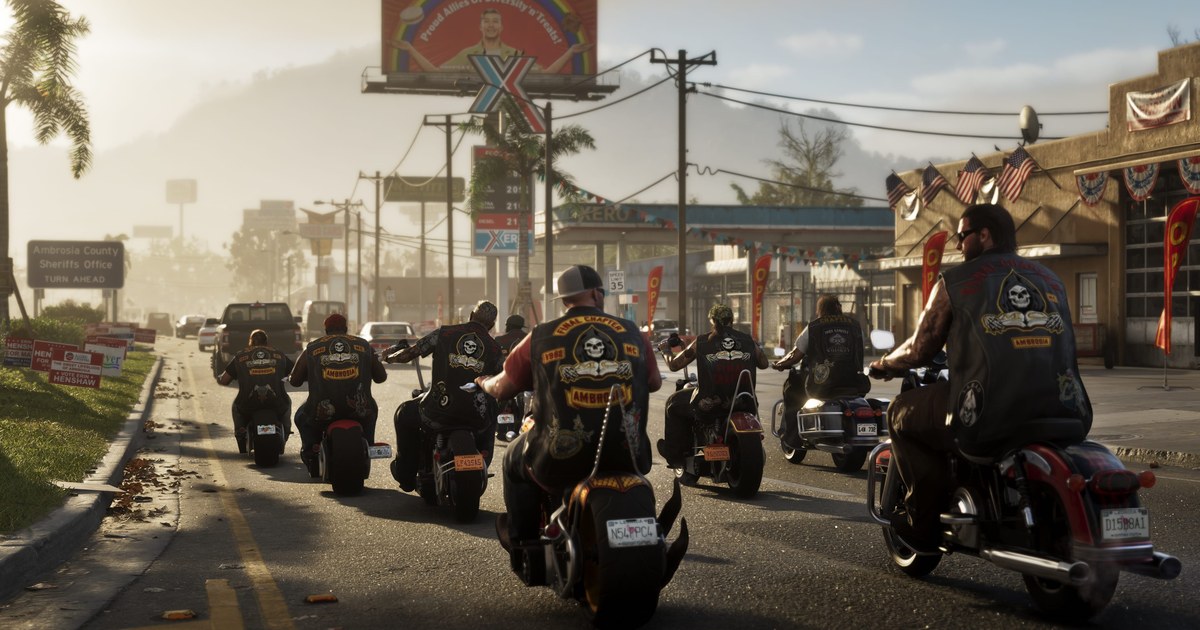
Für GTA-6-Videos von der PS5 gibt es zwei Wege. Kurze Clips fürs Handy holst du dir per automatischem Upload der PlayStation App (PS App). Lange Videos oder alles, was in 4K aufgenommen wurde und auf den PC soll, kopierst du in der Mediengalerie der PS5 mit Auf USB-Laufwerk kopieren.
Der automatische Upload verarbeitet nur Videos bis 3 Minuten mit einer Auflösung von höchstens 1920x1080. Wenn deine GTA-6-Clips also nicht in der PS App auftauchen, liegt es meist an Länge oder Auflösung.
GTA 6 (Grand Theft Auto VI) ist am 19. November 2026 für PS5 und Xbox Series X|S erschienen, und Stand 23. November ist keine offizielle PC-Version angekündigt. Den aktuellen Stand fasst unser Überblick zum GTA-6-PC-Release zusammen.
Willst du GTA-6-Material also jetzt am PC schneiden oder vom Handy aus in die sozialen Medien stellen, musst du die Clips selbst von der Konsole holen.
Im Folgenden findest du auf Basis von Sonys offiziellen Angaben die Bedingungen und Schritte für beide Wege, eine Checkliste für Clips, die nicht hochgeladen werden, den Weg auf der Xbox und wie aus den übertragenen Clips Shorts werden. Alle Angaben gelten mit Stand 23. November 2026.
Kurze Clips über die PS App, lange oder 4K-Videos per USB
Entscheidend sind Videolänge, Auflösung und das Ziel der Datei. Für einen kurzen Moment, den du auf dem Handy anschauen und an Freunde schicken willst, ist der automatische Upload der PS App am bequemsten. Einmal aktiviert, werden neue Aufnahmen hochgeladen, während die PS5 im Ruhemodus ist.
In der App tippst du auf Herunterladen, um sie aufs Handy zu speichern. Eine PlayStation-Plus-Mitgliedschaft brauchst du dafür nicht. Der Haken: Nur Videos bis 3 Minuten mit maximal 1920x1080 werden übernommen, und sie bleiben ab dem Erstellungstag 14 Tage in der Cloud.
Für eine lange Aufnahme einer ganzen Mission, ein 4K-Video oder Rohmaterial, das du am PC für YouTube schneiden willst, ist die USB-Kopie das richtige Werkzeug. Steckst du ein USB-Speichergerät in die PS5, erscheint in der Mediengalerie ein USB-Tab.
Wähle eine Aufnahme aus, öffne das Menü Mehr und wähle Auf USB-Laufwerk kopieren. Anschließend steckst du den USB-Stick an den PC und ziehst die Dateien rüber. Einen kurzen Clip, der schon auf deinem Handy liegt, kannst du für den Schnitt am PC ebenfalls einfach auf den PC übertragen. Kurz gesagt: Clips bis 3 Minuten in 1080p laufen über die PS App, alles andere über USB.
GTA-6-Clips von der PS5 auf PC oder Handy übertragen: Schritt für Schritt
- 1Moment mit der Erstellen-Taste sichernPassiert in GTA 6 etwas, das du behalten willst, drückst du die Erstellen-Taste am Controller. Kürzliches Gameplay speichern sichert die letzten 15 Sekunden bis zu 1 Stunde, Neue Aufnahme starten nimmt bis zu 1 Stunde auf. Soll der Clip aufs Handy, hältst du ihn am besten von Anfang an bei 3 Minuten oder kürzer. Dateityp und Auflösung von Videoclips änderst du unter Einstellungen > Aufnahmen und Übertragungen > Aufnahmen.
- 2Automatischen Upload der PS App aktivierenVerknüpfe deine PS5 mit der PS App auf dem Handy. Dann wählst du in der App unter Bibliothek > Aufnahmen die Option Aktivieren oder schaltest auf der PS5 unter Einstellungen > Aufnahmen und Übertragungen > Aufnahmen den automatischen Upload (Auto-Upload) ein. Im Ruhemodus muss Mit dem Internet verbunden bleiben aktiv sein. Hochgeladen werden Videos bis 3 Minuten mit maximal 1920x1080 sowie Screenshots per Erstellen-Taste, die nach dem Aktivieren entstanden sind.
- 3Aufs Handy herunterladenÖffne eine hochgeladene Aufnahme in der PS App und tippe auf Herunterladen, um sie aufs Handy zu speichern. Über Teilen schickst du sie auch direkt an eine Messenger- oder Social-App. Das kann allerdings viel mobiles Datenvolumen kosten, im WLAN bist du besser aufgehoben. Aufnahmen bleiben 14 Tage in der Cloud, sichere sie also in dieser Zeit.
- 4Lange und 4K-Videos auf USB kopierenSobald ein USB-Speichergerät an der PS5 steckt, erscheint in der Mediengalerie ein USB-Tab. Öffne die Mediengalerie vom Startbildschirm, wähle die Aufnahme aus, öffne das Menü Mehr und wähle Auf USB-Laufwerk kopieren. Wird der Stick nicht erkannt, prüf das Dateisystem. Laut Sonys Backup-Anleitung werden USB-Laufwerke mit FAT32 oder exFAT unterstützt.
- 5Auf den PC übertragen und in DOR Studio hochladenSteck den USB-Stick an den PC und kopiere die Videodateien in einen beliebigen Ordner. Willst du sie für Shorts oder YouTube aufpolieren, öffnest du DOR Studio (dor.gg/studio) im Browser und ziehst die Dateien über My Computer (Arbeitsplatz) hinein. Wie das ganz ohne Installation geht, erklärt unser Guide zum DOR-Browser-Editor.
GTA-6-Videos von PS5 und Xbox übertragen: die Wege im Vergleich (Stand 23. November 2026)
| Methode | Bedingungen | Sinnvoll, wenn |
|---|---|---|
| Automatischer Upload der PS App | Videos bis 3 Minuten mit maximal 1920x1080, PS5 im Ruhemodus mit aktiver Internetverbindung | du einen kurzen GTA-6-Clip sofort auf dem Handy haben willst |
| Manueller Upload in die PS App | Mediengalerie, Options-Taste → In PlayStation App hochladen | du einen Clip willst, der vor dem Aktivieren des automatischen Uploads entstanden ist |
| Auf USB-Laufwerk kopieren | USB-Speichergerät an der PS5, Menü Mehr in der Mediengalerie | du eine Aufnahme über 3 Minuten oder ein 4K-Video auf den PC bringen willst |
| Speicherdauer in der Cloud | 14 Tage ab Erstellung; wird sie auf der Konsole gelöscht, bleibt sie in dieser Zeit trotzdem in der App | du innerhalb von 14 Tagen alles aufs Handy gesichert haben musst |
| Xbox Series X|S | Aufnahmen werden automatisch ins Xbox-Netzwerk hochgeladen und in der Xbox Mobile App angezeigt | du einen GTA-6-Clip von der Xbox am Handy teilen willst |
| DOR Studio | mp4, mov, webm oder mkv im Browser hochladen, Videos ab 3 Sekunden Länge | du übertragene Clips zu Shorts schneiden und zusammenfügen willst |
GTA-6-Clips werden nicht in die PS App hochgeladen: das solltest du prüfen
- Ist das Video 3 Minuten lang oder kürzer? (Längere per USB übertragen.)
- Liegt die Auflösung bei 1920x1080 oder darunter? (4K-Aufnahmen per USB übertragen.)
- Ist die Aufnahme nach dem Aktivieren des automatischen Uploads entstanden? (Ältere manuell hochladen.)
- Ist die PS5 im Ruhemodus, und ist dort Mit dem Internet verbunden bleiben aktiviert?
- Ist es ein selbst gespeicherter Clip und keine Aufnahme eines Trophäen-Moments oder automatische Aktivitätsaufnahme?
GTA-6-Videos erstellen: übertragene Clips zu Shorts schneiden und teilen
Übertragene GTA-6-Clips kannst du sofort in DOR Studio bearbeiten. Der Ablauf hat vier Schritte.
Zuerst hältst du den Moment mit der Erstellen-Taste der PS5 fest (kürzliches Gameplay von 15 Sekunden bis 1 Stunde, neue Aufnahmen bis 1 Stunde) oder mit der Xbox-Aufnahme (die letzten 30 Sekunden bis 2 Minuten oder Aufnahme starten). Dann bringst du ihn per USB-Kopie oder PS App auf PC oder Handy.
Danach öffnest du dor.gg/studio im Browser am PC und lädst die mp4-, mov-, webm- oder mkv-Datei hoch.
Dort wählst du 9:16 für TikTok, Shorts und Reels, 16:9 für YouTube oder ein quadratisches Format, fügst mehrere Clips zusammen, schneidest nur den Teil heraus, den du brauchst, ergänzt Text und Musik und legst Effekte wie Shake Zoom, Punch Zoom, Handheld oder Glitch-Übergänge darüber.
Zum Schluss exportierst du ein mp4 oder teilst einen dor.gg-Link. Ein Wasserzeichen kommt nicht dazu. Den kompletten Ablauf Schritt für Schritt findest du in GTA-6-Videos erstellen, Tipps zum Zusammenfügen mehrerer Clips zu einem Video in Gaming-Clips zusammenfügen, und wie aus einem Querformat-Video ein Hochformat wird, steht in Ein 9:16-Hochformat-Video erstellen.
Wenn du PC-Spiele spielst, erkennt die kostenlose Windows-App DOR unterstützte Spiele automatisch, nimmt jedes Match komplett auf und sammelt die Aufnahmen in My Clips (Meine Clips).

