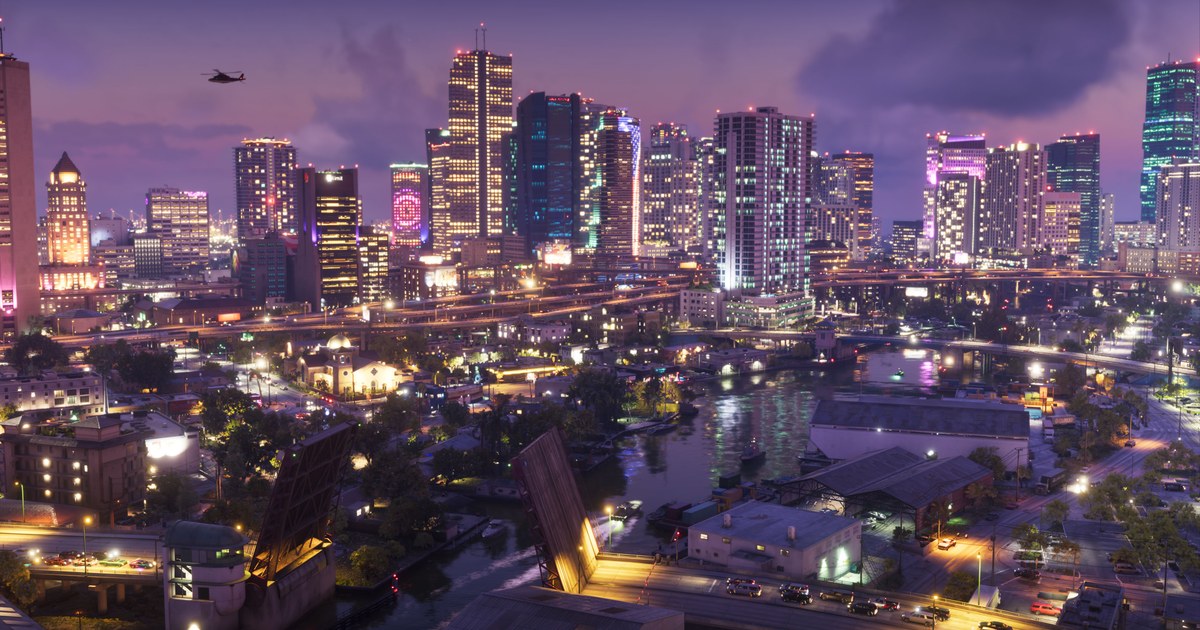
Kurz gesagt: Stand 23. November 2026 kannst du GTA 6 nicht nativ auf dem PC installieren und spielen. GTA 6 ist am 19. November für PS5 und Xbox Series X|S erschienen, und in der Plattformliste auf Rockstars offizieller Website taucht der PC nicht auf. Neuigkeiten zur PC-Fassung sammeln wir in Wann kommt GTA 6 für PC.
Wer GTA 6 trotzdem jetzt schon am PC-Monitor zocken will, nutzt Remote Play: Das Bild deiner eigenen Konsole wird auf den PC gestreamt. Mit einer PS5 installierst du die PS-Remote-Play-App für Windows und aktivierst Remote Play auf der Konsole.
Das Spiel läuft dabei auf der PS5, der PC empfängt nur Bild und Ton und schickt deine Controller-Eingaben zurück. Starke Hardware brauchst du also nicht.
Nötig sind eine PS5 mit installiertem GTA 6, ein PC mit Windows 10 (64 Bit) oder Windows 11, ein per USB angeschlossener DualSense und eine stabile Internetverbindung. Besitzer einer Xbox Series X|S greifen zu Remote Play in der Xbox-App am PC.
In seiner Ankündigung vom 10. November hat Rockstar bestätigt, dass GTA 6 Remote Play auf PlayStation und Xbox vollständig unterstützt. Unten findest du die Optionen im Vergleich und die Einrichtung an der PS5 Schritt für Schritt.
Remote Play läuft am PC, Xbox Cloud Gaming nur auf Konsolen
Oft kommt die Frage, ob man GTA 6 nicht einfach per Xbox Cloud Gaming am PC spielen kann. Stand 23. November 2026 lautet die Antwort nein.
Laut Rockstars Ankündigung vom 10. November gibt es Xbox Cloud Gaming für GTA 6 auf Xbox Series X|S und Xbox One, und zwar mit den Grafikeinstellungen der Xbox Series S. Der PC steht nicht auf der Geräteliste.
Für Besitzer einer Xbox One ist das eine echte Chance, PC-Spieler ohne Konsole kommen über die Cloud aber weiterhin nicht an GTA 6. Remote Play funktioniert anders: Das Spiel läuft auf deiner eigenen Konsole, und nur das Bild landet auf dem PC. Deshalb klappt es am PC. Die Faustregel ist einfach.
Mit PS5 nimmst du die PS-Remote-Play-App, mit Xbox Series X|S das Remote Play in der Xbox-App. Hast du keine der beiden Konsolen, gibt es aktuell keinen Weg, GTA 6 am PC zu spielen, und du musst auf eine PC-Ankündigung warten. Wie gut Remote Play läuft, hängt von deinem Heimnetz ab.
Der offizielle PlayStation-Leitfaden empfiehlt mindestens 5 Mbit/s im Up- und Download, für die beste Leistung mindestens 15 Mbit/s. Hängt die Konsole am LAN-Kabel, und wenn möglich auch der PC, ruckelt es spürbar weniger.
Eine Capture-Karte zeigt den HDMI-Ausgang der Konsole in einem Fenster am PC an. Damit kannst du zwar auch am Monitor zuschauen, gedacht ist sie aber vor allem fürs Aufnehmen.
GTA 6 mit PS5 Remote Play am PC spielen: so geht es
- 1Remote Play an der PS5 aktivierenBring die Systemsoftware der PS5 auf den neuesten Stand und schalte dann unter Einstellungen → System → Remote Play die Option Remote Play aktivieren (Enable Remote Play) ein. Die Einstellung gilt pro Benutzer, also aktiviere sie für das Konto, mit dem du GTA 6 gekauft hast.
- 2Ruhemodus so einstellen, dass der PC die PS5 aufwecken kannSoll der PC die PS5 aus dem Ruhemodus starten können, gehst du zu Einstellungen → System → Energiesparen → Im Ruhemodus verfügbare Funktionen und aktivierst Mit dem Internet verbunden bleiben sowie Einschalten der PS5 über das Netzwerk aktivieren. Schaltest du die PS5 vor dem Verbinden ohnehin selbst ein, kannst du diesen Schritt überspringen.
- 3PS-Remote-Play-App auf dem PC installieren und anmeldenInstalliere die offizielle PS-Remote-Play-App von PlayStation auf deinem Windows-PC und melde dich mit demselben PlayStation-Konto an wie auf der PS5. Voraussetzungen: Windows 10 (64 Bit) oder Windows 11, ein Intel-Core-Prozessor der 7. Generation oder neuer, mindestens 2 GB RAM, mindestens 100 MB freier Speicher, eine Soundkarte und ein USB-Anschluss.
- 4DualSense per USB anschließen und PS5 suchenSchließe einen DualSense Wireless-Controller per USB-Kabel an den PC an. Ein DualSense Edge oder DUALSHOCK 4 funktioniert ebenfalls. Wähle in der App deine PS5 aus, um die Verbindung aufzubauen. Danach erscheint der Startbildschirm der PS5 in einem Fenster auf dem PC, und von dort startest du GTA 6.
- 5Qualität anpassen und auf Vollbild schaltenStell in den App-Einstellungen eine Auflösung und Bildrate für Remote Play ein, die zu deinem Netz passt, und geh eine Stufe runter, wenn der Stream ruckelt. Für HDR brauchst du einen HDR-fähigen Bildschirm, HDR in den Videoausgabe-Einstellungen der PS5, die installierte HEVC-Videoerweiterung auf dem PC, die aktivierte Windows-Option für HDR-Spiele und -Apps sowie das Häkchen bei HDR aktivieren in der App. Im Vollbild fühlt es sich deutlich mehr so an, als würdest du direkt am PC-Monitor spielen.
So bekommst du GTA 6 auf den PC-Bildschirm (Stand 23. November 2026)
| Methode | Am PC möglich? | Voraussetzungen und Hinweise |
|---|---|---|
| PS Remote Play (Windows-App) | Ja | PS5 mit GTA 6, Windows 10 (64 Bit) oder 11, DualSense per USB |
| Remote Play in der Xbox-App | Ja | Xbox Series X|S mit GTA 6, Remote-Funktionen in den Konsoleneinstellungen aktiviert |
| Xbox Cloud Gaming | Nicht am PC, nur Xbox-Konsolen | Xbox Series X|S und Xbox One, Grafikeinstellungen der Xbox Series S |
| PC-Version von GTA 6 (Steam und andere) | Nicht angekündigt | Q1 2027 ist nur ein Medienbericht, keine Ankündigung von Rockstar |
| Internetgeschwindigkeit (PS Remote Play) | Mindestens 5 Mbit/s empfohlen | Ab 15 Mbit/s für beste Leistung, LAN-Kabel empfohlen |
| PC-Ausstattung (PS Remote Play) | Schwache Hardware reicht | Intel Core ab 7. Generation, 2 GB RAM, 100 MB Speicher, Display ab 1024x768 |
Das solltest du vor dem Start von GTA 6 Remote Play prüfen
- Du besitzt eine PS5 oder Xbox Series X|S mit installiertem GTA 6. Stand 23. November 2026 geht es mit dem PC allein nicht.
- PS5 und PC-App sind mit demselben PlayStation-Konto angemeldet.
- Dein DualSense hängt per USB-Kabel am PC.
- Up- und Download liegen bei mindestens 5 Mbit/s, und die Konsole ist nach Möglichkeit per LAN verbunden.
- Du meidest Seiten und Dateien, die einen GTA 6 PC-Download versprechen, denn keine davon ist offiziell.
GTA-6-Videos erstellen: von der Konsolenaufnahme bis zum Schnitt in DOR Studio
Szenen, die du per Remote Play in GTA 6 spielst, kannst du auf zwei Wegen als Video sichern. Der erste Weg ist die Konsolenaufnahme. Auf der PS5 speicherst du mit der Erstellen-Taste das letzte Gameplay von 15 Sekunden bis zu 1 Stunde oder startest eine neue Aufnahme mit bis zu 1 Stunde Länge.
Auf der Xbox Series X|S sicherst du die letzten 30 Sekunden bis 2 Minuten oder nimmst ab jetzt auf. PS5-Clips bringst du auf den PC, indem du sie aus der Mediengalerie auf einen USB-Stick kopierst, oder du lädst sie per automatischem Upload der PS App aufs Handy.
Der zweite Weg ist die Aufnahme direkt am PC. DOR ist eine kostenlose Windows-App für Spielaufnahmen und hält alles, was kein Spiel ist, per Bildschirmaufnahme fest. Die Bildschirmaufnahme zeichnet deinen gesamten Hauptmonitor auf.
Öffnest du das PS-Remote-Play-Fenster im Vollbild auf dem Hauptmonitor und drückst den Hotkey für die Bildschirmaufnahme, wird genau dieses Bild aufgenommen. Schließ dabei andere PC-Spiele, denn läuft ein PC-Spiel, nimmt DOR dieses Spiel statt des Bildschirms auf.
Wenn dir die Einstellungen zur Bildschirmaufnahme unklar sind, hilft Wenn die Vollbild-Aufnahme nicht funktioniert.
Die gesammelten Videos lädst du im Browser in DOR Studio auf dor.gg hoch, stellst auf das Shorts-Format 9:16 um, fügst mehrere Videos zusammen, schneidest sie zu, ergänzt Text, Musik und Effekt-Vorlagen und exportierst als mp4 oder teilst sie per dor.gg-Link. Ein Wasserzeichen gibt es im Ergebnis nicht. Den kompletten Ablauf findest du in GTA-6-Videos erstellen.

