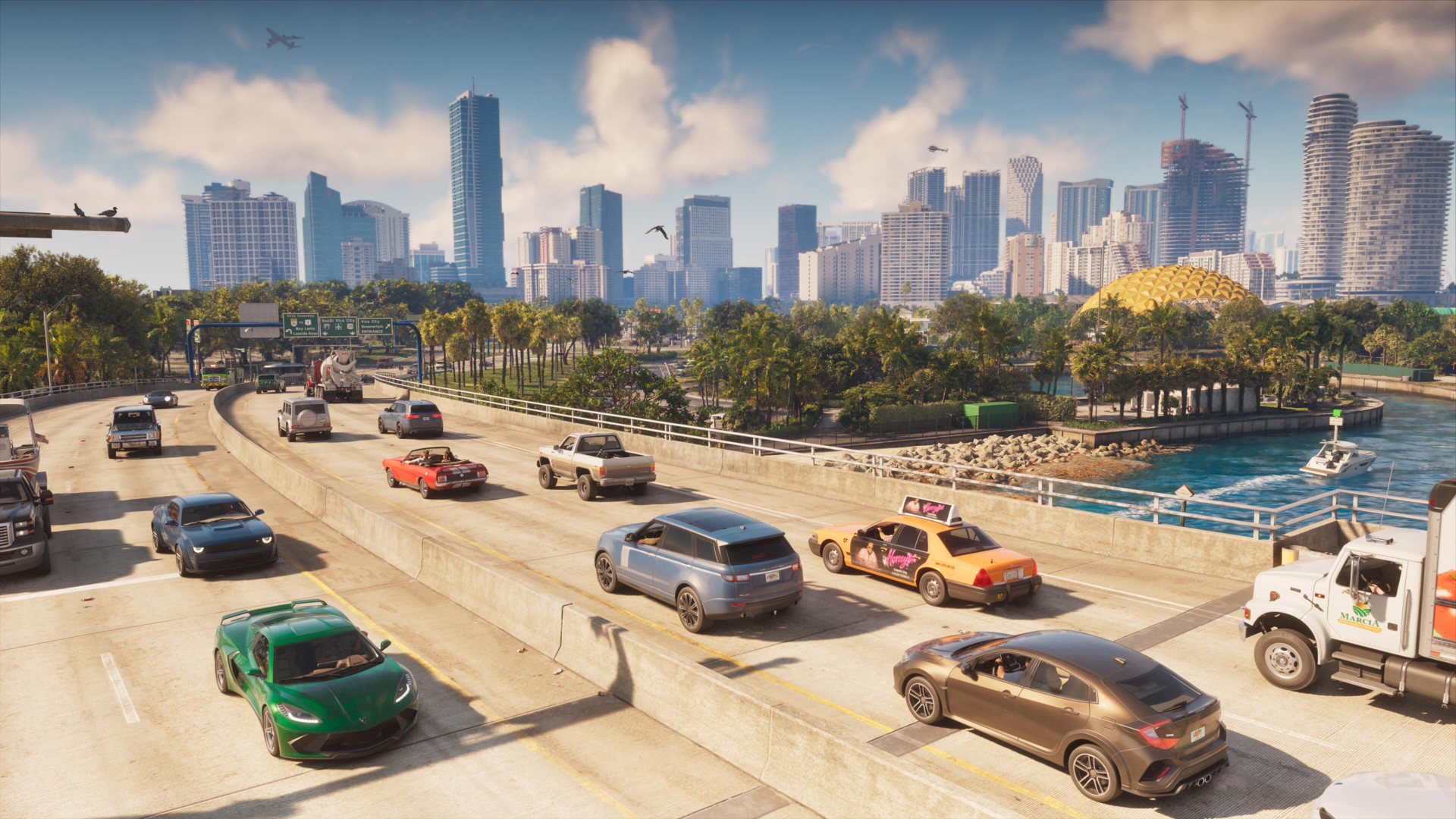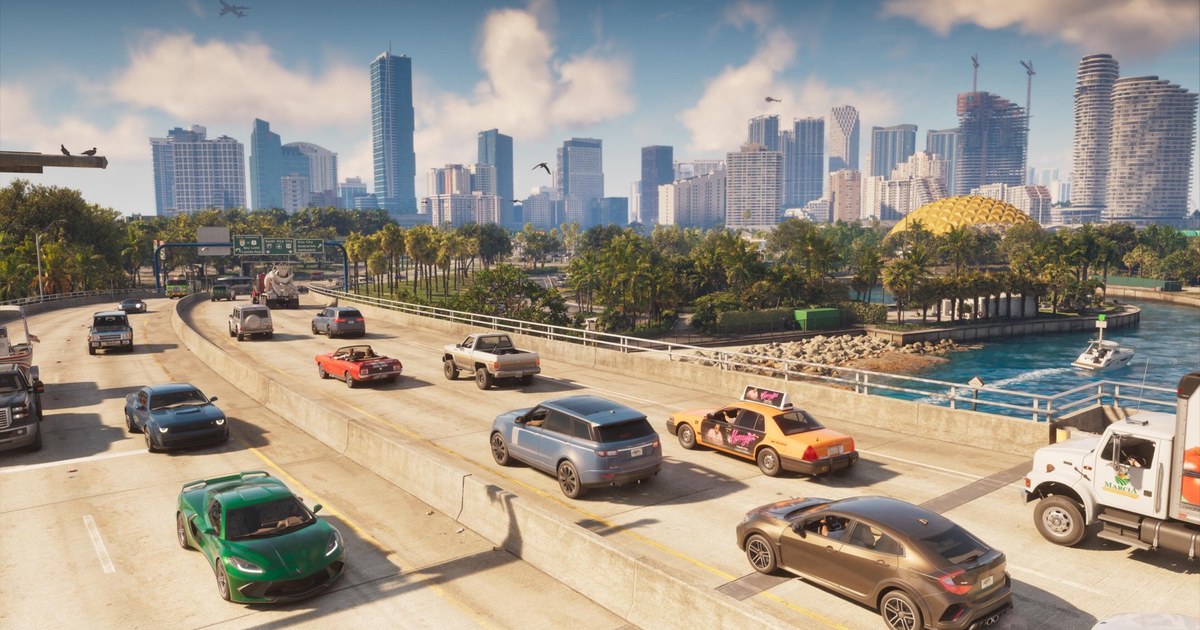
Kurz gesagt: Die Bilder aus dem GTA 6 Fotomodus speichert deine Konsole, nicht das Spiel. Auf der PS5 öffnest du auf dem Startbildschirm die App Media Gallery. Auf der Xbox Series X|S gehst du zu My games & apps, dann Apps, dann Captures.
Die Galerie auf dem Handy deiner Spielfigur zeigt sie nicht an, du musst also nicht die Handy Apps durchsuchen. Wenn ein Bild zu fehlen scheint, prüf zuerst, ob du im Photo Studio die Bestätigungstaste gehalten statt nur angetippt hast.
Dieser Guide ist auf dem Stand vom 24. November 2026 und gilt für die Konsolenversionen (PS5 und Xbox Series X|S). Neuigkeiten zum PC Release findest du unter GTA 6 PC Release.
Die Schritte zum Verschieben der Bilder nutzen Systemfunktionen der Konsole und funktionieren deshalb unabhängig vom Spiel Patch, auch wenn sich Menünamen nach System Updates leicht ändern können.
Die Antwort: Die Bilder liegen in der Aufnahmebibliothek der Konsole, und die Konsole bestimmt, wie du sie verschiebst
Bilder aus dem Photo Studio in GTA 6 sind Konsolen Aufnahmen und keine Spieldateien. Deshalb unterscheiden sich Fundort und Übertragung zwischen PS5 und Xbox.
Auf der PS5 beschreibt die Support Seite von PlayStation, dass du in der Media Gallery eine Aufnahme auswählst, dann More und Copy to USB Drive.
Auf der Xbox kannst du in Captures ein Bild hochladen, als Hintergrund festlegen oder löschen, und Optionen für die Cloud Sicherung liegen je nach Systemversion in unterschiedlichen Menüs, schau also auch beim Xbox Support nach.
Ein Hinweis: Eine offizielle, GTA 6 spezifische Upload Seite für diese Bilder konnten wir nicht bestätigen, deshalb nennt dieser Guide nur dokumentierte Konsolenfunktionen.
Wenn du eigentlich Gameplay Videos auf dem PC willst, entstehen die durch die Aufnahme eines PC Spiels und nicht durch Konsolen Aufnahmen. Lies dazu den DOR Abschnitt unten.
So speicherst, findest und verschiebst du Fotomodus Bilder
- 1Öffne Photo Studio im PausenmenüPausier das Spiel. Drück auf der PS5 Options bzw. auf der Xbox Menu und wähl dann Photo Studio. Laut Guides steht der Fotomodus ab dem Moment zur Verfügung, in dem du im Prolog die Hauptfigur steuerst.
- 2Halt die Bestätigungstaste zum SpeichernWenn dein Bild steht, halt auf der PS5 X bzw. auf der Xbox A gedrückt. Ein kurzes Antippen reicht Berichten zufolge nicht aus. Auf der Xbox zeigt dir die Meldung Screenshot saved, dass die Aufnahme geklappt hat.
- 3Find es in der Aufnahmebibliothek der KonsoleAuf der PS5 öffnest du auf dem Startbildschirm die App Media Gallery. Fehlt das Symbol, geh ganz nach rechts auf dem Startbildschirm, öffne Game Library, sortier alphabetisch und such unter M. Auf der Xbox öffnest du My games & apps, dann Apps, dann Captures. Für ein gerade aufgenommenes Bild drückst du die Xbox Taste, dann Capture & share, dann Recent captures.
- 4Kopier auf der PS5 auf einen USB StickSteck einen USB Speicher in die PS5 und wähl das Bild in der Media Gallery aus. Für mehrere Bilder nutzt du Select Multiple, wählst dann More und Copy to USB Drive. Solange der Stick verbunden ist, zeigt ein USB Tab in der Media Gallery die kopierten Dateien, und du kannst denselben Stick am PC anschließen, um sie zu übertragen.
- 5Lad auf der Xbox in Captures hoch oder sicher dortWähl in Captures ein Bild aus, um es hochzuladen, als Hintergrund festzulegen oder zu löschen. Automatische Sicherung und externer Speicher unterscheiden sich je nach Systemversion, lies also die Anleitung zur Aufnahme Sicherung beim Xbox Support, bevor du anfängst.
GTA 6 Fotomodus Bilder: Speicherort und Übertragung
| Punkt | PS5 | Xbox Series X|S |
|---|---|---|
| Bild aufnehmen | Mit Options pausieren, Photo Studio öffnen, X halten | Mit Menu pausieren, Photo Studio öffnen, A halten |
| Speicherort | Media Gallery | Captures |
| Galerie des Spiel-Handys | Bild erscheint nicht | Bild erscheint nicht |
| Neuestes Bild ansehen | Create Taste, dann das neueste Vorschaubild, oder die Karte Recently created | Xbox Taste, Capture & share, Recent captures |
| App finden | Media Gallery auf dem Startbildschirm oder unter M in der Game Library | My games & apps, Apps, Captures |
| Rausholen | USB anstecken, dann Media Gallery, More, Copy to USB Drive | In Captures Upload wählen und beim Xbox Support die Sicherungsoptionen prüfen |
Wenn ein Bild fehlt, prüf Folgendes
- Du hast die Media Gallery bzw. Captures auf der Konsole geöffnet und nicht die Galerie des Spiel-Handys
- Du hast beim Speichern auf der PS5 X bzw. auf der Xbox A gehalten
- Auf der PS5 hast du unter M in der Game Library nachgesehen, falls das Symbol auf dem Startbildschirm fehlt
- Auf der Xbox bist du über My games & apps, Apps, Captures gegangen
- Du hast abgewartet, bis das Kopieren auf den USB Stick fertig war, bevor du etwas gelöscht hast
Konsolenbilder bleiben auf der Konsole, PC Spielvideos landen in DOR My Clips
Die Bilder aus dem GTA 6 Fotomodus liegen in der Aufnahmebibliothek deiner Konsole, du verwaltest sie also getrennt von allem auf dem PC. DOR ist eine kostenlose Windows App zum Aufnehmen von Spielen.
Wenn du ein unterstütztes Spiel startest, wird es automatisch erkannt und die ganze Partie aufgenommen, die Aufnahmen sammeln sich unter My Clips (Meine Clips).
Wenn du weißt, dass PC Spielvideos in My Clips liegen und Konsolenbilder in der PS5 Media Gallery bzw. in den Xbox Captures, bleiben deine Dateien sauber getrennt.
In der App kannst du den gewünschten Teil zuschneiden, und in DOR Studio kannst du Clips verbinden, das Seitenverhältnis ändern und ein mp4 exportieren oder einen dor.gg Link teilen, ohne Wasserzeichen. Wo Aufnahmen gespeichert werden und wie du den Speicher verwaltest, steht unter DOR Speicherort und Speicherplatz. Wenn du außerdem den Screenshot Ordner unter Windows suchst, hilft dir NVIDIA Screenshot Ordner finden weiter.