Um eine OBS-Aufnahme zu schneiden, prüfst du zuerst, ob die Datei MKV oder MP4 ist, remuxt MKV in MP4, falls dein Editor sie nicht öffnet, setzt dann im Schnittwerkzeug Start- und Endpunkt und speicherst eine Kopie. Die offiziellen OBS-Guides (Stand 6. Oktober 2026) behandeln die Wahl des Aufnahmeformats und das Remuxen, das Zuschneiden selbst passiert in einem Editor wie der Windows-Fotos-App, Clipchamp oder DOR Studio. Wenn dich nur das Zuschneiden in der App interessiert, lies wie du Gaming-Clips zuschneidest; dieser Guide startet bei der Datei, die OBS dir liefert (MKV oder Hybrid MP4).
Fazit: MKV in MP4 remuxen, dann eine Kopie zuschneiden
Der Audio/Video Formats Guide von OBS beschreibt MKV als Standardcontainer und in den meisten Fällen empfohlene Wahl, sagt aber auch, dass Schnittprogramme es schlecht unterstützen und die Datei vor dem Bearbeiten eventuell geremuxt werden muss. Klassisches MP4 und MOV werden von Editoren gut unterstützt, die Datei muss aber erst finalisiert werden, um abspielbar zu sein, und eine abrupt abgebrochene Aufnahme lässt sich womöglich nicht retten – deshalb rät der Guide davon ab, direkt darin aufzunehmen. Ein sicherer Standard ist also: in MKV aufnehmen, kurz vor dem Schnitt in MP4 umwandeln und eine Kopie zuschneiden. Die Umwandlung erklärt wie du eine Aufnahme als MP4 speicherst. Dasselbe gilt für eine lange Minecraft-Session, die du am PC mit OBS aufgenommen hast.
Schritte, um nur den benötigten Teil einer OBS-Aufnahme zu behalten
- 1Zuerst die Dateiendung prüfenSchau in deinen Aufnahmeordner, ob die Datei auf .mkv oder .mp4 endet. In OBS listet der Punkt Aufnahmeformat unter Einstellungen > Ausgabe Matroska Video (.mkv), MPEG-4 (.mp4), Hybrid MP4 (.mp4) und weitere – dort siehst du, worin du aufnimmst. Davon hängt der nächste Schritt ab.
- 2MKV über Datei > Aufnahmen remuxen in MP4 umwandelnÖffne in OBS Datei > Aufnahmen remuxen (File > Remux Recordings), prüfe Aufnahme und Zieldatei und klick auf Remuxen, um eine MP4 zu erzeugen. Auch der Standard Recording Output Guide von OBS weist darauf hin, dass OBS eine eingebaute Möglichkeit hat, Nicht-MP4-Aufnahmen in MP4 umzuwandeln, damit sie sich leichter bearbeiten oder hochladen lassen.
- 3In der Windows-Fotos-App zuschneidenWenn die Fotos-App dein Video öffnen kann, wähl es aus und klick auf Zuschneiden (Tastenkürzel Ctrl+E). Schieb Start- und Endmarker am unteren Regler knapp vor und hinter die gewünschte Szene und wähl dann Als Kopie speichern, damit das Original unangetastet bleibt. Speichern im Dropdown überschreibt das Original – achte also darauf, welchen Button du drückst.
- 4Für feinere Schnitte die Timeline von Clipchamp nutzenAus der Fotos-App springst du über Mit Clipchamp-Videoeditor bearbeiten weiter, oder du öffnest Clipchamp direkt und ziehst das Video auf die Timeline. Wählst du den Clip aus, erscheinen an beiden Enden Griffe, mit denen du die Länge änderst. Hast du zu viel weggeschnitten, ziehst du den Griff einfach zurück; mit den Zoom-Buttons der Timeline setzt du den Schnitt präziser.
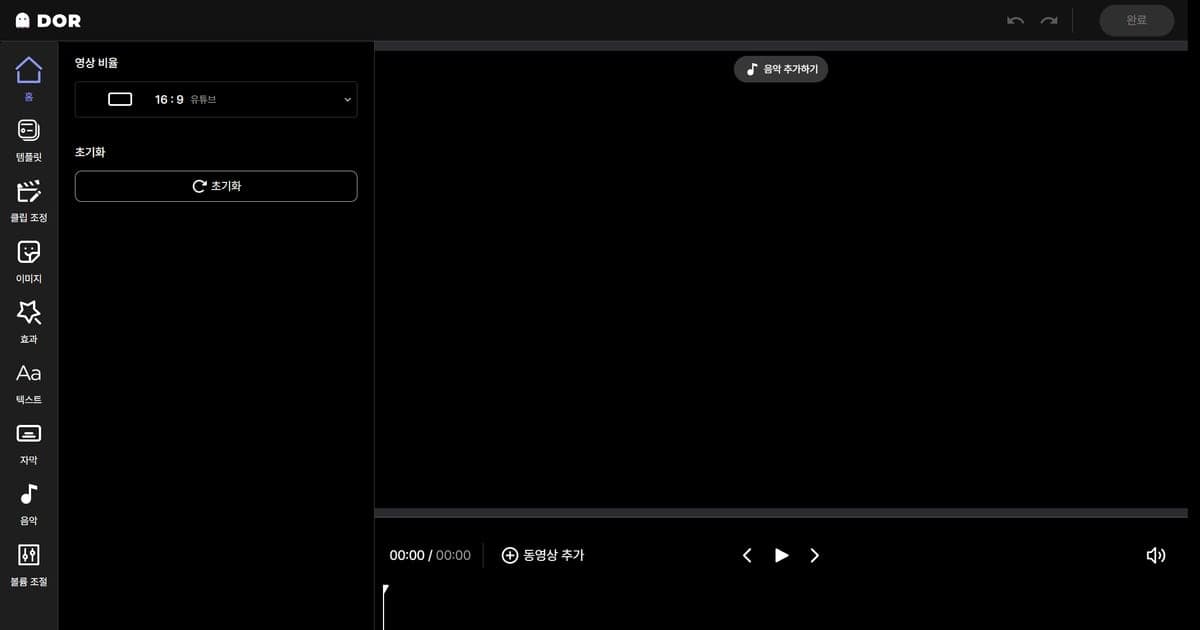
- 5Lieber im Browser? In DOR Studio hochladenWillst du im Browser arbeiten, lade deine OBS-Aufnahme in DOR Studio hoch. Passe die Clip-Länge auf der Timeline an, um Anfang und Ende festzulegen, und hol mit Add Video (Video hinzufügen) ein weiteres Video dazu, wenn du beide zusammenfügen willst. Wenn du fertig bist, lädst du das Ergebnis als MP4 herunter oder teilst es per Link.
- 6Ergebnis abspielen und Original behaltenSpiel die gespeicherte Datei von Anfang bis Ende ab und prüfe, ob sie an den gewünschten Szenen beginnt und endet und der Ton noch da ist. Stimmt etwas nicht, schneidest du erneut aus der Original-MKV oder der geremuxten MP4 – deshalb solltest du keine von beiden löschen.
Möglichkeiten, eine OBS-Aufnahme zu schneiden, im Überblick
| Methode | So schneidest du | Gut zu wissen |
|---|---|---|
| OBS (Einstellungen > Ausgabe > Aufnahmeformat, Datei > Aufnahmen remuxen) | Kein Schnittschritt: Hier passiert die Umwandlung von MKV in MP4 | Laut offiziellem Guide wird MKV von Schnittprogrammen schlecht unterstützt und muss eventuell geremuxt werden, während Hybrid MP4 als Standard unter Windows/Linux mit hervorragender Unterstützung durch Schnittprogramme geführt wird |
| Windows-Fotos-App | Video öffnen, Zuschneiden (Ctrl+E) wählen und den unteren Regler auf Anfang und Ende schieben | Als Kopie speichern behält das Original, Speichern überschreibt es. Für Videos, die die Fotos-App öffnen kann |
| Clipchamp | Clip auf der Timeline auswählen und die Griffe an beiden Enden ziehen, um die Länge zu ändern | Ausgewählte Clips zeigen an beiden Enden Griffe; zieht man einen zurück, ist zu viel Weggeschnittenes wieder da. Die Zoom-Buttons der Timeline helfen bei präzisen Schnitten |
| DOR Studio | Video hochladen und die Länge auf der Timeline anpassen | Nichts zu installieren; Zusammenfügen von Videos, Text und Musik findest du im selben Bildschirm |
Checkliste vor und nach dem Schneiden
- Kopiere die Originalaufnahme (MKV oder anderes Format) vor dem Start in einen anderen Ordner.
- Öffnet dein Editor die Datei nicht, prüfe das Format erneut und remuxe zuerst.
- Lass beim Setzen von Start- und Endpunkt etwas Luft vor und nach der Szene.
- Achte in der Fotos-App bewusst darauf, ob du Als Kopie speichern oder Speichern drückst, denn Speichern überschreibt.
- Spiel die gespeicherte Datei ab und prüfe, ob Bild und Ton vorhanden sind.
Material aus OBS oder von Anfang an aufgenommenes Material
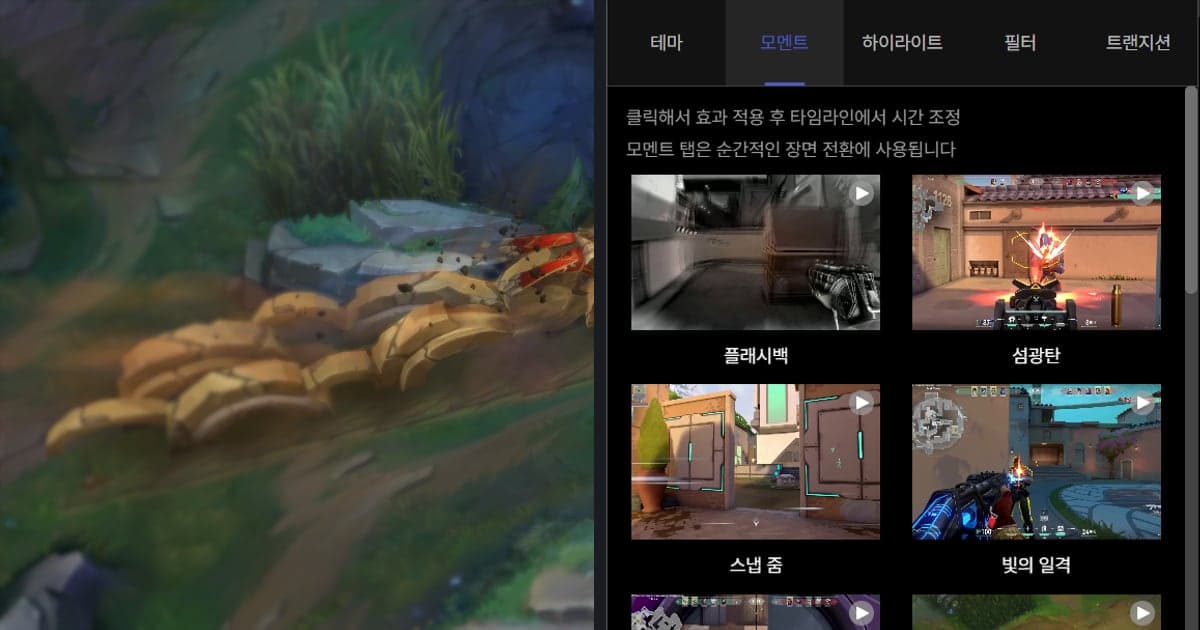
Wenn du von vornherein weniger schneiden willst, ist die Aufnahme mit DOR eine weitere Option. Roblox am PC wird von DOR unterstützt: DOR erkennt das Spiel automatisch und speichert das komplette Match als MP4. Auf NVIDIA-Grafikkarten nutzt es standardmäßig NVENC-Hardware-Encoding und kann Spielsound und Mikrofon zusammen aufnehmen – ideal für eine lange Session, die du später kürzt. Mit F8 sicherst du jederzeit die letzten 30 Sekunden, und welche Szenen du behältst, wählst du beim Schneiden selbst. Hast du bereits Material aus OBS, kannst du in DOR Studio die Länge anpassen, mehrere Videos zusammenfügen sowie Text, Hintergrundmusik, Lautstärke und Seitenverhältnis bearbeiten. Für einen Effekt im gekürzten Video öffnest du den Tab Effect und klickst ein Element wie Shake Zoom oder Glitch an; das Timing passt du dann auf der Timeline an. Den Editor erklärt wie du Clips im DOR-Editor bearbeitest.
 #Minecraft