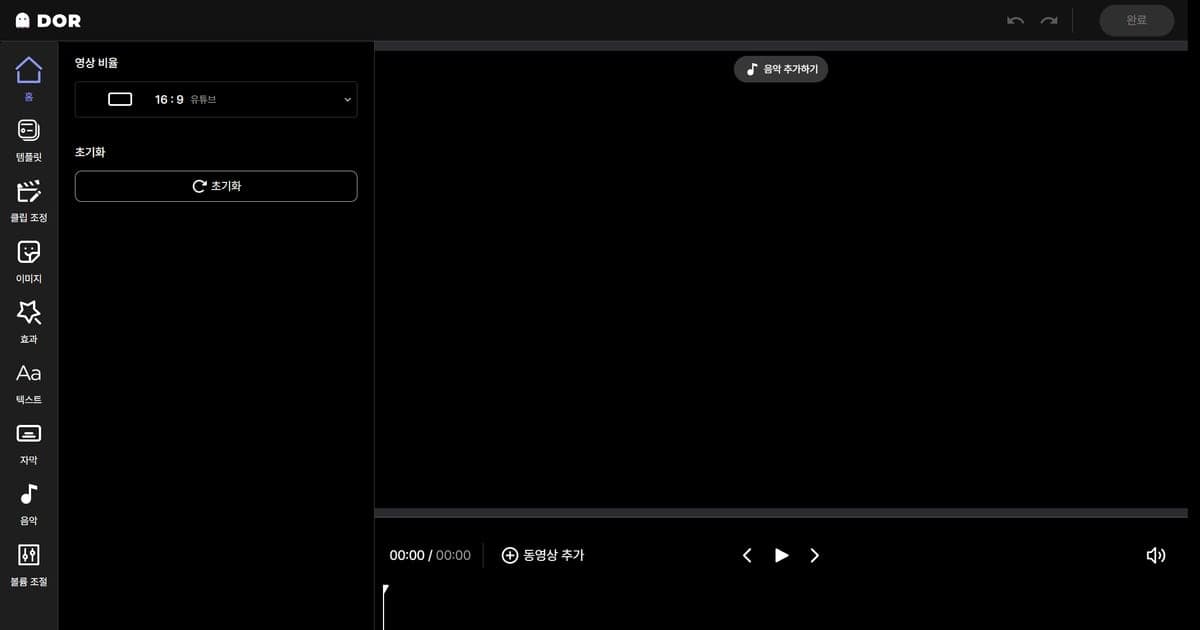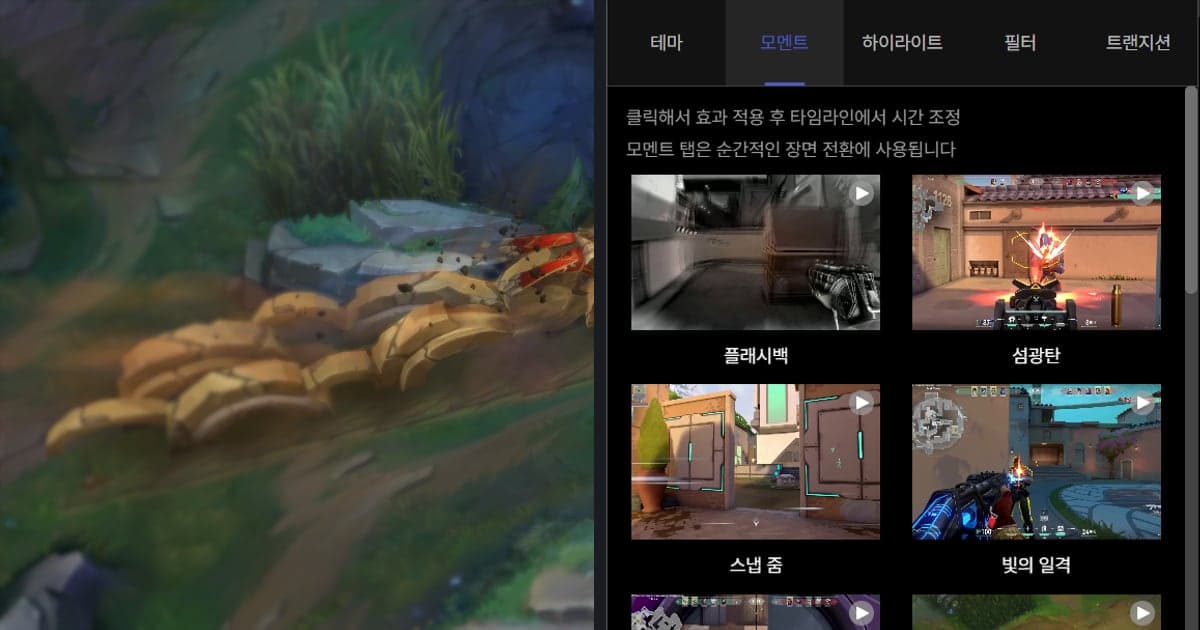
Um Effekte zu einer OBS-Aufnahme hinzuzufügen, gehst du so vor: in OBS aufnehmen, die Datei als MP4 bereitstellen, die Effekte in einem Editor setzen und dann als MP4 exportieren. Als Beispiel nutzt dieser Guide DOR Studio, einen Browser-Editor ohne Installation: Du klickst im Moment-Tab einen Effekt wie Shake Zoom oder Punch Zoom an und passt dann sein Timing in der Timeline an (Stand: 6. Oktober 2026, Windows-PC). Die Umwandlung von MKV in MP4 hat eine eigene Anleitung unter OBS-Aufnahme als MP4 speichern, deshalb wiederholen wir hier nur die Menünamen, die in der offiziellen OBS-Dokumentation bestätigt sind.
Kurz gesagt: Effekte entstehen außerhalb von OBS, die Szenen wählst du
Zwei Dinge solltest du mitnehmen. Erstens kommen die Effekte erst drauf, nachdem du die OBS-Datei in einen Editor geholt hast; die für diesen Guide geprüfte OBS-Dokumentation endet bei Aufnahmeformaten und Remuxen. Zweitens öffnest du in DOR Studio einen der Tabs im Effect-Panel (Theme, Moment, Highlight, Filter, Transition), klickst einen Effekt an, um ihn anzuwenden, und passt dann sein Timing in der Timeline an. Die Szene wählst du, und du setzt den Klick. Einen Überblick über den gesamten Editor gibt was der DOR-Browser-Clip-Editor kann. Dieser Guide behauptet nicht, dass Effekte Aufrufe oder Watchtime verändern.
Effekte zu einer OBS-Aufnahme hinzufügen, Schritt für Schritt
- 1Aufnahmeformat und Speicherort prüfenÖffne in OBS Einstellungen > Ausgabe und schau dir „Aufnahmeformat“ und „Aufnahmepfad“ an. Laut den offiziellen Quelltext-Strings von OBS Studio enthält die Formatliste Matroska Video (.mkv), MPEG-4 (.mp4) und Hybrid MP4 (.mp4) (Stand: 6. Oktober 2026). Welches du wählst, entscheidest du anhand der Zusammenfassung der Dokumentation in der Tabelle unten.
- 2Bei MKV: zu MP4 remuxenÖffne Datei > Aufnahmen remuxen, wähle das Video über „OBS-Aufnahme auswählen...“ oder die Schaltfläche „...“ und drück „Remuxen“. Wenn der Vorgang fertig ist, zeigt OBS eine Meldung – spiel die umgewandelte MP4 ab, um zu prüfen, ob sie sich öffnen lässt.
- 3DOR Studio öffnen und nur den nötigen Teil behaltenÖffne dor.gg/studio in deinem Browser; installieren musst du nichts. Lade die MP4 hoch und behalte über die Längenanpassung nur den Abschnitt rund um die Szene, die du hervorheben willst. So lassen sich die Effekte danach leichter in der Timeline platzieren.
- 4Im Moment-Tab einen Effekt anklickenStudio beschreibt den Moment-Tab als Tab für Szenenwechsel im Augenblick. Shake Zoom, Handheld, Punch Zoom, Quick Zoom, Face Smash, Earthquake, Snap Zoom, Glare Impact und Flashback liegen alle dort. Wie der Hinweis in Studio sagt, klickst du den Effekt an, um ihn anzuwenden, und passt dann das Timing in der Timeline an. In einer OBS-Aufnahme aus Minecraft könntest du zum Beispiel Earthquake auf den Moment legen, in dem TNT explodiert, und Face Smash, wenn ein Mob ins Bild springt.
- 5Glitch aus dem Transition-Tab zwischen Szenen setzenHast du mehrere OBS-Aufnahmen, füge die Videos zuerst zusammen. Klick dann im Transition-Tab auf Glitch und schieb den Effekt in der Timeline an die Stelle, an der die beiden Videos aufeinandertreffen. Studio beschreibt den Transition-Tab als Tab für natürliche Übergänge zwischen Videos.
- 6Text, Musik und Seitenverhältnis festlegen, dann exportierenFüg bei Bedarf Text, Hintergrundmusik und Lautstärke hinzu und wähle das Seitenverhältnis für die Plattform, auf der du postest. Spiel den Teil mit dem Effekt durch, um zu prüfen, dass das Bild drumherum nicht zerfällt, und lade dann eine MP4 herunter oder teile einen Link. Behalte die originale OBS-Datei, bis du komplett fertig bist.
Fünf Dinge, die du prüfen solltest, bevor die OBS-Datei in den Editor geht
| Was du vorhast | Was die offiziellen Dokumente sagen (Stand: 6. Oktober 2026) | Was du in diesem Ablauf tust |
|---|---|---|
| Prüfen, in welchem Format OBS aufnimmt | OBS' Standard Recording Output Guide (Seite vom 26.05.2023) sagt, dass das Aufnahmeformat unter Einstellungen > Ausgabe das Format der Ausgabedatei ist, und empfiehlt für unvorhergesehene Probleme MKV, weil bei MKV nicht die ganze Datei beschädigt wird, wenn die Aufnahme abrupt endet. | Öffne Einstellungen > Ausgabe und schau dir „Aufnahmeformat“ und „Aufnahmepfad“ an, um das aktuelle Format und den Speicherort zu sehen. |
| MKV in MP4 umwandeln – jetzt oder künftig automatisch | Laut Abschnitt „Remuxing“ desselben Guides nutzt du Datei > Aufnahmen remuxen, wählst über „...“ das Video, drückst „Remuxen“, und OBS meldet, wenn die Umwandlung fertig ist. Laut Abschnitt „Advanced Settings“ wird das Video sofort nach dem Stoppen der Aufnahme geremuxt, wenn du unter Einstellungen > Erweitert „Automatisch zu MP4 remuxen“ aktivierst. | Nimm die umgewandelte MP4 mit in deinen Editor. Die automatische Option findest du im Tab „Erweitert“. |
| In MP4 aufnehmen und trotzdem bei einem PC-Absturz abgesichert sein | Laut OBS-Seite „Hybrid MP4 & Hybrid MOV Formats“ (06.06.2024) kam Hybrid MP4 mit OBS 30.2, bleibt wiederherstellbar, wenn das Schreiben abbricht, und ist breit kompatibel. Kapitelmarken lassen sich nach einem Absturz nicht wiederherstellen. | Es ist der Eintrag „Hybrid MP4 (.mp4)“ in der Liste „Aufnahmeformat“. Keine der hier geprüften offiziellen Seiten stellt es in eine Rangfolge mit MKV. |
| Entscheiden, welcher Tab für einen Impact-Moment wie eine Explosion passt | Der Moment-Tab von DOR Studio enthält Shake Zoom, Punch Zoom, Face Smash, Earthquake und weitere; laut Hinweis in Studio klickst du einen Effekt an, um ihn anzuwenden, und passt dann sein Timing in der Timeline an. | Wähle zuerst selbst die Szene und klick dann den Effekt an. |
| Wissen, ob dein Editor die Datei öffnet | Adobes Hilfeseite zu unterstützten Dateiformaten führt MP4 und MOV auf. Welche Formate unterstützt werden, ist je nach Editor verschieden – nachschauen solltest du in der Dokumentation des jeweiligen Editors. | Dieser Guide geht von einer MP4 aus, die in DOR Studio hochgeladen wird, und behandelt die unterstützten Formate und Größenlimits von Studio nicht. |
Checkliste vor dem Export
- Ich habe Aufnahmeformat und Speicherpfad unter Einstellungen > Ausgabe geprüft und sichergestellt, dass die zu bearbeitende Datei eine MP4 ist.
- War es eine MKV, habe ich sie mit Datei > Aufnahmen remuxen umgewandelt und das Original behalten, bis die umgewandelte Datei lief.
- Ich habe zuerst die Szene gewählt und dann selbst den Effekt im Moment-Tab angeklickt.
- Nach dem Anwenden habe ich Start und Timing des Effekts in der Timeline an die Szene angepasst.
- Ich habe den Glitch-Übergang an die Grenze zwischen den zusammengefügten Videos gesetzt.
- Ich habe das Video von Anfang bis Ende abgespielt und MP4-Download oder Share-Link gewählt.
Falls du auch über die Aufnahme selbst nachdenkst
Ein Video, das du schon mit OBS aufgenommen hast, kannst du in DOR Studio mit Effekten, Zusammenfügen, Text und Hintergrundmusik bearbeiten. Willst du es beim nächsten Mal einfacher haben, ist auch die Aufnahme mit DOR eine Option. DOR ist eine kostenlose Desktop-App für Windows, die ein unterstütztes Spiel erkennt und das komplette Match direkt als MP4 speichert – der Remux-Schritt von MKV zu MP4 entfällt also. Roblox am Windows-PC ist ein solches Spiel: DOR nimmt das ganze Match automatisch auf, mit F8 sicherst du die letzten 30 Sekunden als Clip, und danach wählst du die Szene und klickst den Effekt selbst an. Auf NVIDIA-Grafikkarten ist NVENC-Hardware-Encoding Standard, und Spielsound und Mikrofon werden zusammen aufgenommen – die Szene, die du mit Effekten versiehst, hat ihren Ton also schon dabei. Die Minecraft-Szenen in diesem Guide sind Beispiele für mit OBS aufgenommenes Material. Zum Aufnehmen von Roblox lies Roblox-Gameplay aufnehmen, zum Verbinden mehrerer Videos Gaming-Clips zusammenfügen.
 #Minecraft