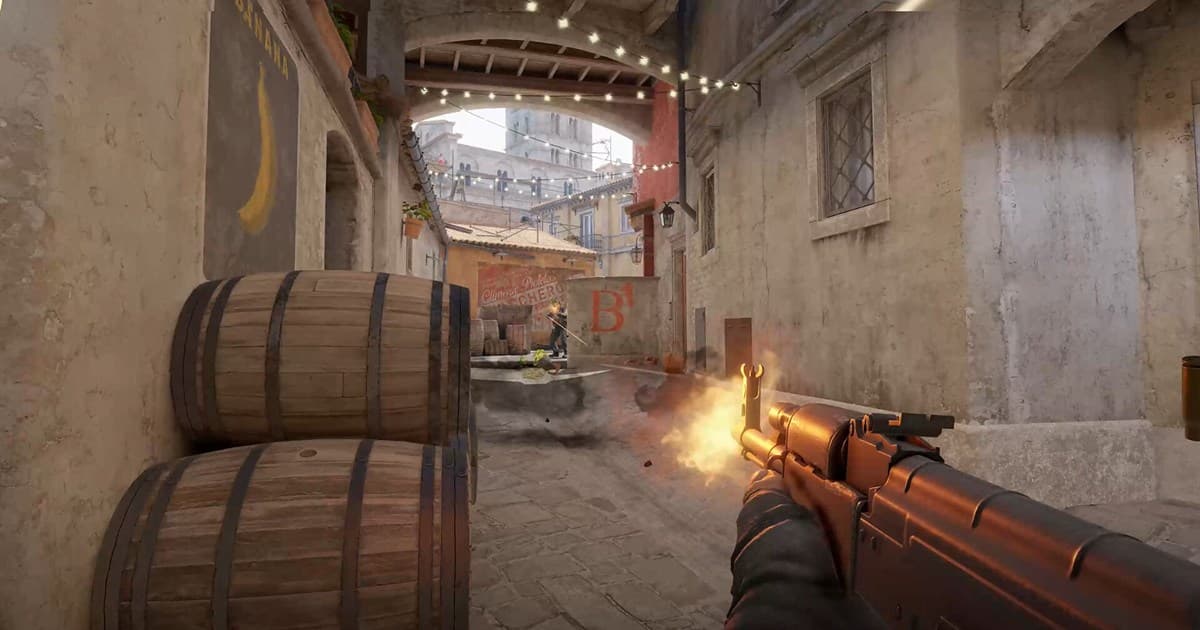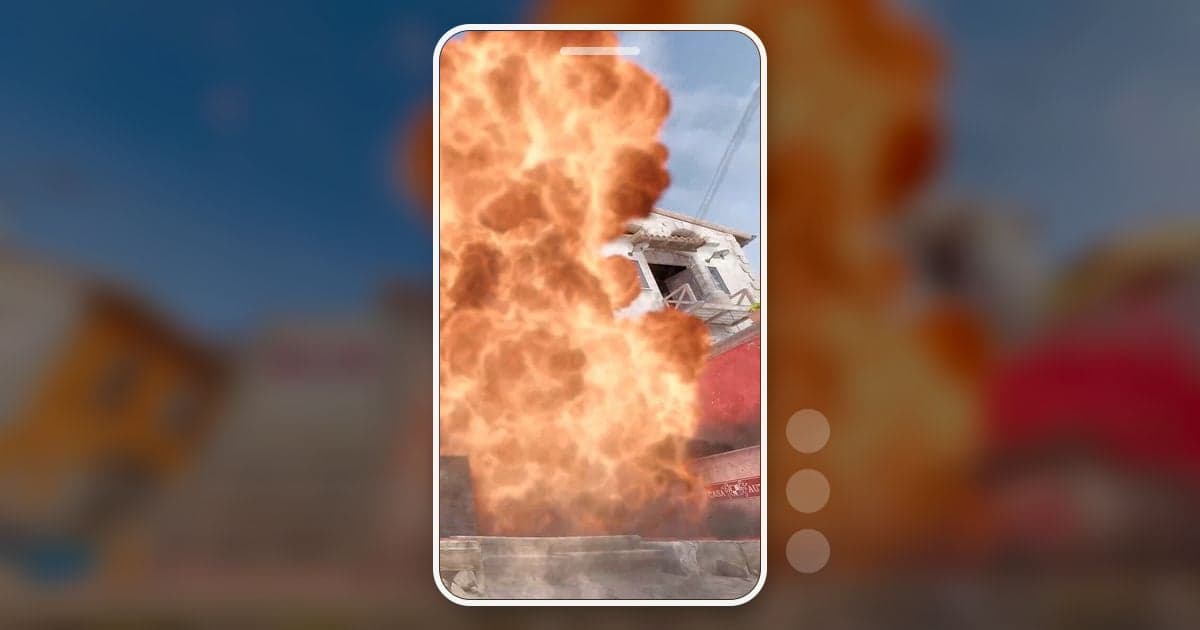
CS2 Shorts entstehen in vier Schritten: Moment wählen, auf 9:16 zuschneiden, die vom Zuschnitt entfernten Infos zurückholen und vor dem Posten Länge und Musik prüfen. Die Zahl, die du dir zuerst merken solltest, ist 31,6 %. Schneidest du ein 1920×1080-Bild mittig auf einen vertikalen 9:16-Streifen zu, bleiben nur etwa 608 der 1920 Pixel Breite übrig. Beim Standard-HUD liegen Radar und Geldanzeige oben links, der Killfeed oben rechts und die Anzeigen für Leben und Munition in den unteren Ecken – alles außerhalb dieses Streifens. Deshalb brauchen CS2-Clips für TikTok und YouTube Shorts weniger Schnitt, wenn die Action direkt am Fadenkreuz passiert und der fehlende Kontext als Bildschirmtext zurückkommt. Dieser Guide behandelt, wie du vorhandenes Material zu Shorts schneidest; die Wahl eines Recorders behandeln wir separat im Vergleich von CS2-Clipping-Software.
Kurz gesagt: Fadenkreuz-Momente, zuerst aus deiner eigenen Aufnahme geschnitten
Beschränke dein Shorts-Material auf Momente, denen Zuschauer allein über die Mitte eines vertikalen Bildes folgen können. Für alles aus deiner eigenen Perspektive, etwa deinen One-Tap oder deinen Clutch, geht der Schnitt aus dem beim Spielen aufgenommenen Material am schnellsten. Greif nur dann zur Demo, wenn du dieselbe Runde aus der Sicht eines Gegners oder aus einem anderen Winkel zeigen willst; eine Demo (.dem) ist eine Match-Aufzeichnung, die in CS2 abgespielt wird, und bringt daher einen zusätzlichen Schritt: Die Wiedergabe muss aufgenommen werden. Richte den Zuschnitt am Fadenkreuz in der Mitte aus; für andere Wege ins Hochformat, etwa die Seiten mit einem unscharfen Hintergrund zu füllen, siehe wie du ein vertikales 9:16-Gaming-Video erstellst. Willst du Musik über die Schüsse legen, prüf zuerst die Rechte am Track im Guide zum Urheberrecht bei Spielmaterial und BGM.
So erstellst du einen CS2 Short, Schritt für Schritt
- 1Einen Moment wählen, der als Short funktioniertDie CS2-Momente, die ein vertikales Bild überstehen, sind AWP-One-Shots, One-Tap-Headshots mit AK oder Desert Eagle, Aces, bei denen du alle fünf Gegner einer Runde ausschaltest, 1vX-Clutches und Granaten-Lineups (Smokes, Flashes, Molotovs). Gemeinsam ist ihnen, dass das Ergebnis nah am Fadenkreuz passiert. Rotationen über die Map oder Plays, die nur mit Blick aufs Radar Sinn ergeben, verlieren im Hochformat zu viel Information – heb die für lange Videos auf. Ein Ergebnis pro Short hält außerdem den Einstiegstext kurz.
- 2Quelle wählen: direkte Aufnahme oder DemoIst der Moment aus deiner eigenen Sicht und soll deine Live-Reaktion zu hören sein, nimm das Material, das beim Spielen aufgenommen wurde. Eine Demo erfordert einen zusätzlichen Aufnahmeschritt, weil sie in CS2 abgespielt wird, doch mit einer Match-Demo wechselst du in die Sicht eines anderen Spielers und siehst denselben Moment noch einmal. Schließ beim Aufnehmen einer Demo das Wiedergabe-Bedienfeld, damit es nicht im Bild bleibt, und nimm die Wiedergabe mit deinem Recorder von Anfang bis Ende auf.
- 3Nur den nötigen Teil zuschneidenBei einem One-Tap oder AWP-One-Shot beginnst du 2 bis 3 Sekunden vor dem Schuss und hörst kurz nach dem registrierten Kill auf. Bei einem Clutch startest du, wenn die finale Gegnerzahl feststeht, und endest beim Entschärfen oder letzten Kill; bei einem Ace schneidest du die Laufwege zwischen den Kills heraus. Stand 13. Oktober 2026 stuft YouTube Videos, die seit dem 15. Oktober 2024 hochgeladen wurden, quadratisch oder vertikal sind und bis zu 3 Minuten dauern, als Shorts ein – selbst eine ganze Runde sollte also unter 3 Minuten bleiben. Die englische YouTube-Hilfe sagt mit Stand 13. Oktober 2026, dass ein Short über einer Minute mit aktivem Content-ID-Anspruch weltweit gesperrt wird, während manche anderen Sprachversionen derselben Seite eine Änderung vom 24. September 2026 beschreiben. Hast du fremde Musik verwendet, prüf daher vor dem Posten die aktuellen Bedingungen in der offiziellen YouTube-Hilfe.
- 4Prüfen, welche HUD-Elemente der 9:16-Zuschnitt entferntBeim Standard-HUD liegen Radar und Geld oben links, der Killfeed oben rechts, Leben und Rüstung unten links und die Munition unten rechts – alles außerhalb des mittleren 9:16-Bereichs. Übrig bleiben das Fadenkreuz in der Mitte und ungefähr der Bereich um den Rundentimer oben mittig, der auf dem Handy ohnehin zu klein zum Lesen ist. Hast du HUD-Skalierung oder Radar-Einstellungen geändert, verschieben sich die Positionen, also schneide zuerst ein Einzelbild deines eigenen Materials auf 9:16 zu und sieh nach, was bleibt. Momente mit offenem Kaufmenü schneidest du besser weg, weil das Menü die Bildmitte verdeckt. Ein 1:1-Zuschnitt behält 56 % der Breite und zeigt mehr von den Seiten, doch Radar und Killfeed in den Ecken fehlen trotzdem, und er füllt keinen vertikalen Bildschirm.
- 5Den fehlenden Kontext als Text zurückgebenIm Hochformat erkennen Zuschauer nicht leicht, wie viele Gegner übrig sind oder welchen Kill sie gerade sehen. Eine kurze Zeile in großen Buchstaben auf der ersten Einstellung, etwa „1v3“, „AWP-One-Shot“ oder „Ace 5/5“, ersetzt den weggeschnittenen Killfeed und die schwer lesbare Spielerzahl. Platziere den Text eher in der Mitte als ganz oben oder ganz unten, damit die Buttons der Plattform ihn nicht verdecken.
- 6Zusammenfügen, Effekte setzen und Ton ausbalancierenFür ein Ace fügst du die fünf Kill-Clips zusammen oder schneidest die ganze Runde und kürzt die Pausen. Ein Zoom-Effekt auf dem Frame, in dem der AWP-Schuss trifft, lässt den One-Shot härter wirken; stapelst du mehrere, wackelt das Fadenkreuz so stark, dass das Ergebnis schwerer zu erkennen ist – einer pro Moment reicht. Schüsse und Schritte sind bei CS2-Material Kerninformationen, halte Hintergrundmusik also so leise, dass der Spielsound klar bleibt.
- 7Als MP4 exportieren und vor dem Posten die Richtlinie prüfenExportiere in 1080×1920 und prüf noch einmal, dass das Video höchstens 3 Minuten lang ist. Spielmaterial von Valve fällt unter Valves Videorichtlinie. Sie erlaubt dir, Gameplay-Videos zu erstellen und auf Seiten wie YouTube zu posten, aber nicht, Ingame-Assets wie Stimmen, Musik oder Items herauszunehmen und separat zu verbreiten. Die Bedingungen zur Monetarisierung stehen im FAQ dieses Guides.
Material für CS2 Shorts: Woher du es bekommst und wie du es zuschneidest
| Moment | Woher du es bekommst | Hinweis zum 9:16-Schnitt |
|---|---|---|
| AWP-One-Shot oder One-Tap-Headshot | Beim Spielen aufgenommenes Material (DOR speichert Kills als automatische Clips) | Das Fadenkreuz ist mittig, also direkt zuschneiden und den Headshot per Text markieren |
| Ace (5 Kills in einer Runde) | Mehrere Kill-Clips zusammenfügen oder die Runde aus der Aufnahme des ganzen Matches schneiden | Laufwege zwischen den Kills kürzen, um unter 3 Minuten zu bleiben |
| 1vX-Clutch | Die Runde selbst aus der Aufnahme des ganzen Matches schneiden | Die Spielerzahl kann auf dem Handy niemand lesen, eine Zeile wie „1v3“ ist also Pflicht |
| Granaten-Lineup | Selbst per Hotkey einen Clip speichern oder aus der Aufnahme des ganzen Matches schneiden | In drei Einstellungen teilen: wo du stehst, wohin du zielst, wo sie landet |
| Tod und Reaktion | Beim Spielen aufgenommenes Material (DOR speichert Tode als automatische Clips) | Direkte Aufnahme mit deiner Mikro-Reaktion passt hier gut |
| Derselbe Moment aus einer anderen Sicht | Demo in CS2 abspielen und den Bildschirm aufnehmen | Vorher das Wiedergabe-Bedienfeld schließen; die Aufnahme braucht einen zweiten Durchlauf |
Letzter Check vor dem Posten
- Das Video ist höchstens 3 Minuten lang und im Format 9:16.
- Fadenkreuz und Ergebnis bleiben in der Mitte des vertikalen Bildes.
- Ich habe den weggeschnittenen Killfeed und die Spielerzahl durch eine kurze Zeile wie „1v3“ ersetzt.
- Ich habe die Momente herausgeschnitten, in denen das Kaufmenü die Mitte verdeckt.
- Falls ich fremde Musik verwendet habe, habe ich in der offiziellen YouTube-Hilfe geprüft, wie Content-ID-Ansprüche bei Shorts aktuell behandelt werden.
- Ich habe keine Ingame-Stimmen oder -Musik einzeln herausgelöst und stelle das Video weder hinter eine Paywall noch verkaufe ich es.
CS2 Shorts mit DOR erstellen
DOR ist eine kostenlose Windows-App: Starte Counter-Strike 2, und sie erkennt das Spiel und nimmt das ganze Match als MP4 auf. In CS2 werden Kills, Tode und Assists jeweils als automatische Clips gespeichert, für einen AWP-One-Shot oder One-Tap öffnest du also einfach diesen Kill-Clip in der Bibliothek. Clutches und Aces schneidest du selbst aus der Aufnahme des ganzen Matches oder fügst die Kill-Clips zusammen, und Granaten-Lineups sicherst du beim Spielen mit dem Hotkey für manuelle Clips. Leg in der App-Bibliothek mit Trim Section Start und Ende fest und wähl 9:16 als Ausgabeformat, um ein vertikales Video zu bekommen; danach kannst du einen dor.gg-Link teilen, der im mobilen Browser abspielt. In Trim Section setzt du Text im Format 1:1; um eine Zeile wie „1v3“ auf ein 9:16-Video zu legen, wechsle zu DOR Studio, das sich im Browser ohne Installation öffnet. Im Studio fügst du mehrere Kill-Clips zu einem Ace-Video zusammen, wendest Effektvorlagen wie Punch Zoom an, ergänzt Text und Hintergrundmusik, passt die Lautstärke an und lädst dann ein MP4 herunter oder teilst einen Link. Die Schnitt- und Zusammenfüge-Ansichten zeigt die Übersicht zum DOR-Browser-Editor. Das Studio nimmt Videos ab 3 Sekunden und bis 500 MB auf, schneide lange Match-Aufnahmen also zuerst in der Bibliothek zu. Mit einer NVIDIA-Grafikkarte ist NVENC-Hardware-Encoding Standard, und Spielsound und Mikrofon werden zusammen aufgenommen – ein Short mit deiner Reaktion entsteht also aus derselben Aufnahme.
 #Counter-Strike