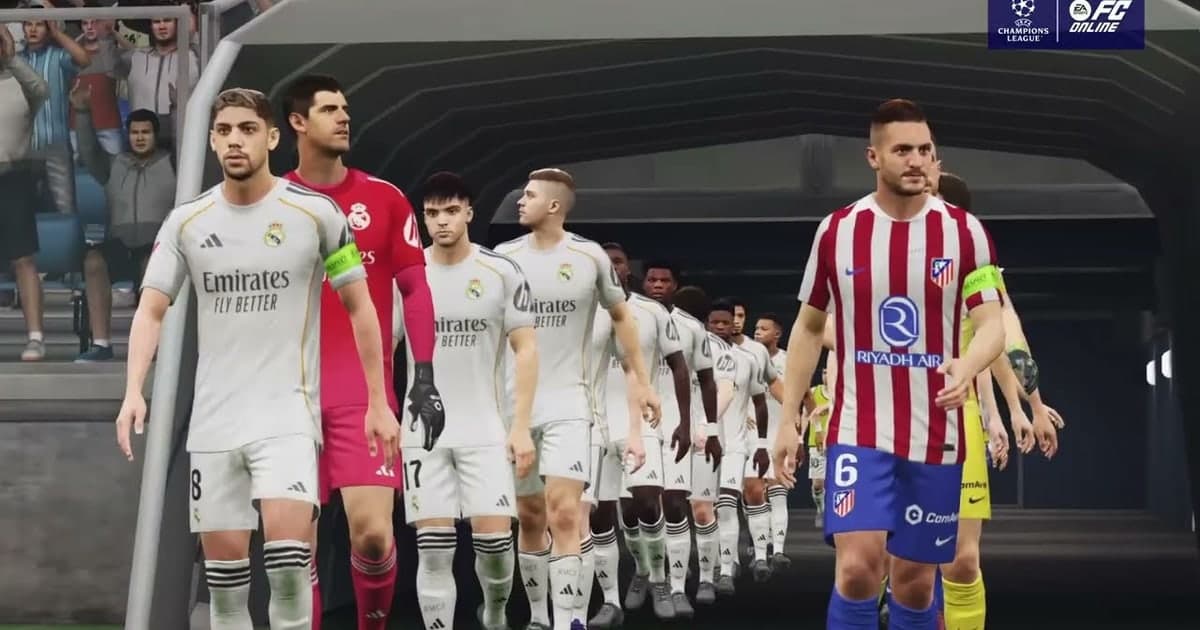
Ein Short aus FC Online (früher FIFA Online 4) entsteht in drei Schritten: ein Tor auf 8 bis 20 Sekunden kürzen, das Seitenverhältnis wählen, in dem dieses Tor auf einem Handybildschirm funktioniert, und Spielminute und Spielstand als Text darüberlegen. Schwierig ist das Seitenverhältnis. FC Online zeigt das Spielfeld von der Seite und weit, füllst du also ein 9:16-Bild aus 1920×1080-Material, bleibt nur ein Streifen von 608 Pixeln, etwa 32 % der Breite. Oft stehen Schütze und Tor oder Passgeber und Vollstrecker dann nie gemeinsam im Bild. Dieser Guide zeigt, welches Format du für welche Art von Tor nimmst, wohin der Text gehört und was du vor dem Posten bei Länge und Musik prüfst. Wie du Tor-Material überhaupt sicherst, erklärt wie du Tor-Momente in FC Online speicherst.
Welches Tor, welches Format
Geh von den zwei Punkten aus, ohne die das Tor nicht funktioniert, etwa Schütze und Netz oder Passgeber und Vollstrecker, und frag dich, wie weit sie auf dem Bildschirm auseinanderliegen. Ein Abschluss direkt nach einem Skill Move oder ein Tor aus einem Gestocher im Strafraum spielt sich in einem schmalen Bereich ab, ein 9:16-Zuschnitt verliert also selten etwas Wichtiges. Distanzschüsse, weite Finesse-Schlenzer und Abschlüsse nach Flanke oder Steilpass legen diese zwei Punkte horizontal weit auseinander, sie passen also selten in einen 9:16-Streifen; nimm dafür 1:1, das etwa 1,8-mal so viel Breite behält wie ein 9:16-Zuschnitt. Allgemeine Optionen für Zuschnitt und Hintergrund beim Umwandeln von Querformat-Clips ins Hochformat findest du unter wie du ein vertikales 9:16-Gaming-Video erstellst.
So baust du einen Tor-Short aus FC Online
- 1Tor-Clips und Aufnahme des ganzen Matches behaltenInstalliere DOR und starte FC Online: DOR erkennt das Spiel, nimmt das ganze Match als MP4 auf und speichert jedes Tor als separaten Tor-Clip. Die beiden Dateien erfüllen im Shorts-Workflow unterschiedliche Aufgaben. Mit den Tor-Clips gehst du die Tore des Tages schnell durch und wählst aus, während du zur Aufnahme des ganzen Matches zurückgehst – mit dem Schnitt-Tool in der Bibliothek –, wenn einem Clip der Spielaufbau fehlt oder ein Comeback Ausgleich und Siegtor im Zusammenhang braucht. Prüf nach einem Match, das sich zum Posten lohnt, einfach, ob die Tor-Clips da sind.
- 2Tore auswählen, die als Short funktionierenSpiel die Tor-Clips des Tages in der Bibliothek ab und frag dich, ob die erste Sekunde auch ohne Ton zeigt, was besonders ist. Ein Distanzschuss von außerhalb des Strafraums, ein Schlenzer ins Eck, ein Volley direkt nach einer Flanke, ein Abschluss nach einem Skill Move, der einen Verteidiger stehen lässt, oder ein spätes Siegtor nach Rückstand bestehen diesen Test. Ein schlichter Abstauber aus kurzer Distanz ist besser in einem Highlight-Video des ganzen Matches aufgehoben.
- 3Anfang und Ende auf Short-Länge kürzenEin Clip für einen Freund darf den ganzen Spielaufbau zeigen, doch ein Short muss beim Tor ankommen, bevor ein Fremder weiterwischt – bleib also bei 8 bis 20 Sekunden. Setz den Start 1 bis 3 Sekunden vor den Schuss oder bei einem Dribbling-Tor auf die erste Ballberührung des Skill Moves, und heb die ganze Passfolge für ein normales 16:9-Video auf. Schneide das Ende kurz nachdem das Netz zappelt oder bei der ersten Bewegung des Jubels.
- 4Für jedes Tor zwischen 9:16 und 1:1 entscheidenWähl im Schnitt-Tool das Ausgabeformat und prüf in der Vorschau, ob Schussmoment, Flugbahn des Balls und Netz im Bild bleiben. Wandert der Ball bei 9:16 an den Rand oder verschwindet der Passgeber, wechsle zu 1:1. Schneidet selbst 1:1 etwas Wichtiges ab, poste dieses Tor als normales 16:9-Video und nimm für den Short nur den Abschluss.
- 5Spielminute und Spielstand als Text ergänzenDie Anzeigetafel im Spiel ist auf einem vertikalen Handybildschirm schwer lesbar und kann außerhalb des Zuschnitts liegen, schreib Spielminute und Spielstand also selbst in eine Zeile, etwa „89' · 2:2 → 3:2“, und ergänze bei Bedarf die Torart, etwa „Distanzschuss aus 35 m“. Bei 1:1 fügst du den Text direkt im Schnitt-Tool der App hinzu; bei 9:16 nutzt du das Text-Tool in DOR Studio. Platziere ihn eher oben, weg vom unteren und rechten Rand, wo Shorts und Reels ihre Buttons und die Beschreibung anzeigen.
- 6Mehrere Tore in DOR Studio zusammenfügenErzählen mehrere Tore die Geschichte, etwa ein Ausgleich gefolgt vom Siegtor, öffne DOR Studio im Browser ohne Installation und füge die Tor-Clips in Spielreihenfolge zusammen. Ein Short wirkt kompakt besser, wähl also die zwei oder drei Tore, auf die es ankommt. Setz nur eine Effektvorlage ein, etwa einen Punch Zoom auf den Schuss, und wenn du Hintergrundmusik darunterlegst, lass die Originallautstärke hoch genug, dass Publikum und Kommentar durchkommen. Videos, die du ins Studio holst, müssen mindestens 3 Sekunden lang und höchstens 500 MB groß sein.
- 7Vor dem Posten Länge und Musik prüfenLade das MP4 herunter und poste es auf YouTube Shorts, Instagram Reels oder TikTok. Laut YouTube-Hilfe hängt die Behandlung eines Shorts mit aktivem Urheberrechtsanspruch, Content ID eingeschlossen, von seiner Länge ab, und die Regel für Shorts über einer Minute hat sich am 24. September 2026 geändert. Halte jeden Short mit Hintergrund- oder Spielmusik also unter einer Minute oder prüf vor dem Posten die aktuellen Bedingungen. Die Inhaltsrichtlinie von EA sagt außerdem, dass sie keine Erlaubnis für Inhalte Dritter wie Musik aus ihren Spielen erteilt – schneide auf einem Kanal, der Geld verdienen soll, also die Stellen mit Spielmusik heraus und prüf auch die Hinweise deines Server-Betreibers.
9:16-Zuschnitt nach Torart
| Torart | Was beim 9:16-Zuschnitt passiert | Empfohlenes Format und was du prüfst |
|---|---|---|
| Abschluss nach Skill Move | Skill und Schuss passieren rund um einen Spieler, das meiste bleibt also in einem Bild | 9:16; prüfen, dass der Move, der den Verteidiger ausgespielt hat, nicht abgeschnitten wird |
| Gestocher oder Kopfball im Strafraum | Spieler, Ball und Tor drängen sich auf kleiner Fläche, es wird wenig abgeschnitten | 9:16; prüfen, dass der Torraum im Bild bleibt |
| Distanzschuss | Schussposition und Tor liegen weit auseinander, das Tor ist während des Ballflugs oft außerhalb des Bildes | 1:1; prüfen, dass Schuss und Netz in einem Bild zusammenkommen |
| Finesse-Schlenzer | Wo die Kurve beginnt und das Eck, in dem sie endet, liegen weit auseinander, die Kurve ist kaum zu erkennen | 1:1; entscheidend ist, ob du den Ball sich drehen siehst |
| Abschluss nach Flanke oder Steilpass | Liegen Passgeber und Vollstrecker horizontal weit auseinander, erscheinen sie nie zusammen | 1:1; bei 9:16 dann starten, wenn der Ball beim Vollstrecker ankommt |
| Spätes Siegtor nach Rückstand | Die Anzeigetafel im Spiel ist auf dem vertikalen Handybildschirm klein oder liegt außerhalb des Zuschnitts, das Bild allein zeigt also nicht, dass es ein Comeback war | Format nach Torart und immer Spielminute und Spielstand als Text ergänzen |
Vor dem Posten
- Schussmoment und Netz sind beide im selben Video zu sehen.
- Bei Toren in 9:16 verlässt der Ball in der Vorschau nie das Bild.
- Bei Toren nach Flanke oder Pass habe ich geprüft, dass der Spieler, der den Ball gespielt hat, nicht abgeschnitten ist.
- Der Text mit Spielminute und Spielstand steht eher oben, weg vom unteren und rechten Rand.
- Ich habe einmal über einen Handylautsprecher die Balance aus Publikum, Kommentar und Hintergrundmusik angehört.
- Das Video ist höchstens 3 Minuten lang, das Format ist 9:16 oder 1:1, und mit Musik endet es innerhalb einer Minute.
FC Online Tor-Shorts mit DOR erstellen
DOR ist eine kostenlose Desktop-App für Windows. Startest du FC Online, erkennt sie das Spiel, nimmt das ganze Match als MP4 auf und erstellt einen separaten Tor-Clip, sobald sie ein Tor erkennt. Automatische Highlight-Clips gibt es für sieben Spiele, darunter FC Online, und bei FC Online ist das Ereignis das Tor. Mit einer NVIDIA-Grafikkarte ist NVENC-Hardware-Encoding Standard, und Spielsound und Mikrofon werden zusammen aufgenommen. Im Schnitt-Tool der App-Bibliothek legst du Start und Ende fest und wählst 16:9, 9:16 oder 1:1, und bei 1:1 kannst du direkt dort Text hinzufügen. Zugeschnittene Videos lassen sich als dor.gg-Link teilen, der im mobilen Browser abspielt. Um Text auf ein 9:16-Video zu legen oder mehrere Tore zusammenzufügen, öffne DOR Studio im Browser ohne Installation. Es übernimmt Länge, Zusammenfügen, Seitenverhältnis, Effektvorlagen wie Punch Zoom und Shake Zoom, Text, Hintergrundmusik und Lautstärke und lässt dich dann ein MP4 herunterladen oder einen Link teilen. Den Ablauf zum Schneiden und Zusammenfügen im Browser zeigt der Artikel zum DOR-Browser-Editor, und bevor du Hintergrundmusik wählst, lies den Guide zum Urheberrecht bei Spielmaterial und BGM.
 #FC Online
